点検報告で繰り返し起きる問題を見つけるには?
"設備の定期点検を記録するのにGoogle Formを使っています。"- Google Docs Editors Community
ブレーキ点検で何度も不合格になるフォークリフトはどれか?定期的な設備点検をGoogle Formsに入れていても、回答をひとつずつ読んでいてはわかりません。回答が長く並んだスプレッドシートも、数式を書かない限りパターンが見えません。Formesignは署名済みの点検結果をGoogle Sheetに送ります。フィルタ表示をオンにして問題をひとつ選べば、何度も出てくる機械が目立ちます。各行には署名済み文書へのリンクもあるので、誰が点検したかもわかります。
始めましょう。Google Formsでフォームを作成し、インポートして、以下の手順に従ってください。
1. 点検フォームをインポートする
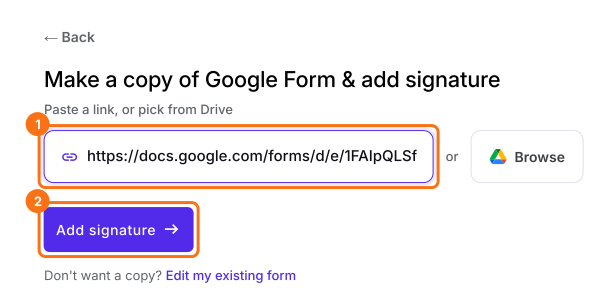
まずGoogle Formを公開するか、form.newで質問を入れたフォームを作り、Publishをクリックします。Import your Google Formをクリックし、Import your Google Formsをクリックして、リンクを貼り付け(ブラウザに表示されるフォームのアドレスでも使えます)、Add signatureをクリックします。Simple signatureのままNextをクリックします。署名を入れる位置の前の質問を選び、Nextをクリックします。Your signing link is readyでEdit formをクリックします。
2. 点検結果をGoogle Sheetに送る
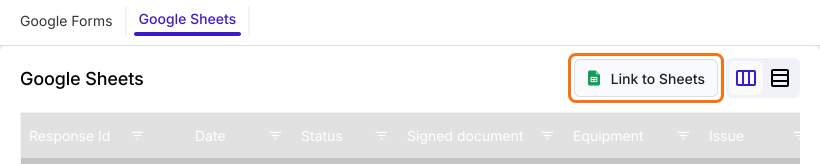
SHAREをクリックし、点検をする人にリンクを送ります。RESPONSES、Google Sheetsの順にクリックし、Link to Sheetsをクリックします。Proceed、View sheetsの順にクリックすると、新しい点検結果がスプレッドシートに入り続けます。
3. フィルタ表示をオンにする
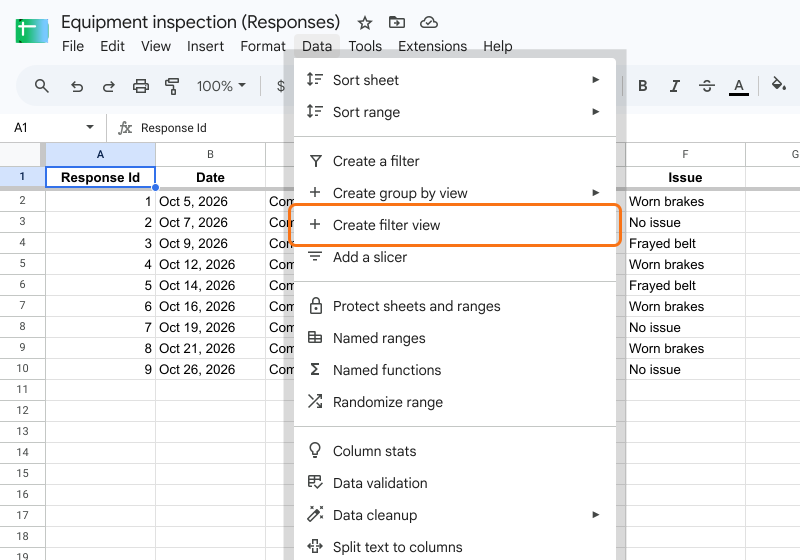
スプレッドシートのセルをクリックし、Data、Create filter viewの順にクリックします。リンクされたスプレッドシートは保護されているため、Create a filterはここでは使えません。
4. 問題をひとつ選ぶ
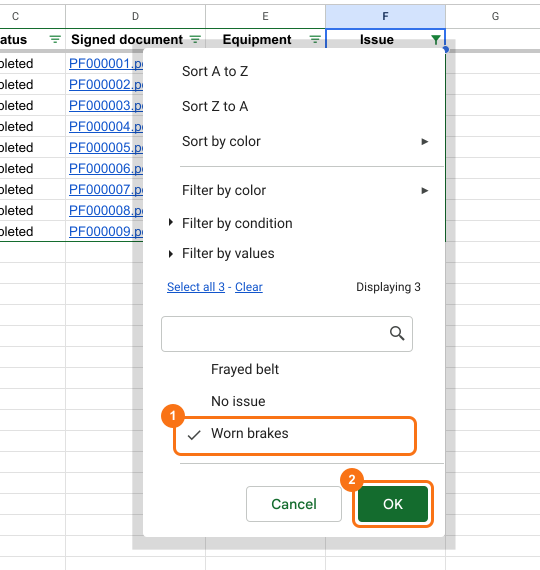
Issue列のフィルタボタンをクリックします。Filter by valuesの下でClearをクリックし、Worn brakesにチェックを入れてOKをクリックします。
5. どの機械が何度も不具合を起こすかを見る
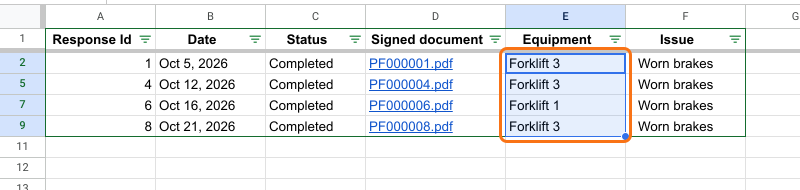
残った行には、その問題が起きた回ごとに日付と機械が表示されます。ここではForklift 3が3回出ているので、まずそれを直します。
まとめ
点検結果がばらばらの回答として積み重なると、繰り返し起きる問題は何かが壊れるまで見えません。Formesignなら、署名済みの点検結果がすべてGoogle Sheetに入り、問題で絞り込んで、どの設備が最も不具合を起こしているかがわかります。Google Formsでフォームを作成し、インポートして、上の手順を完了してください。ご不明な点があれば、サポートにご連絡ください。
最終更新: