Como encontrar problemas repetidos nos relatórios de inspeção?
"Tenho um Google Form usado para registrar inspeções de rotina dos equipamentos."- Google Docs Editors Community
Qual empilhadeira continua falhando na verificação de freio? Quando as inspeções de rotina dos equipamentos vão para o Google Forms, ler as respostas uma por uma não diz e uma planilha longa de respostas esconde o padrão, a não ser que você escreva fórmulas para isso. O Formesign envia cada inspeção assinada para uma planilha do Google Sheets. Ative uma visualização com filtro, escolha um problema e a máquina que sempre aparece se destaca. Cada linha também tem o link para o documento assinado, então você sabe quem fez a verificação.
Vamos começar. Crie seu formulário no Google Forms, depois importe-o e siga as etapas abaixo.
1. Importe seu formulário de inspeção
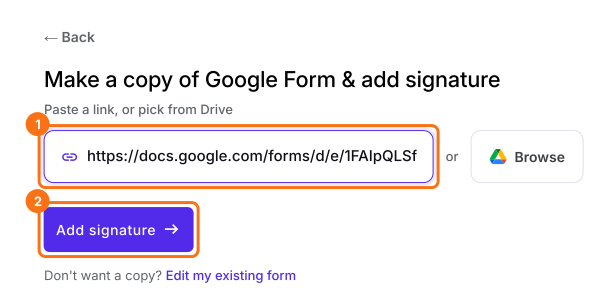
Publique seu Google Form primeiro ou crie um em form.new com suas perguntas e clique em Publish. Clique em Importe seu Google Form, clique em Import your Google Forms, cole o link dele (o endereço do formulário no navegador funciona) e clique em Add signature. Mantenha Simple signature e clique em Next. Escolha a pergunta depois da qual ela entra e clique em Next. Em Your signing link is ready, clique em Edit form.
2. Envie suas inspeções para uma planilha do Google Sheets
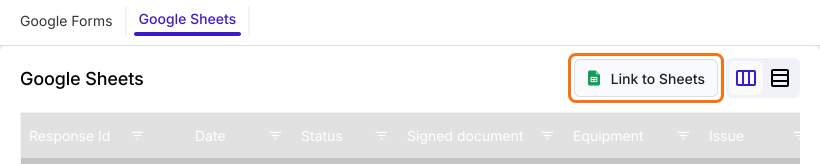
Clique em SHARE e envie o link para quem faz as verificações. Clique em RESPONSES, depois em Google Sheets e clique em Link to Sheets. Clique em Proceed, depois em View sheets e as novas inspeções continuam chegando na planilha.
3. Ative uma visualização com filtro
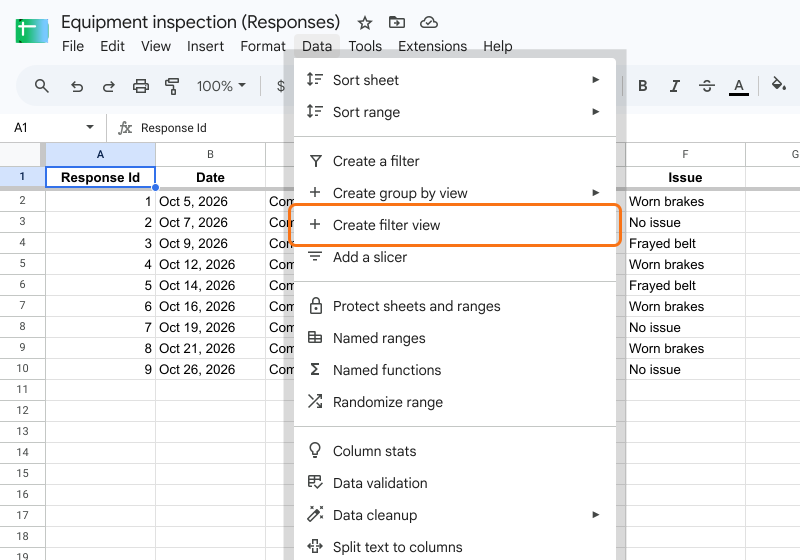
Clique em uma célula da planilha, clique em Data, depois em Create filter view. Create a filter não funciona aqui, porque a planilha vinculada é protegida.
4. Escolha um problema
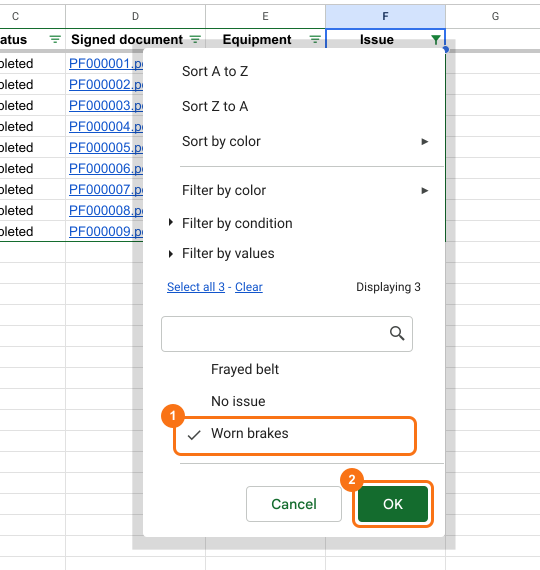
Clique no botão de filtro da coluna Issue. Em Filter by values, clique em Clear, marque Worn brakes e clique em OK.
5. Veja qual máquina continua falhando
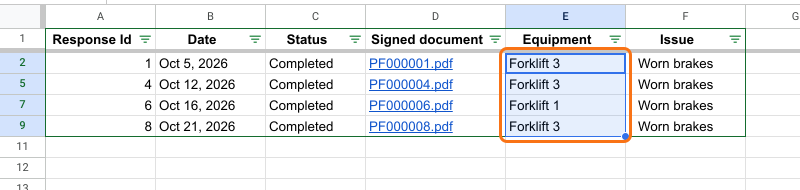
As linhas que ficam mostram cada vez que esse problema apareceu, com a data e a máquina. Aqui a Forklift 3 aparece três vezes, então conserte essa primeiro.
Resumo
Quando as inspeções se acumulam como respostas separadas, os problemas repetidos ficam escondidos até algo quebrar. Com o Formesign, cada inspeção assinada vai para uma planilha do Google Sheets que você pode filtrar por problema para ver qual equipamento falha mais. Crie seu formulário no Google Forms, depois importe-o e siga as etapas acima. Se tiver dúvidas, escreva para o suporte.
Última atualização: