Hoe vind je terugkerende problemen in inspectierapporten?
"Ik heb een Google-formulier waarmee routine-inspecties van apparatuur worden vastgelegd."- Google Docs Editors Community
Welke heftruck zakt steeds voor zijn remtest? Als routine-inspecties van apparatuur in Google Forms terechtkomen, kom je daar niet achter door antwoorden een voor een te lezen en een lange Sheet vol antwoorden verbergt het patroon, tenzij je er formules voor schrijft. Formesign stuurt elke ondertekende inspectie naar een Google Sheet. Zet een filterweergave aan, kies één probleem en de machine die steeds terugkomt valt meteen op. Elke rij linkt ook naar het ondertekende document, zodat je weet wie de controle heeft gedaan.
Aan de slag. Maak je formulier in Google Forms, importeer het en volg de stappen hieronder.
1. Importeer je inspectieformulier
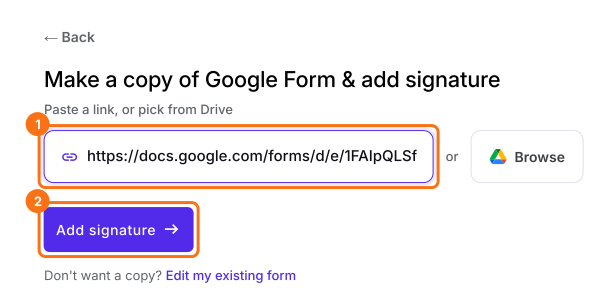
Publiceer eerst je Google-formulier of maak er een op form.new met je vragen en klik op Publish. Klik op Import your Google Form, klik op Import your Google Forms, plak de link (het adres van het formulier in je browser werkt) en klik op Add signature. Laat Simple signature staan en klik op Next. Kies de vraag waarna hij komt en klik op Next. Bij Your signing link is ready klik je op Edit form.
2. Stuur je inspecties naar een Google Sheet
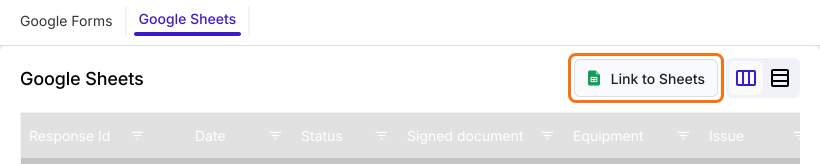
Klik op SHARE en stuur de link naar iedereen die de controles doet. Klik op RESPONSES, dan op Google Sheets en klik op Link to Sheets. Klik op Proceed en dan op View sheets. Nieuwe inspecties komen vanaf nu steeds in de Sheet.
3. Zet een filterweergave aan
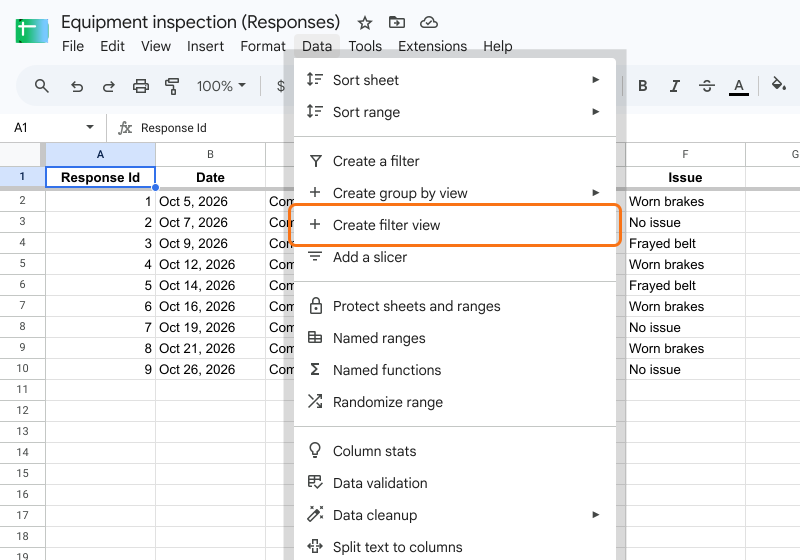
Klik op een cel in de Sheet, dan op Data en op Create filter view. Create a filter werkt hier niet, omdat de gekoppelde Sheet beveiligd is.
4. Kies één probleem
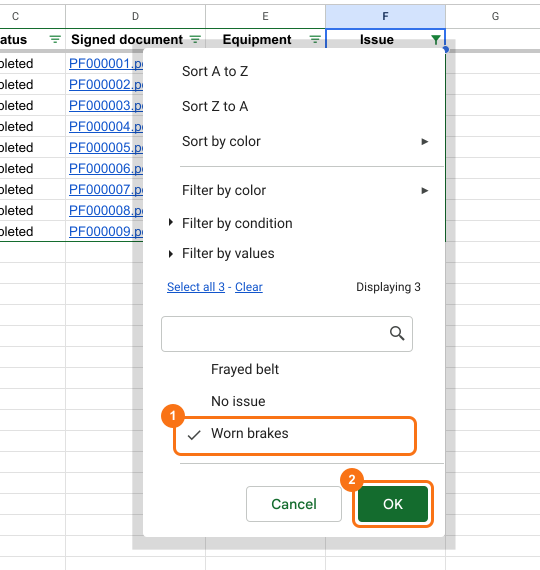
Klik op de filterknop van de kolom Issue. Klik onder Filter by values op Clear, vink Worn brakes aan en klik op OK.
5. Zie welke machine steeds faalt
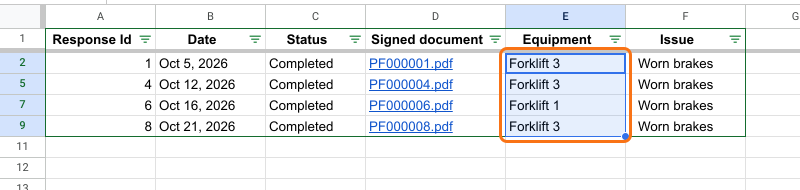
De rijen die overblijven tonen elke keer dat dit probleem voorkwam, met de datum en de machine. Hier komt Forklift 3 drie keer voor, dus repareer die als eerste.
Samenvatting
Als inspecties zich opstapelen als losse antwoorden, blijven terugkerende problemen verborgen tot er iets kapotgaat. Met Formesign gaat elke ondertekende inspectie naar een Google Sheet die je op probleem kunt filteren, zodat je ziet welke apparatuur het vaakst faalt. Maak je formulier in Google Forms, importeer het en volg de stappen hierboven. Heb je vragen, schrijf dan naar support.
Laatst bijgewerkt: