如何在檢查報告中找出重複發生的問題?
"我用一份 Google Forms 表單記錄設備的例行檢查。"- Google Docs Editors Community
哪台堆高機的煞車檢查一直不合格?例行設備檢查記錄在 Google Forms 中時,逐筆閱讀回應是看不出來的,而一長串答案的試算表,除非您寫公式,否則也看不出規律。Formesign 會把每份已簽署的檢查送到 Google Sheet。開啟篩選器檢視,選一個問題,一直出現的那台機器就會很明顯。每一列也會連結到已簽署的文件,讓您知道是誰做的檢查。
開始吧。在 Google Forms 中建立您的表單,然後匯入,並依照下列步驟操作。
1. 匯入您的檢查表單
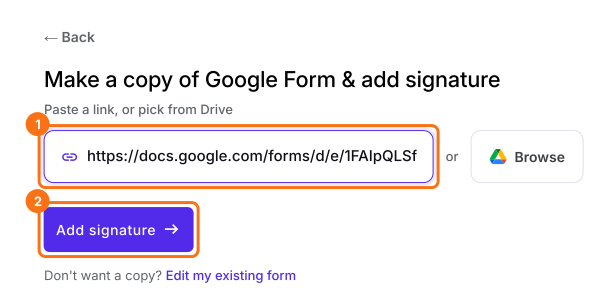
請先發布您的 Google Forms 表單,或到 form.new 建立含有您問題的表單,然後點選 Publish。點選 Import your Google Form,點選 Import your Google Forms,貼上連結(瀏覽器中的表單網址也可以),再點選 Add signature。保留 Simple signature,點選 Next。選擇簽名要放在哪個問題之後,點選 Next。在 Your signing link is ready 畫面,點選 Edit form。
2. 把檢查紀錄送到 Google Sheet
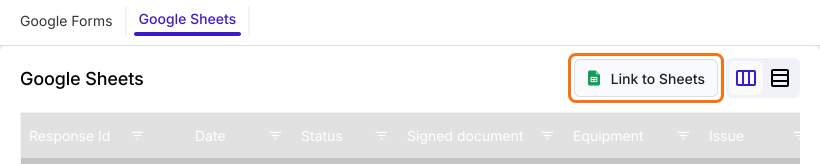
點選 SHARE,把連結傳給負責檢查的人。點選 RESPONSES,再點選 Google Sheets,然後點選 Link to Sheets。點選 Proceed,再點選 View sheets,新的檢查紀錄就會持續進入試算表。
3. 開啟篩選器檢視
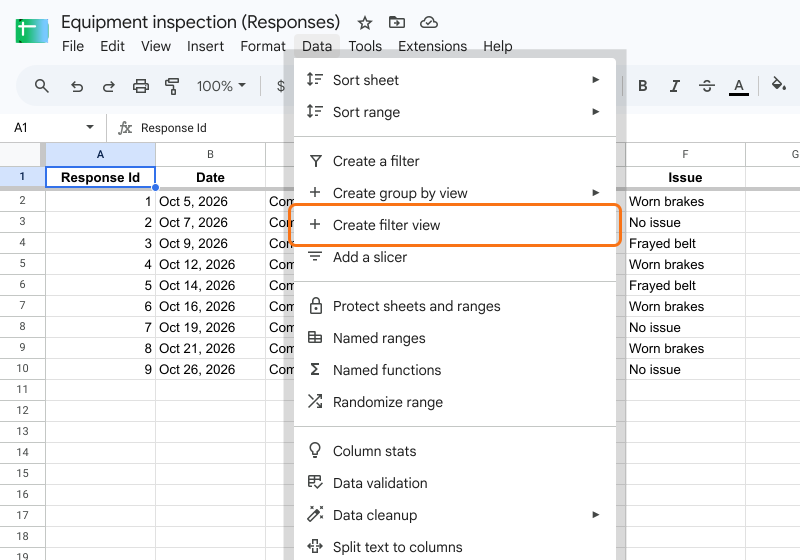
點選試算表中的一個儲存格,點選 Data,再點選 Create filter view。Create a filter 在這裡無法使用,因為連結的試算表受到保護。
4. 選一個問題
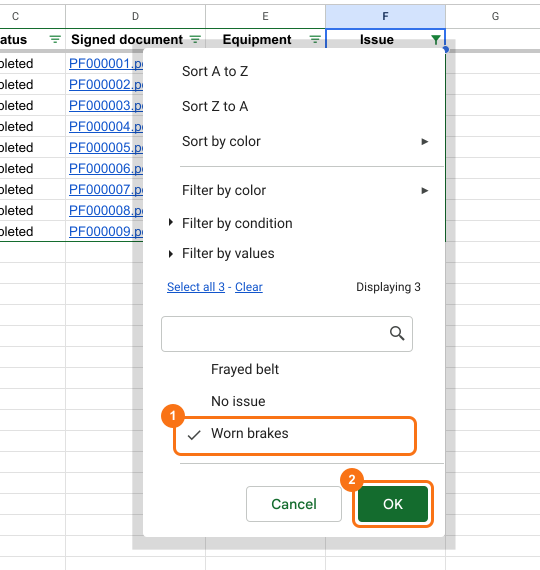
點選 Issue 欄上的篩選按鈕。在 Filter by values 下點選 Clear,勾選 Worn brakes,再點選 OK。
5. 看出哪台機器一直出狀況
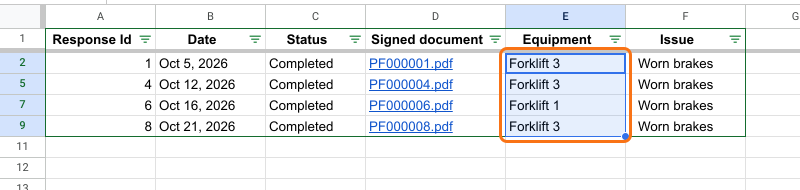
留下的列會顯示這個問題每次出現的日期和機器。這裡 Forklift 3 出現了 3 次,所以先修這台。
摘要
最後更新: