Comment repérer les problèmes récurrents dans les rapports d'inspection ?
"J'ai un Google Form qui sert à enregistrer les inspections de routine de l'équipement."- Google Docs Editors Community
Quel chariot élévateur échoue sans cesse au contrôle des freins ? Quand les inspections d'équipement de routine passent par Google Forms, lire les réponses une par une ne vous le dira pas et une longue feuille de réponses cache la tendance, sauf si vous écrivez des formules pour la trouver. Formesign envoie chaque inspection signée vers une feuille Google Sheets. Activez une vue filtrée, choisissez un problème et la machine qui revient sans cesse saute aux yeux. Chaque ligne renvoie aussi vers son document signé, donc vous savez qui a fait le contrôle.
Commençons. Créez votre formulaire dans Google Forms, puis importez-le et suivez les étapes ci-dessous.
1. Importer votre formulaire d'inspection
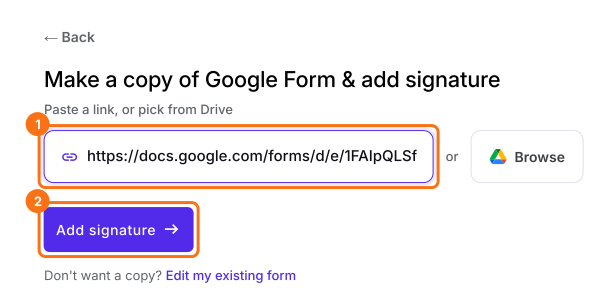
Publiez d'abord votre Google Form ou créez-en un sur form.new avec vos questions et cliquez sur Publier. Cliquez sur Importer votre Google Form, cliquez sur Import your Google Forms, collez son lien (l'adresse du formulaire dans votre navigateur fonctionne) et cliquez sur Add signature. Gardez Simple signature et cliquez sur Next. Choisissez la question après laquelle elle se place et cliquez sur Next. Sur Your signing link is ready, cliquez sur Edit form.
2. Envoyer vos inspections vers une feuille Google Sheets
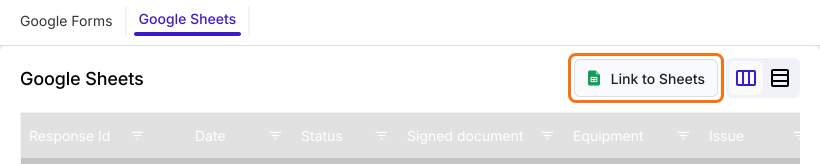
Cliquez sur SHARE et envoyez le lien aux personnes qui font les contrôles. Cliquez sur RESPONSES, puis sur Google Sheets et cliquez sur Link to Sheets. Cliquez sur Proceed, puis sur View sheets : les nouvelles inspections continuent d'arriver dans la feuille.
3. Activer une vue filtrée
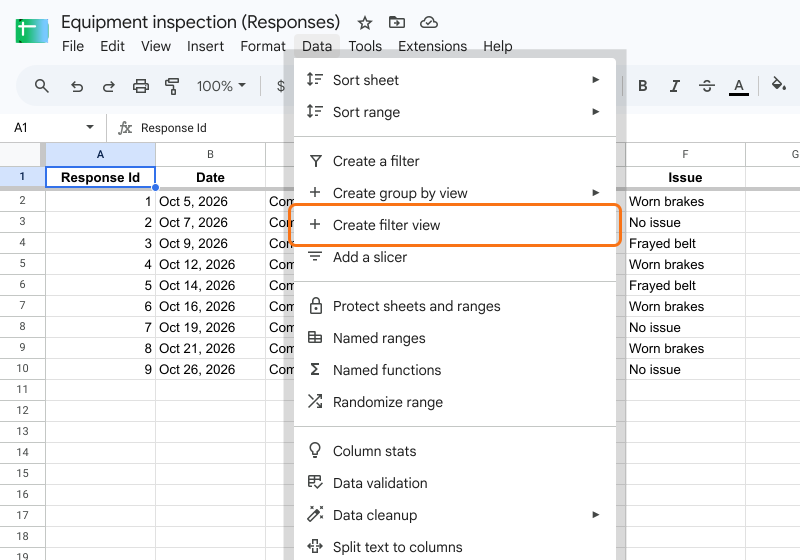
Cliquez sur une cellule de la feuille, cliquez sur Data, puis sur Create filter view. Create a filter ne fonctionne pas ici, car la feuille liée est protégée.
4. Choisir un problème
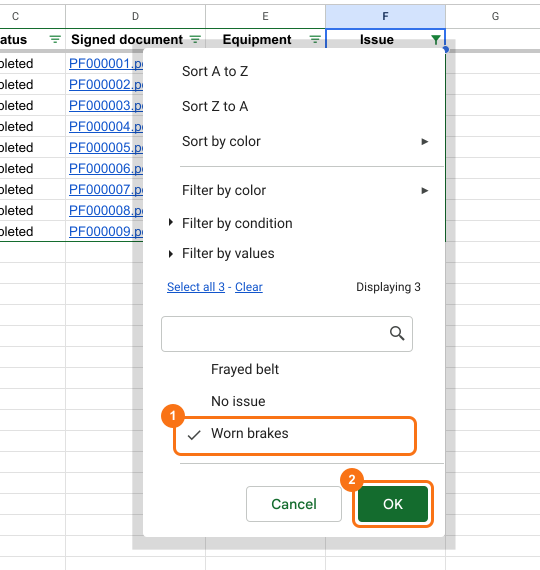
Cliquez sur le bouton de filtre de la colonne Issue. Sous Filter by values, cliquez sur Clear, cochez Worn brakes et cliquez sur OK.
5. Voir quelle machine tombe sans cesse en panne
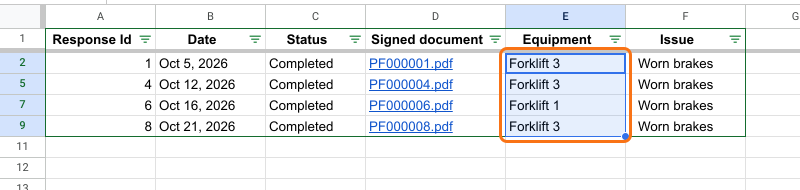
Les lignes restantes montrent chaque fois que ce problème est apparu, avec la date et la machine. Ici, Forklift 3 apparaît trois fois, donc réparez-le en premier.
Résumé
Quand les inspections s'accumulent sous forme de réponses séparées, les problèmes récurrents restent cachés jusqu'à ce que quelque chose casse. Avec Formesign, chaque inspection signée va dans une feuille Google Sheets que vous pouvez filtrer par problème pour voir quel équipement tombe le plus souvent en panne. Créez votre formulaire dans Google Forms, puis importez-le et suivez les étapes ci-dessus. Si vous avez des questions, écrivez à l'assistance.
Dernière mise à jour :