Come trovare i problemi ricorrenti nei rapporti di ispezione?
"Ho un Google Form che uso per registrare le ispezioni di routine delle attrezzature."- Google Docs Editors Community
Quale carrello elevatore continua a non passare il controllo dei freni? Quando le ispezioni di routine delle attrezzature finiscono in Google Forms, leggere le risposte una per una non te lo dice e un lungo foglio di risposte nasconde lo schema se non scrivi formule apposta. Formesign invia ogni ispezione firmata a un foglio di Google Sheets. Attiva una visualizzazione filtro, scegli un problema e la macchina che continua a comparire salta all'occhio. Ogni riga ha anche il link al documento firmato, così sai chi ha fatto il controllo.
Iniziamo. Crea il tuo modulo in Google Forms, poi importalo e segui i passaggi qui sotto.
1. Importa il tuo modulo di ispezione
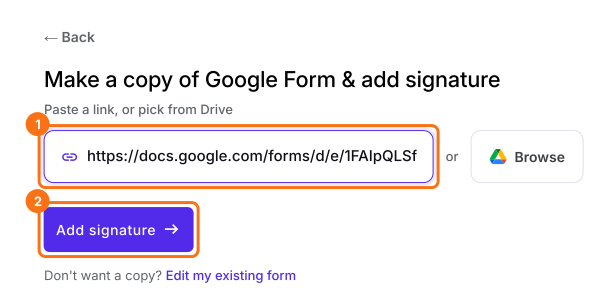
Pubblica prima il tuo Google Form o creane uno su form.new con le tue domande e clicca su Publish. Clicca su Importa il tuo Google Form, clicca su Import your Google Forms, incolla il suo link (va bene l'indirizzo del modulo nel browser) e clicca su Add signature. Lascia Simple signature e clicca su Next. Scegli la domanda dopo cui va inserita e clicca su Next. In Your signing link is ready, clicca su Edit form.
2. Invia le tue ispezioni a un foglio di Google Sheets
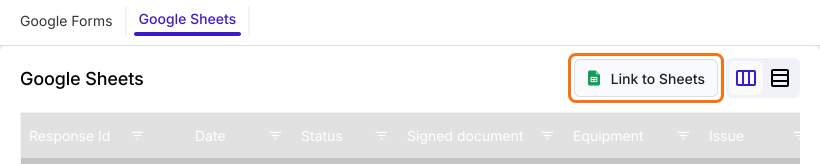
Clicca su SHARE e invia il link a chi fa i controlli. Clicca su RESPONSES, poi su Google Sheets e clicca su Link to Sheets. Clicca su Proceed, poi su View sheets e le nuove ispezioni continuano ad arrivare nel foglio.
3. Attiva una visualizzazione filtro
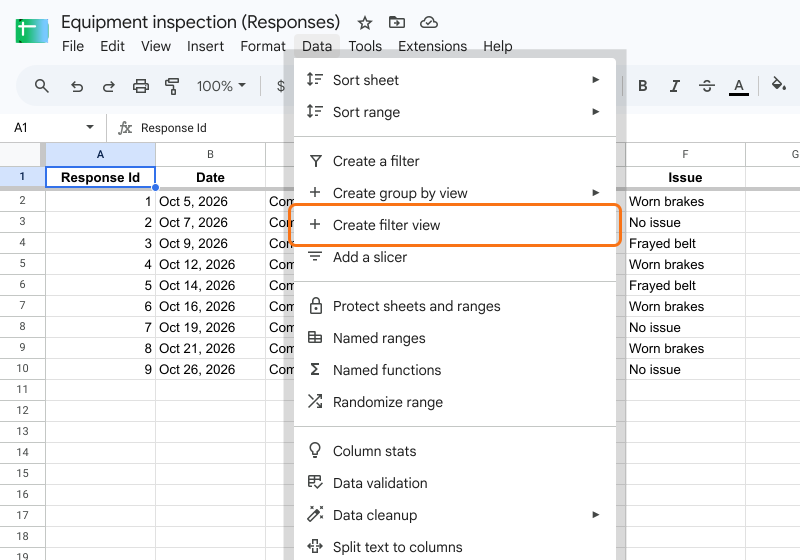
Clicca su una cella del foglio, clicca su Data, poi su Create filter view. Create a filter qui non funziona, perché il foglio collegato è protetto.
4. Scegli un problema
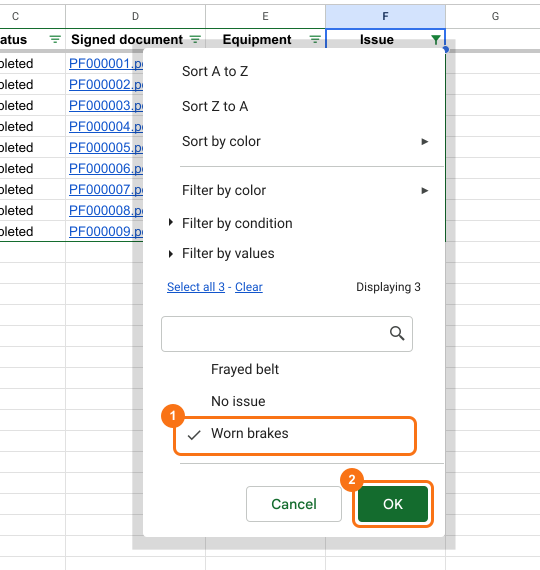
Clicca sul pulsante del filtro nella colonna Issue. In Filter by values, clicca su Clear, spunta Worn brakes e clicca su OK.
5. Vedi quale macchina continua a guastarsi
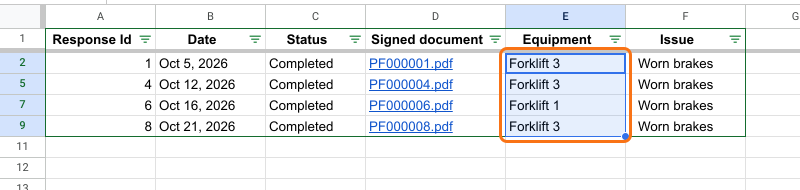
Le righe che restano mostrano ogni volta che quel problema è comparso, con la data e la macchina. Qui Forklift 3 compare tre volte, quindi ripara prima quella.
Riepilogo
Quando le ispezioni si accumulano come risposte separate, i problemi ricorrenti restano nascosti finché qualcosa non si rompe. Con Formesign ogni ispezione firmata va in un foglio di Google Sheets che puoi filtrare per problema per vedere quale attrezzatura si guasta di più. Crea il tuo modulo in Google Forms, poi importalo e segui i passaggi qui sopra. Se hai domande, scrivi all'assistenza.
Ultimo aggiornamento: