Google FormsはHIPAAに準拠している?

最初の患者がGoogle Formに記入する前に、そのフォームに患者の健康情報を保存してよいのかを知っておく必要があります。初期設定では、保存できません。Google FormsでPHIを収集できるのは、Google Workspace BusinessまたはEnterpriseプランで、GoogleとBusiness Associate Agreement(BAA)を締結している場合だけです。無料の個人向けバージョンはPHIにはまったく使えません。BAAがあっても、アクセス管理と、PHIを一般公開の共有に出さないことはあなたの責任です。また、安全対策のいくつかは機能をオフにすることで成り立っています。Formesignなら、同じフォームに、独自のBAAに裏付けられたHIPAA準拠のワークスペースを用意できます。
この記事では、まず Google が求めることを説明します。今すぐ Formesign で始めるには、フォームを作成してください。手順は終わり近くの方法2にあります。
HIPAA 準拠:製品 + プロセス
HIPAA 準拠は、製品 (Google Forms) と、その製品の使い方 (あなた) の両方で決まります:
- 製品:使用する Google Forms のバージョンには、転送中と保存時のデータ暗号化、監査ログ、アクセス制御、共有権限など、PHI を守るために必要なセキュリティとプライバシーの機能が備わっていなければなりません。
- プロセス:フォームの目的を定め、フォームで集める必要のある PHI を特定して制限しなければなりません。また、集めた PHI の扱い方、アクセスできる人、データ侵害があった場合の報告についても定めてください。
さらに、PHI を扱う同僚にも、HIPAA の規制と、HIPAA 準拠を確保するための製品の使い方を研修しなければなりません。
Google Forms を HIPAA に準拠させるには?
ステップ1:HIPAA対応のGoogle Workspaceプランにアップグレードする
個人アカウント(@gmail.com)で作成したGoogle Formsは、HIPAAに準拠させることができません。Googleは個人向けアカウントにBAAを提供していないためです。Business Starter、Business Standard、Business Plus、またはいずれかのEnterpriseプランなど、HIPAA準拠に対応した有料のGoogle Workspaceプランにアップグレードできます。無料版と個人向けエディションは対象外です。
ステップ2:GoogleのBusiness Associate Agreement (BAA) に署名する
Google Workspaceを契約している場合は、GoogleとBusiness Associate Addendumを締結し、HIPAAの要件を満たすようにアカウントのアクセス制御を設定します。BAAを確認して同意するには、
- Google Workspaceの管理者アカウントで管理コンソールにログインします
- 管理コンソールで、メニューアイコン > Account > Account settings をクリックします
- Account settingsのページで、Legal and Compliance > Security and Privacy Additional Terms をクリックします
- Google Workspace/Cloud Identity HIPAA Business Associate Amendment をクリックして内容を確認します
- Review and Accept をクリックし > 3つの質問すべてに答えて、HIPAAの対象事業者 (covered entity) またはその Business associate であることを確認します
- HIPAA BAAに同意するには、OK をクリックします。

ステップ3:HIPAA プライバシー規則に合わせてフォームを設定する
HIPAA プライバシー規則は、保護対象医療情報 (PHI) の許可された使用と開示を定めています。Google Forms で PHI を集めるときは、次の手順に従ってください:
- PHI の収集を制限する。Google Forms は、必要最小限の PHI だけを集めるように設定しなければなりません。フォームの特定の目的に必要でない限り、機密情報を尋ねないでください。
- データの保存と削除のルールを決める。機密性の高い患者データを集めなければならない場合は、集めた PHI について明確なデータ保存の方針と手順を定めてください。不要になったデータは、Google Forms と連携した Google Sheets から完全に削除してください。
- プライバシー慣行の通知を提供する。個人に対し、プライバシーの権利とその行使方法、医療情報がどのように使用・開示されるかを知らせる通知を提供してください。Google Forms にこの通知を含むセクションを作るか、Web サイトに掲載して、PHI を集める Google Forms にそのリンクを追加できます。
- 同意 & 承認を得る。治療、支払い、医療業務を行うための PHI の使用と開示について同意を得るよう、Google Forms を設定してください。
ステップ4:HIPAA セキュリティ規則に合わせてフォームを設定する
HIPAA セキュリティ規則は、PHI を保護するための管理的、物理的、技術的な安全対策を定めています。Google Forms で PHI を集めるときは、次の手順に従ってください:
- 個別のログインと MFA を使う。権限のない人が PHI にアクセスできないよう、ユーザー認証とアクセス制御を導入してください。チームの全員に自分のアカウントでログインさせ、2段階認証をオンにしてください。共有ログインは絶対に使わないでください。使うと、システムへのアクセスと操作をユーザーごとに追跡できなくなります。
- アクセス制御を導入する。集めた PHI へのアクセスを制限するため、Google Forms と連携した Google Sheets は権限のある人だけと共有してください。Google Forms と違い、Google Sheets には細かいアクセス制御の機能があります。Google Sheets でチームとデータを共有し、適切なユーザー認証、権限レベル、アクセス制限を設定してデータの機密性を守ってください。
- タイトルとファイル名に PHI を入れない。フォームのタイトルや連携シートの名前には、うっかり公開されやすいので、患者情報を絶対に入れないでください。
- 回答のコピーをオフにする。セキュリティ規則は e-PHI をメールで送ることを明確には禁じていませんが、アクセスを制限する方針と手順の導入を推奨しています。Google Forms の回答のコピー機能は内容をカスタマイズできないので、どうしても必要な場合にだけ有効にしてください。
- PHI を事前入力しない。Google Forms では URL パラメータで値を渡して回答を事前入力できます。PHI が見えてしまうので、この機能で PHI を事前入力してはいけません。
ステップ5:スタッフを研修する
コンプライアンスは一度きりの設定ではなく、続けていくものです。PHI を扱う全員に、HIPAA の規則とこれらのフォームの正しい使い方を研修してください。適切な権限と公開範囲の設定、タイトルと事前入力リンクに PHI を入れないこと、侵害が疑われるときの報告方法などです。研修は定期的に更新してください。
BAA に署名しても残るギャップ
BAA に署名し、プライバシー規則とセキュリティ規則に合わせてフォームを設定し、スタッフも研修しました。それでも、その安全対策のほとんどは回避策です。機能を安全にするのではなく、機能をあきらめているのです。こうした制限の問題は、使える機能が限られ、患者の体験が悪くなることです。Google Forms だけでは埋められないギャップがいくつも残ります:
- 機能を守るのではなく、失っている。回答のコピーをオフにし、事前入力を避けることで、便利な機能をなくして PHI を守っています。PHI を見せずに回答をメールで送ったり、既知の患者の情報を事前入力したりする標準の方法はありません。
- 項目単位の権限がない。アクセスは全部かゼロかです。フォームや連携シートの編集権限を持つ人は全員がすべての回答を見られるので、「必要最小限」の基準を守らせるのは困難です。
- 電子署名や同意の取得がない。プライバシー慣行の確認や、使用と開示の承認に署名してもらう組み込みの方法がありません。
- バージョン管理も患者向け PDF もない。編集された回答の監査証跡も、送信内容を患者に渡す PDF のコピーもありません。
- アドオンは Google の BAA の対象外。Google の BAA は Marketplace のアドオンを対象にしていないため、PHI を扱うアドオンはすべて、あなたの組織と独自の BAA を結ぶ必要があります。
Google Forms では対応できない臨床ワークフロー
コンプライアンス以外にも、医療現場では次のような問題が常に起こり、Google Forms には標準の解決策がありません:
ファイルのアップロードで患者にログインを強いる。Google Forms のファイルアップロードの質問は、回答者に Google アカウントでのログインを求めます。そのため、保険証、処方箋、写真付き身分証明書を集めるには、すべての患者に Google のログインが必要になりますが、多くの患者は持っていないか、使おうとしません。
承認を患者ごとに範囲指定できない。開示や承認は通常、特定の人と一定期間に対して有効ですが、Forms ではフォームをそのように限定できません。結局スタッフは患者ごとにフォームをコピーし、そのコピーに患者の名前を付けることになり、ファイルのタイトルに患者の名前 (PHI) を入れるという、まさにプライバシー規則が戒めている行為になります。
臨床スコアリングがない。PHQ-9、GAD-7、AUDIT などの検証済みアセスメントは、各回答に重みを付けて合計を重症度の区分に当てはめます。Google Forms のクイズ採点は正誤だけで、重み付けのスコアリングはできないため、これらの結果を計算できず、スタッフが Google Sheets で手計算することになります。
複数のフォーム間でデータを共有できない。受付には通常、患者受付、アセスメント、開示の承認など、続けて記入する複数のフォームがありますが、Google Forms はそれらの間でデータを受け渡せません。患者はフォームごとに同じ名前、メールアドレス、情報を入力し直すことになり、時間がかかるうえに間違いのもとになります。
スケジュール設定もリマインダーもない。経過を追うために、決まった間隔で繰り返す必要があるアセスメントもあります (たとえば PHQ-9 を2週間ごと)。Google Forms は定期的にフォームを送ることも、回答しない患者に催促することもできないので、スタッフが再送を覚えておき、手でフォローしなければなりません。
こうしたギャップを埋めるのが、専用ツールの役割です。Formesign では、フォームがすでに Google Forms にあるか、ゼロから始めるかによって、2つの方法があります。どちらの方法も、私たち独自の BAA と SOC 2 Type II の認証に裏付けられています。
Formesign で HIPAA 準拠の Google Forms に
方法は2つあり、それぞれ向いているチームが違います。
- BAAを結んだGoogle Workspaceですでにフォームを作り、スタッフもその使い方を覚えていますか?Formesign HIPAA formアドオンを追加して、今の環境のまま作業を続けましょう。
- これから始める、または個人アカウントでフォームを作りましたか?URLを使って、Google FormをFormesignのHIPAA準拠ワークスペースにインポートしましょう。
方法1:Formesign - HIPAA compliance for Google Forms アドオン
フォームは Google Forms に残したまま、アドオンがコンプライアンス機能を追加します。項目を PHI として指定すれば、通知メール、シートへのエクスポート、事前入力リンクでマスクされます。項目単位の権限 (編集可能、読み取り専用、非表示) を設定し、同意と承認の電子署名を集め、回答の編集についてバージョン付きの監査ログを残せます。ワークフローを変えずに、上のギャップを埋められます。
- Formesign - HIPAA compliance for Google Forms アドオンをインストールします
- 項目を PHI として指定する:Google Forms でフォームを開く > アドオンアイコンをクリック > Formesign - HIPAA compliance for Google Forms を選択 > Check HIPAA compliance をクリックし、案内に従ってチェックを完了します。
- 同意を得る:アドオンアイコンをクリック > Formesign - HIPAA compliance for Google Forms を選択 > Add e-signature をクリックし、案内に従って同意と承認のための署名オプションをフォームに追加します。
- 回答を集める:Formesign の共有リンクで患者から回答を集めるか、安全な事前入力を自動で作るメールオプションを使います。患者の名前とメールアドレスを URL に出さずに入力できます。
方法2:Google Form を Formesign にインポートする
- 新しいフォーム:Formesignの既製テンプレートでフォームを作成し、必要に応じてカスタマイズします。
- フォームをインポート:Formesign - HIPAA formのインポートオプションを開き、Google FormsのURLを貼り付けて、Make my form compliantをクリックします。
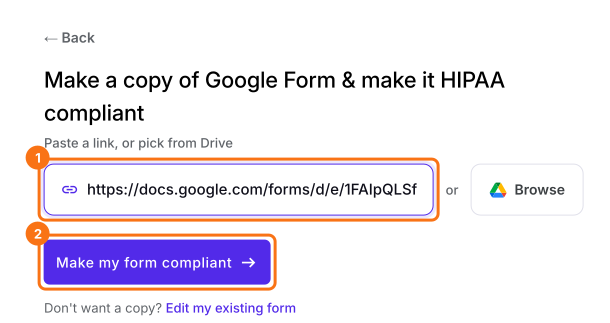
- Verify your Google Forms setup meets HIPAA requirements with Formesign と表示されたら、Proceed をクリックし、Next をクリックします。
- Select fields that contain PHI で、保護対象医療情報を含む可能性のある項目すべてにチェックを入れ、Next をクリックします。
- Sign BAA をクリックし、案内に従って Formesign で HIPAA 準拠のフォームを作成します。このステップは飛ばせません。
- 回答を集める:Formesign の共有リンクで患者から回答を集めるか、安全な事前入力を自動で作るメールオプションを使います。患者の名前とメールアドレスを URL に出さずに入力できます。
Formesign が選ばれる理由
どちらの方法を選んでも、Formesign は上の臨床ワークフローのギャップも埋めます:
ログインなしで患者がファイルをアップロード。Formesign は Google Forms のファイルアップロードの項目を HTML のアップロードに変えるので、患者は Google アカウントなしで保険証、処方箋、身分証明書を添付できます。ファイルはデフォルトで Formesign の HIPAA 準拠の Google Cloud インフラに保存され、自分の Google Drive に同期することもできます (同期したファイルも対象に含まれるよう、その Drive は Workspace の BAA の下に置いてください)。
1つのフォームで、日付付きの患者ごとの承認。数式で承認期間を自動設定します。開始日には TODAY()、有効期限には TODAY().add(2, "years") を使い、送信時に患者ごとの情報を記録する項目を追加します。これで1つのフォームがすべての患者に使え、送信ごとに有効期間が付きます。患者ごとにフォームをコピーすることも、ファイルのタイトルに患者の名前を入れることもありません。
アセスメントの自動スコアリング。各回答に重み付きのポイントを割り当てると、Formesign がそれを合計し、重症度の区分に当てはめます。PHQ-9、GAD-7、AUDIT などの評価尺度を、手で集計せずに採点できます。
つながったフォームで、入力は1回だけ。受付フォームをつなげると、1つを送信したときに次のフォームへのリンク付きのサンクスメッセージが表示され、共通の回答は入力し直さなくても自動で引き継がれます。名前やメールアドレスなど重なる情報は安全な事前入力リンクで渡されるので、URL に出ることはありません。
フォームのスケジュール送信とリマインダー。フォームを決まった間隔 (毎日、毎週、毎月) で送るよう設定すると、Formesign が毎回自動でリンクをメールし、期限までに完了していない人にはリマインダーを送ります。これで、2週間ごとの PHQ-9 のような、定期的な測定に基づくアセスメントが自動で回ります。
比較
上で取り上げたコンプライアンスの安全対策と臨床ワークフローについて、Google FormsとFormesign HIPAA formを一目で比較できます。
| 機能 | Google Forms | Formesign |
|---|---|---|
| HIPAA BAA | いいえ | はい |
| 項目ごとの権限 | いいえ | はい |
| メールとエクスポートでPHIをマスク | いいえ | はい |
| 回答単位の監査ログ | ファイル単位のみ | はい |
| 電子署名 | いいえ | はい |
| 回答と署名済みのPDF | いいえ | はい |
| ログイン不要のファイルアップロード | いいえ | はい |
| 評価スコア(PHQ-9、GAD-7など) | いいえ | はい |
| 連携フォームと安全な事前入力 | いいえ | はい |
| フォームの予約送信とリマインダー | いいえ | はい |
よくある質問
Google Forms はデフォルトで HIPAA に準拠していますか?
いいえ。署名済みの BAA と正しい設定がある、有料の Google Workspace プランでのみ準拠させることができます。HIPAA 準拠は最終的に、製品とその使い方の両方で決まります。
Google Forms を HIPAA に準拠させることはできますか?
はい。HIPAA に対応した Google Workspace プラン (Business Starter 以上、または Enterprise)、管理コンソールで承認した署名済みの Business Associate Agreement、そして HIPAA の要件を満たすためのアクセス制御、共有設定、スタッフ研修の適切な設定が必要です
無料版の Google Forms は HIPAA に準拠していますか?
いいえ。Google は無料の個人向け (gmail.com) アカウントには BAA を提供していないので、無料版を PHI の収集、保存、送信に合法的に使うことはできません。
Google Forms を患者の受付フォームに使えますか?
署名済みの BAA があり、安全対策が正しく設定されている場合に限ります。患者の受付にはほぼ必ず PHI が含まれ、Forms には項目単位のアクセス制御も回答単位の監査ログもないため、多くの組織は専用のアドオンを追加するか、受付専用のツールを使っています。
Google Forms の回答をメールで送るのは HIPAA に準拠していますか?
デフォルトでは準拠していません。通知メールや回答のコピーのメールには PHI を含む回答全体が入っているので、BAA の対象外のメールボックスに届けば、許されない開示になります。回答を安全にメールで送るには、メッセージの PHI をマスクするか削除するか、メール通知を完全に無効にしてください。
まとめ
患者さんの情報を集めるなら、Google Formsには有料のWorkspaceプラン、署名済みのBAA、そして機能を削る回避策が必要です。Formesignなら、フォームをHIPAA準拠のワークスペースにインポートし、患者情報を含む項目に印を付けてBAAに署名するだけです。方法2のとおりに フォームを作成 してください。ご質問があれば サポートにご連絡ください。
最終更新: