Ist Google Forms HIPAA-konform?

Bevor der erste Patient Ihr Google-Formular ausfüllt, müssen Sie wissen, ob es seine Gesundheitsdaten speichern darf. Standardmäßig darf es das nicht. Google Forms darf PHI nur in einem Google Workspace Business- oder Enterprise-Tarif erfassen, mit einem mit Google unterzeichneten Business Associate Agreement (BAA). Die kostenlose Verbraucherversion darf überhaupt nicht für PHI verwendet werden. Selbst mit einem BAA sind Sie für die Zugriffskontrollen verantwortlich und dafür, PHI aus öffentlicher Freigabe herauszuhalten, und mehrere der Schutzmaßnahmen funktionieren, indem Funktionen abgeschaltet werden. Formesign gibt demselben Formular einen HIPAA-konformen Arbeitsbereich, abgesichert durch einen eigenen BAA.
Dieser Artikel behandelt zuerst, was Google verlangt. Um jetzt in Formesign zu starten, erstellen Sie Ihr Formular. Methode 2 gegen Ende zeigt die Schritte.
HIPAA-Konformität: Produkt + Prozess
- Produkt: Die Version von Google Forms, die Sie nutzen, muss Sicherheits- und Datenschutzfunktionen haben, etwa Datenverschlüsselung bei der Übertragung und im Ruhezustand, Audit-Logs, Zugriffskontrollen und Freigabeberechtigungen, als notwendige Schutzmaßnahmen für PHI.
- Prozess: Sie müssen den Zweck des Formulars festlegen und die PHI, die im Formular erfasst werden müssen, bestimmen und begrenzen. Sie sollten auch festlegen, wie mit den erfassten PHI umgegangen wird und wer Zugriff darauf hat, und jeden Datenschutzverstoß melden.
Wie mache ich Google Forms HIPAA-konform?
Schritt 1: Auf einen HIPAA-fähigen Google Workspace-Tarif upgraden
Schritt 2: Das Business Associate Agreement (BAA) von Google unterzeichnen
- Melden Sie sich mit dem Administratorkonto Ihres Google Workspace in der Admin-Konsole an
- Klicken Sie in der Admin-Konsole auf das Menüsymbol > klicken Sie auf Account > klicken Sie auf Account settings
- Klicken Sie auf der Seite Account settings auf Legal and Compliance > klicken Sie auf Security and Privacy Additional Terms
- Klicken Sie auf Google Workspace/Cloud Identity HIPAA Business Associate Amendment, um die Vereinbarung zu prüfen
- Klicken Sie auf Review and Accept > beantworten Sie alle drei Fragen, um zu bestätigen, dass Sie eine HIPAA Covered Entity oder ein Business Associate einer Covered Entity sind
- Um das HIPAA BAA zu akzeptieren, klicken Sie auf OK .

Schritt 3: Ihre Formulare für die HIPAA Privacy Rule konfigurieren
- PHI-Erfassung begrenzen. Sie müssen Ihre Google Forms so einrichten, dass sie nur das notwendige Minimum an PHI erfassen. Fragen Sie nicht nach sensiblen Informationen, es sei denn, sie sind für den konkreten Zweck des Formulars erforderlich.
- Regeln für Aufbewahrung und Löschung festlegen. Wenn Sie sensible Patientendaten erfassen müssen, legen Sie klare Richtlinien und Verfahren für die Aufbewahrung der erfassten PHI fest. Stellen Sie sicher, dass die Daten dauerhaft aus Google Forms und den verknüpften Google Sheets entfernt werden, wenn sie nicht mehr benötigt werden.
- Einen Hinweis zu den Datenschutzpraktiken bereitstellen. Stellen Sie einen Hinweis bereit, der die Personen über ihre Datenschutzrechte informiert und darüber, wie sie diese Rechte ausüben können und wie ihre medizinischen Informationen verwendet und offengelegt werden dürfen. Sie können dafür in Google Forms einen Abschnitt mit dem Hinweis anlegen oder ihn auf Ihrer Website veröffentlichen und den Link in das Google Form einfügen, mit dem Sie PHI erfassen.
- Einwilligung & Autorisierung einholen. Richten Sie Ihre Google Forms so ein, dass sie die Einwilligung zur Verwendung und Offenlegung von PHI für Behandlung, Zahlung und Gesundheitsversorgung einholen.
Schritt 4: Ihre Formulare für die HIPAA Security Rule konfigurieren
- Individuelle Logins und MFA nutzen. Setzen Sie Benutzerauthentifizierung und Zugriffskontrollen ein, um zu verhindern, dass Unbefugte auf PHI zugreifen. Verlangen Sie, dass sich jedes Teammitglied mit einem eigenen Konto anmeldet, und schalten Sie die Bestätigung in zwei Schritten ein. Nutzen Sie nie ein gemeinsames Login, sonst lassen sich Systemzugriff und Aktivität nicht pro Benutzer nachverfolgen.
- Zugriffskontrollen einrichten. Teilen Sie Ihre Google Forms und die verknüpften Google Sheets nur mit befugten Personen, um den Zugriff auf die erfassten PHI zu beschränken. Anders als Google Forms bietet Google Sheets fein abgestufte Zugriffskontrollen. Richten Sie eine passende Benutzerauthentifizierung, Berechtigungsstufen und Zugriffsbeschränkungen ein, um die Vertraulichkeit der Daten zu schützen, indem Sie Daten über Google Sheets mit Ihrem Team teilen.
- PHI aus Titeln und Dateinamen heraushalten. Setzen Sie nie Patientendaten in den Titel des Formulars oder in den Namen des verknüpften Sheets, da diese leicht versehentlich offengelegt werden.
- Antwortbestätigungen abschalten. Die Security Rule verbietet nicht ausdrücklich, e-PHI per E-Mail zu senden, empfiehlt aber, Richtlinien und Verfahren zur Beschränkung des Zugriffs einzuführen. Da Sie den Inhalt der Antwortbestätigungen von Google Forms nicht anpassen können, sollten Sie diese Option nur aktivieren, wenn sie unbedingt nötig ist.
- PHI nie vorausfüllen. Mit Google Forms können Sie Antworten vorausfüllen, indem Sie Werte über URL-Parameter übergeben. Sie dürfen diese Funktion nicht nutzen, um PHI vorauszufüllen, da sie sonst offengelegt werden.
Schritt 5: Ihr Personal schulen
Lücken, die selbst mit unterzeichnetem BAA bleiben
- Verlorene statt gesicherter Funktionen. Bestätigungen abzuschalten und auf Vorausfüllen zu verzichten schützt PHI, indem nützliche Funktionen wegfallen. Es gibt keinen eingebauten Weg, eine Antwort per E-Mail zu senden oder die Daten eines bekannten Patienten vorauszufüllen, ohne PHI offenzulegen.
- Keine Berechtigungen auf Feldebene. Zugriff gilt ganz oder gar nicht: Jeder mit Bearbeitungszugriff auf das Formular oder das verknüpfte Sheet sieht jede Antwort, sodass sich der Standard des "notwendigen Minimums" schwer durchsetzen lässt.
- Keine elektronische Signatur oder Einwilligungserfassung. Es gibt keinen eingebauten Weg, eine unterschriebene Bestätigung der Datenschutzpraktiken oder eine Autorisierung zur Verwendung und Offenlegung einzuholen.
- Keine Versionierung und kein Patienten-PDF. Kein Prüfpfad für bearbeitete Antworten und keine PDF-Kopie des Abgesendeten für Patienten.
- Add-ons liegen außerhalb des BAA von Google. Der BAA von Google deckt keine Marketplace-Add-ons ab, daher muss jedes Add-on, das mit PHI in Berührung kommt, mit Ihrer Organisation einen eigenen BAA abschließen.
Klinische Abläufe, die Google Forms nicht bewältigt
HIPAA-konforme Google Forms mit Formesign
- Haben Sie Ihre Formulare bereits in Google Workspace mit einem BAA erstellt und Ihr Team darin geschult? Fügen Sie das Formesign-Add-on HIPAA form hinzu und arbeiten Sie dort weiter, wo Sie sind.
- Fangen Sie neu an oder haben Sie Ihr Formular mit einem privaten Konto erstellt? Importieren Sie das Google-Formular über seine URL in den HIPAA-konformen Arbeitsbereich von Formesign.
Methode 1: Add-on Formesign - HIPAA compliance for Google Forms
- Installieren Sie das Add-on Formesign - HIPAA compliance for Google Forms
- Felder als PHI markieren: Öffnen Sie Ihr Formular in Google Forms > klicken Sie auf das Add-on-Symbol > wählen Sie Formesign - HIPAA compliance for Google Forms > klicken Sie auf Check HIPAA compliance und folgen Sie den Anweisungen, um die Prüfung abzuschließen.
- Einwilligung einholen: Klicken Sie auf das Add-on-Symbol > wählen Sie Formesign - HIPAA compliance for Google Forms > klicken Sie auf Add e-signature und folgen Sie den Anweisungen, um Ihrem Formular eine Signaturoption für Einwilligung und Autorisierung hinzuzufügen.
- Antworten sammeln: Nutzen Sie den Freigabelink von Formesign, um Antworten Ihrer Patienten zu sammeln, oder die E-Mail-Option, die automatisch einen sicheren vorausgefüllten Link erstellt und Name und E-Mail des Patienten einfügt, ohne sie in der URL offenzulegen.
Methode 2: Ihr Google Form in Formesign importieren
- Neues Formular: Erstellen Sie Ihr Formular mit den fertigen Vorlagen von Formesign und passen Sie es an Ihre Bedürfnisse an.
- Formular importieren: Öffnen Sie die Importoption von Formesign - HIPAA form, fügen Sie die URL Ihres Google-Formulars ein und klicken Sie auf Make my form compliant.
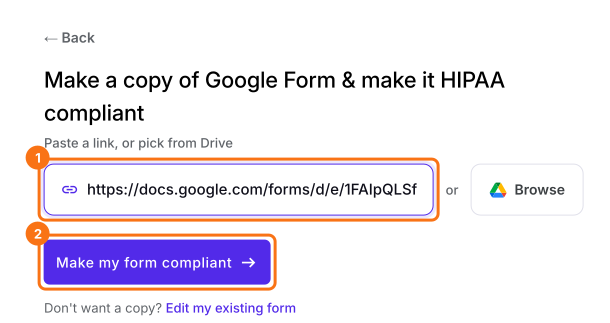
- Wenn Verify your Google Forms setup meets HIPAA requirements with Formesign erscheint, klicken Sie auf Proceed und dann auf Next.
- Markieren Sie unter Select fields that contain PHI jedes Feld, das geschützte Gesundheitsinformationen enthalten kann, und klicken Sie auf Next.
- Klicken Sie auf Sign BAA und folgen Sie den Anweisungen, um Ihr HIPAA-konformes Formular in Formesign zu erstellen. Diesen Schritt können Sie nicht überspringen.
- Antworten sammeln: Nutzen Sie den Freigabelink von Formesign, um Antworten Ihrer Patienten zu sammeln, oder die E-Mail-Option, die automatisch einen sicheren vorausgefüllten Link erstellt und Name und E-Mail des Patienten einfügt, ohne sie in der URL offenzulegen.
Warum Formesign
Vergleich
| Funktionen | Google Forms | Formesign |
|---|---|---|
| HIPAA BAA | Nein | Ja |
| Berechtigungen auf Feldebene | Nein | Ja |
| PHI in E-Mails & Exporten maskieren | Nein | Ja |
| Audit-Log auf Antwortebene | Nur auf Dateiebene | Ja |
| Elektronische Signaturen | Nein | Ja |
| Antwort- & signierte PDFs | Nein | Ja |
| Datei-Upload ohne Anmeldung | Nein | Ja |
| Assessment-Scoring (PHQ-9, GAD-7 usw.) | Nein | Ja |
| Verknüpfte Formulare & sicheres Vorausfüllen | Nein | Ja |
| Geplante Formulare & Erinnerungen | Nein | Ja |
Häufige Fragen
Ist Google Forms standardmäßig HIPAA-konform?
Lässt sich Google Forms HIPAA-konform machen?
Ist die kostenlose Version von Google Forms HIPAA-konform?
Kann ich Google Forms für Patientenaufnahmeformulare nutzen?
Ist das Versenden von Google Forms-Antworten per E-Mail HIPAA-konform?
Zusammenfassung
Zuletzt aktualisiert: