Is Google Forms HIPAA-conform?

Voordat de eerste patiënt je Google Form invult, moet je weten of het hun gezondheidsgegevens mag bevatten. Standaard mag dat niet. Google Forms mag alleen PHI verzamelen op een Google Workspace Business- of Enterprise-abonnement, met een Business Associate Agreement (BAA) die met Google is getekend. De gratis consumentenversie mag helemaal niet voor PHI worden gebruikt. Zelfs met een BAA ben jij verantwoordelijk voor de toegangscontrole en om PHI buiten openbaar delen te houden, en verschillende waarborgen werken door functies uit te zetten. Formesign geeft hetzelfde formulier een HIPAA-conforme werkruimte, met een eigen BAA.
Dit artikel behandelt eerst wat Google vereist. Wil je nu meteen beginnen in Formesign, maak dan je formulier. Methode 2, aan het eind, laat de stappen zien.
HIPAA-compliance: product + proces
- Product: De versie van Google Forms die je gebruikt, moet beveiligings- en privacyfuncties hebben zoals versleuteling van gegevens tijdens verzending en in rust, auditlogs, toegangscontrole en deelrechten, de nodige maatregelen om PHI te beschermen.
- Proces: Je moet het doel van het formulier bepalen en de PHI die het formulier moet verzamelen vaststellen en beperken. Je moet ook bepalen hoe de verzamelde PHI behandeld worden en wie er toegang toe heeft, en elk datalek melden.
Hoe maak je Google Forms HIPAA-compliant?
Stap 1: Upgrade naar een Google Workspace-abonnement dat geschikt is voor HIPAA
Stap 2: Teken de Business Associate Agreement (BAA) van Google
- Log in op de beheerconsole met het beheerdersaccount van je Google Workspace
- Klik in de Admin console op het menupictogram > klik op Account > klik op Account settings
- Klik op de pagina Account settings op Legal and Compliance > klik op Security and Privacy Additional Terms
- Klik op Google Workspace/Cloud Identity HIPAA Business Associate Amendment om de overeenkomst te bekijken
- Klik op Review and Accept > beantwoord alle drie de vragen om te bevestigen dat je een HIPAA covered entity bent of een business associate van de covered entity
- Klik op OK om de HIPAA BAA te accepteren.

Stap 3: Stel je formulieren in voor de HIPAA Privacy Rule
- Beperk het verzamelen van PHI. Je moet je Google Forms zo instellen dat ze alleen het minimaal noodzakelijke aan PHI verzamelen. Vraag niet naar gevoelige informatie tenzij die nodig is voor het specifieke doel van het formulier.
- Stel regels op voor bewaren en verwijderen. Moet je gevoelige patiëntgegevens verzamelen, stel dan duidelijk beleid en procedures op voor het bewaren van de verzamelde PHI. Zorg dat de gegevens definitief uit Google Forms en de gekoppelde Google Sheets verwijderd worden als ze niet meer nodig zijn.
- Geef een privacyverklaring. Geef een verklaring die mensen informeert over hun privacyrechten en hoe ze die kunnen uitoefenen, en hoe hun medische informatie gebruikt en gedeeld mag worden. Je kunt hiervoor een sectie met de verklaring maken in Google Forms, of hem op je website publiceren en de link toevoegen aan het Google Form waarmee je PHI verzamelt.
- Vraag toestemming & machtiging. Stel je Google Forms zo in dat ze toestemming vragen voor het gebruik en de openbaarmaking van PHI voor behandeling, betaling en zorgverlening.
Stap 4: Stel je formulieren in voor de HIPAA Security Rule
- Gebruik eigen logins en MFA. Zet gebruikersverificatie en toegangscontrole in om te voorkomen dat onbevoegden bij PHI kunnen. Laat elk teamlid inloggen met een eigen account en zet verificatie in twee stappen aan. Gebruik nooit een gedeelde login, anders kun je systeemtoegang en activiteit niet per gebruiker volgen.
- Stel toegangscontrole in. Deel je Google Forms en de gekoppelde Google Sheets alleen met bevoegde personen om de toegang tot de verzamelde PHI te beperken. Anders dan Google Forms biedt Google Sheets fijnmazige toegangscontrole. Stel goede gebruikersverificatie, toegangsniveaus en toegangsbeperkingen in om de vertrouwelijkheid van gegevens te beschermen door Google Sheets te gebruiken om gegevens met je team te delen.
- Houd PHI uit titels en bestandsnamen. Zet nooit patiëntgegevens in de titel van het formulier of in de naam van de gekoppelde Sheet, want die raken makkelijk per ongeluk openbaar.
- Zet ontvangstbewijzen van antwoorden uit. De Security Rule verbiedt niet uitdrukkelijk om e-PHI per e-mail te sturen, maar raadt aan beleid en procedures in te voeren om de toegang te beperken. Omdat je de inhoud van de ontvangstbewijzen van Google Forms niet kunt aanpassen, zet je deze optie alleen aan als het echt nodig is.
- Vul PHI nooit vooraf in. Met Google Forms kun je antwoorden vooraf invullen door waarden via URL-parameters door te geven. Je mag deze functie niet gebruiken om PHI vooraf in te vullen, want dan liggen die gegevens open.
Stap 5: Train je personeel
Gaten die blijven, zelfs met een ondertekende BAA
- Verloren functies, geen beveiligde functies. Ontvangstbewijzen uitzetten en vooraf invullen vermijden beschermt PHI door nuttige functies weg te halen. Er is geen ingebouwde manier om een antwoord te mailen of de gegevens van een bekende patiënt vooraf in te vullen zonder PHI bloot te geven.
- Geen rechten per veld. Toegang is alles of niets: iedereen met bewerkrechten op het formulier of de gekoppelde Sheet ziet elk antwoord, dus de norm van het "minimaal noodzakelijke" is lastig af te dwingen.
- Geen e-handtekening of vastlegging van toestemming. Er is geen ingebouwde manier om een ondertekende bevestiging van de privacyverklaring of een machtiging voor gebruik en openbaarmaking te verzamelen.
- Geen versiebeheer of patiënt-PDF. Geen audittrail voor bewerkte antwoorden en geen PDF-kopie van wat er verzonden is voor de patiënt.
- Add-ons vallen buiten de BAA van Google. De BAA van Google dekt geen Marketplace-add-ons, dus elke add-on die met PHI werkt, moet een eigen BAA met je organisatie hebben.
Klinische workflows die Google Forms niet aankan
HIPAA-compliant Google Forms met Formesign
- Heb je je formulieren al in Google Workspace gemaakt met een BAA en je personeel erin getraind? Voeg de Formesign-add-on HIPAA form toe en werk verder waar je bent.
- Begin je opnieuw of heb je je formulier met een persoonlijk account gemaakt? Importeer het Google Form via de URL in de HIPAA-conforme werkruimte van Formesign.
Methode 1: add-on Formesign - HIPAA compliance for Google Forms
- Installeer de add-on Formesign - HIPAA compliance for Google Forms
- Markeer velden als PHI: Open je formulier in Google Forms > klik op het add-onpictogram > kies Formesign - HIPAA compliance for Google Forms > klik op Check HIPAA compliance en volg de aanwijzingen om de check af te ronden.
- Vraag toestemming: Klik op het add-onpictogram > kies Formesign - HIPAA compliance for Google Forms > klik op Add e-signature en volg de aanwijzingen om een handtekeningoptie voor toestemming en machtiging aan je formulier toe te voegen.
- Verzamel antwoorden: Gebruik de deellink van Formesign om antwoorden van je patiënten te verzamelen, of de e-mailoptie die automatisch een veilige vooraf ingevulde link maakt met de naam en het e-mailadres van de patiënt, zonder die in de URL bloot te geven.
Methode 2: Importeer je Google Form in Formesign
- Nieuw formulier: maak je formulier met de kant-en-klare sjablonen van Formesign en pas het aan je behoeften aan.
- Formulier importeren: open de importoptie van Formesign - HIPAA form, plak de URL van je Google Form en klik op Make my form compliant.
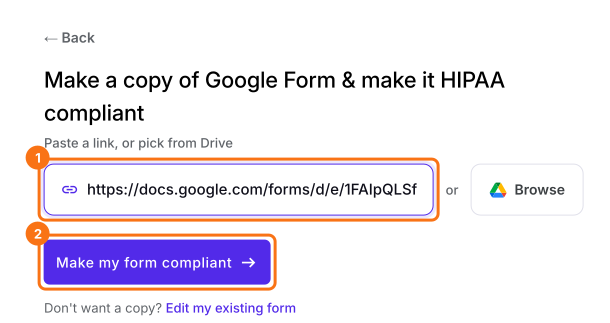
- Als er staat Verify your Google Forms setup meets HIPAA requirements with Formesign, klik je op Proceed en dan op Next.
- Vink onder Select fields that contain PHI elk veld aan dat beschermde gezondheidsinformatie kan bevatten en klik op Next.
- Klik op Sign BAA en volg de aanwijzingen om je HIPAA-compliant formulier in Formesign te maken. Deze stap kun je niet overslaan.
- Verzamel antwoorden: gebruik de deellink van Formesign om antwoorden van je patiënten te verzamelen, of de e-mailoptie die automatisch een veilige vooraf ingevulde link maakt met de naam en het e-mailadres van de patiënt, zonder die in de URL bloot te geven.
Waarom Formesign
Vergelijking
| Mogelijkheden | Google Forms | Formesign |
|---|---|---|
| HIPAA BAA | Nee | Ja |
| Rechten per veld | Nee | Ja |
| PHI maskeren in e-mails & exports | Nee | Ja |
| Auditlog per antwoord | Alleen per bestand | Ja |
| E-handtekeningen | Nee | Ja |
| Antwoord- & ondertekende PDF's | Nee | Ja |
| Bestandsupload zonder inloggen | Nee | Ja |
| Scoring van assessments (PHQ-9, GAD-7 enz.) | Nee | Ja |
| Gekoppelde formulieren & veilig vooraf invullen | Nee | Ja |
| Geplande formulieren & herinneringen | Nee | Ja |
Veelgestelde vragen
Is Google Forms standaard HIPAA-compliant?
Kan Google Forms HIPAA-compliant worden gemaakt?
Is de gratis versie van Google Forms HIPAA-compliant?
Kan ik Google Forms gebruiken voor intakeformulieren van patiënten?
Is het mailen van antwoorden uit Google Forms HIPAA-compliant?
Samenvatting
Laatst bijgewerkt: