Google Forms è conforme a HIPAA?

Prima che il primo paziente compili il tuo Google Form, devi sapere se può contenere i suoi dati sanitari. Di base, no. Google Forms può raccogliere PHI solo con un piano Business o Enterprise di Google Workspace, con un Business Associate Agreement (BAA) firmato con Google. La versione gratuita per privati non si può usare per le PHI in nessun caso. Anche con un BAA, sei responsabile dei controlli di accesso e di tenere le PHI fuori dalla condivisione pubblica, e diverse tutele funzionano disattivando delle funzioni. Formesign dà allo stesso modulo uno spazio di lavoro conforme a HIPAA, coperto dal suo BAA.
Questo articolo spiega prima cosa richiede Google. Per iniziare subito con Formesign, crea il tuo modulo. Il Metodo 2, verso la fine, mostra i passaggi.
Conformità HIPAA: prodotto + processo
- Prodotto: la versione di Google Forms che usi deve avere funzioni di sicurezza e privacy come la crittografia dei dati in transito e a riposo, i log di audit, i controlli di accesso e le autorizzazioni di condivisione, le misure necessarie per proteggere le PHI.
- Processo: devi definire lo scopo del modulo, individuare e limitare le PHI da raccogliere nel modulo. Devi anche definire come vengono gestite le PHI raccolte, chi vi ha accesso e segnalare qualsiasi violazione dei dati.
Come rendere Google Forms conforme alla HIPAA?
Passo 1: Passa a un piano Google Workspace idoneo per HIPAA
Passo 2: Firma il Business Associate Agreement (BAA) di Google
- Accedi all'Admin console con l'account amministratore del tuo Google Workspace
- Nell'Admin console, fai clic sull'icona del menu > fai clic su Account > fai clic su Account settings
- Nella pagina Account settings, fai clic su Legal and Compliance > fai clic su Security and Privacy Additional Terms
- Fai clic su Google Workspace/Cloud Identity HIPAA Business Associate Amendment per esaminare l'emendamento
- Fai clic su Review and Accept > rispondi a tutte e tre le domande per confermare che sei un'entità coperta da HIPAA o un Business Associate dell'entità coperta
- Per accettare il BAA HIPAA, fai clic su OK.

Passo 3: configura i tuoi moduli per la Privacy Rule della HIPAA
- Limita la raccolta di PHI. Devi configurare Google Forms per raccogliere solo il minimo di PHI necessario. Evita di chiedere informazioni sensibili, a meno che non servano allo scopo specifico del modulo.
- Stabilisci regole di conservazione e cancellazione dei dati. Se devi raccogliere dati sensibili dei pazienti, definisci politiche e procedure chiare di conservazione per le PHI raccolte. Assicurati che i dati vengano rimossi definitivamente da Google Forms e dal Google Sheets collegato quando non servono più.
- Fornisci un'informativa sulle pratiche di privacy. Fornisci un'informativa che spieghi alle persone i loro diritti di privacy e come possono esercitarli, e come le loro informazioni mediche possono essere usate e divulgate. Puoi creare una sezione con questa informativa in Google Forms oppure pubblicarla sul tuo sito e aggiungere il link nel Google Forms usato per raccogliere PHI.
- Ottieni consenso & autorizzazione. Configura Google Forms per ottenere il consenso all'uso e alla divulgazione delle PHI per trattamento, pagamento e attività sanitarie.
Passo 4: configura i tuoi moduli per la Security Rule della HIPAA
- Usa login individuali e MFA. Implementa l'autenticazione degli utenti e i controlli di accesso per impedire a persone non autorizzate di accedere alle PHI. Chiedi a ogni membro del team di accedere con il proprio account e di attivare la verifica in due passaggi. Non usare mai un login condiviso, altrimenti l'accesso al sistema e l'attività non si possono tracciare per utente.
- Implementa i controlli di accesso. Condividi Google Forms e il Google Sheets collegato solo con le persone autorizzate, per limitare l'accesso alle PHI raccolte. A differenza di Google Forms, Google Sheets offre controlli di accesso dettagliati. Imposta un'autenticazione degli utenti, livelli di autorizzazione e restrizioni di accesso adeguati per proteggere la riservatezza dei dati usando Google Sheets per condividere i dati con il tuo team.
- Tieni le PHI fuori da titoli e nomi dei file. Non mettere mai informazioni dei pazienti nel titolo del modulo o nel nome del foglio collegato, perché è facile esporli per errore.
- Disattiva le ricevute delle risposte. La Security Rule non vieta espressamente l'uso dell'email per inviare e-PHI, ma raccomanda di adottare politiche e procedure per limitare l'accesso. Poiché la funzione di ricevuta delle risposte di Google Forms non ti permette di personalizzare il contenuto, attiva questa opzione solo se è assolutamente necessario.
- Non precompilare mai PHI. Google Forms permette di precompilare le risposte passando valori tramite parametri dell'url. Non devi usare questa funzione per precompilare PHI, perché verrebbero esposte.
Passo 5: forma il tuo personale
Lacune che restano anche con un BAA firmato
- Funzioni perse, non funzioni protette. Disattivare le ricevute ed evitare la precompilazione protegge le PHI togliendo funzioni utili. Non esiste un modo nativo per inviare una risposta via email o precompilare i dati di un paziente noto senza esporre PHI.
- Nessuna autorizzazione a livello di campo. L'accesso è tutto o niente: chiunque abbia accesso in modifica al modulo o al foglio collegato vede ogni risposta, quindi lo standard del "minimo necessario" è difficile da far rispettare.
- Nessuna firma elettronica né raccolta del consenso. Non c'è un modo integrato per raccogliere una presa visione firmata delle pratiche di privacy o un'autorizzazione all'uso e alla divulgazione.
- Nessuna versione né PDF per il paziente. Nessun audit trail per le risposte modificate e nessuna copia PDF per il paziente di ciò che è stato inviato.
- I componenti aggiuntivi sono fuori dal BAA di Google. Il BAA di Google non copre i componenti aggiuntivi del Marketplace, quindi ogni componente aggiuntivo che tocca PHI deve fornire un proprio BAA alla tua organizzazione.
Flussi di lavoro clinici che Google Forms non sa gestire
Google Forms conforme alla HIPAA con Formesign
- Hai già creato i tuoi moduli in Google Workspace con un BAA e formato lo staff a usarli? Aggiungi il componente aggiuntivo HIPAA form di Formesign e continua a lavorare dove sei.
- Parti da zero o hai creato il modulo con un account personale? Importa il Google Form nello spazio di lavoro di Formesign conforme a HIPAA tramite il suo URL.
Metodo 1: componente aggiuntivo Formesign - HIPAA compliance for Google Forms
- Installa il componente aggiuntivo Formesign - HIPAA compliance for Google Forms
- Segna i campi come PHI: apri il tuo modulo in Google Forms > clicca sull'icona dei componenti aggiuntivi > seleziona Formesign - HIPAA compliance for Google Forms > clicca su Check HIPAA compliance e segui le istruzioni per completare il controllo.
- Ottieni il consenso: clicca sull'icona dei componenti aggiuntivi > seleziona Formesign - HIPAA compliance for Google Forms > clicca su Add e-signature e segui le istruzioni per aggiungere al tuo modulo un'opzione di firma per consenso e autorizzazione.
- Raccogli le risposte: usa il link di condivisione di Formesign per raccogliere le risposte dei tuoi pazienti oppure l'opzione email che crea automaticamente una precompilazione sicura, inserendo nome ed email del paziente senza esporli nell'URL.
Metodo 2: importa il tuo modulo Google Forms in Formesign
- Nuovo modulo: crea il modulo con i modelli pronti di Formesign e personalizzalo come ti serve.
- Importa modulo: apri l'opzione di importazione di Formesign - HIPAA form, incolla l'URL del tuo Google Forms e clicca su Make my form compliant.
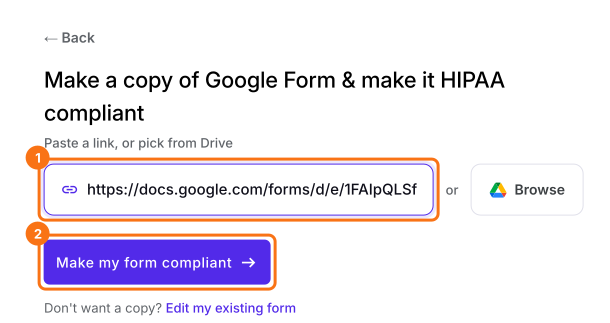
- Quando compare Verify your Google Forms setup meets HIPAA requirements with Formesign, clicca su Proceed e poi su Next.
- In Select fields that contain PHI, spunta ogni campo che può contenere informazioni sanitarie protette e clicca su Next.
- Clicca su Sign BAA e segui le istruzioni per creare il tuo modulo conforme alla HIPAA in Formesign. Non puoi saltare questo passaggio.
- Raccogli le risposte: usa il link di condivisione di Formesign per raccogliere le risposte dei tuoi pazienti oppure l'opzione email che crea automaticamente una precompilazione sicura, inserendo nome ed email del paziente senza esporli nell'URL.
Perché Formesign
Confronto
| Funzionalità | Google Forms | Formesign |
|---|---|---|
| BAA HIPAA | No | Sì |
| Permessi per campo | No | Sì |
| Mascherare le PHI in email & esportazioni | No | Sì |
| Registro di controllo per risposta | Solo a livello di file | Sì |
| Firme elettroniche | No | Sì |
| PDF delle risposte & firmati | No | Sì |
| Caricamento file senza accesso | No | Sì |
| Punteggio delle valutazioni (PHQ-9, GAD-7 ecc.) | No | Sì |
| Moduli collegati & precompilazione sicura | No | Sì |
| Moduli programmati & promemoria | No | Sì |
Domande frequenti
Google Forms è conforme alla HIPAA di default?
Google Forms può essere reso conforme alla HIPAA?
La versione gratuita di Google Forms è conforme alla HIPAA?
Posso usare Google Forms per i moduli di accettazione dei pazienti?
Inviare via email le risposte di Google Forms è conforme alla HIPAA?
Riepilogo
Ultimo aggiornamento: