Google Forms est-il conforme à HIPAA ?

Avant que le premier patient remplisse votre formulaire Google Forms, vous devez savoir s'il a le droit de contenir ses données de santé. Par défaut, ce n'est pas le cas. Google Forms ne peut recueillir des PHI qu'avec une offre Google Workspace Business ou Enterprise et un Business Associate Agreement (BAA) signé avec Google. La version gratuite grand public ne peut pas du tout servir pour des PHI. Même avec un BAA, vous êtes responsable des contrôles d'accès et de garder les PHI hors de tout partage public et plusieurs des protections consistent à désactiver des fonctionnalités. Formesign offre au même formulaire un espace de travail conforme à HIPAA, couvert par son propre BAA.
Cet article présente d'abord ce que Google exige. Pour commencer dans Formesign dès maintenant, créez votre formulaire. La méthode 2, vers la fin, détaille les étapes.
Conformité HIPAA : produit + processus
- Produit : la version de Google Forms que vous utilisez doit offrir des fonctions de sécurité et de confidentialité comme le chiffrement des données en transit et au repos, des journaux d'audit, des contrôles d'accès et des autorisations de partage, les mesures nécessaires pour protéger les PHI.
- Processus : vous devez définir l'objectif du formulaire, identifier et limiter les PHI à collecter dans le formulaire. Vous devez aussi définir comment les PHI collectées sont traitées, qui y a accès et signaler toute violation de données.
Comment rendre Google Forms conforme à HIPAA ?
Étape 1 : passer à une offre Google Workspace compatible HIPAA
Étape 2 : signer le Business Associate Agreement (BAA) de Google
- Connectez-vous à la console d'administration avec le compte administrateur de votre Google Workspace
- Dans la console d'administration, cliquez sur l'icône de menu > cliquez sur Account > cliquez sur Account settings
- Sur la page Account settings, cliquez sur Legal and Compliance > cliquez sur Security and Privacy Additional Terms
- Cliquez sur Google Workspace/Cloud Identity HIPAA Business Associate Amendment pour consulter l'avenant
- Cliquez sur Review and Accept > répondez aux trois questions pour confirmer que vous êtes une entité couverte par HIPAA (covered entity) ou un partenaire commercial (Business associate) d'une entité couverte
- Pour accepter le BAA HIPAA, cliquez sur OK .

Étape 3 : configurez vos formulaires pour la règle de confidentialité HIPAA (Privacy Rule)
- Limitez la collecte de PHI. Vous devez configurer vos Google Forms pour ne collecter que le minimum de PHI nécessaire. Évitez de demander des informations sensibles sauf si elles sont requises pour l'objectif précis du formulaire.
- Définissez des règles de conservation et de suppression des données. Si vous devez collecter des données sensibles sur les patients, établissez des politiques et procédures claires de conservation pour les PHI collectées. Assurez-vous que les données sont définitivement supprimées de Google Forms et des Google Sheets liées quand elles ne sont plus nécessaires.
- Fournissez un avis sur les pratiques de confidentialité. Fournissez un avis qui informe les personnes de leurs droits en matière de confidentialité et de la manière de les exercer, ainsi que de la façon dont leurs informations médicales peuvent être utilisées et divulguées. Vous pouvez créer une section contenant cet avis dans Google Forms ou le publier sur votre site web et ajouter le lien dans les Google Forms qui collectent des PHI.
- Obtenez le consentement & l'autorisation. Configurez vos Google Forms pour obtenir le consentement à l'utilisation et à la divulgation des PHI pour les traitements, les paiements et les opérations de soins de santé.
Étape 4 : configurez vos formulaires pour la règle de sécurité HIPAA (Security Rule)
- Utilisez des identifiants individuels et la MFA. Mettez en place l'authentification des utilisateurs et des contrôles d'accès pour empêcher les personnes non autorisées d'accéder aux PHI. Exigez que chaque membre de l'équipe se connecte avec son propre compte et active la validation en deux étapes. N'utilisez jamais d'identifiant partagé, sinon l'accès au système et l'activité ne peuvent pas être suivis par utilisateur.
- Mettez en place des contrôles d'accès. Partagez vos Google Forms et les Google Sheets liées uniquement avec les personnes autorisées afin de restreindre l'accès aux PHI collectées. Contrairement à Google Forms, Google Sheets offre des contrôles d'accès précis. Mettez en place une authentification correcte, des niveaux d'autorisation et des restrictions d'accès pour protéger la confidentialité des données en utilisant Google Sheets pour partager les données avec votre équipe.
- Gardez les PHI hors des titres et des noms de fichiers. Ne mettez jamais d'informations sur les patients dans le titre du formulaire ni dans le nom de la feuille liée, car ils sont faciles à exposer par accident.
- Désactivez les accusés de réception des réponses. La règle de sécurité n'interdit pas expressément l'utilisation de l'e-mail pour envoyer des e-PHI, mais recommande de mettre en place des politiques et procédures pour en restreindre l'accès. Comme la fonction d'accusé de réception des réponses de Google Forms ne permet pas de personnaliser le contenu, n'activez cette option que si elle est absolument nécessaire.
- Ne préremplissez jamais de PHI. Google Forms vous permet de préremplir des réponses en passant des valeurs via des paramètres d'URL. Vous ne devez pas utiliser cette fonction pour préremplir des PHI, car elles seraient exposées.
Étape 5 : formez votre personnel
Les lacunes qui subsistent même avec un BAA signé
- Des fonctions perdues, pas des fonctions sécurisées. Désactiver les accusés de réception et éviter le préremplissage protège les PHI en supprimant des fonctions utiles. Il n'existe aucun moyen natif d'envoyer une réponse par e-mail ou de préremplir les informations d'un patient connu sans exposer de PHI.
- Pas d'autorisations par champ. L'accès est tout ou rien : toute personne qui peut modifier le formulaire ou sa feuille liée voit toutes les réponses, donc la norme du "minimum nécessaire" est difficile à appliquer.
- Pas de signature électronique ni de recueil du consentement. Il n'existe aucun moyen intégré de recueillir un accusé signé des pratiques de confidentialité ou une autorisation d'utilisation et de divulgation.
- Pas de versions ni de PDF pour le patient. Pas de piste d'audit pour les réponses modifiées et pas de copie PDF de ce qui a été envoyé à remettre au patient.
- Les modules complémentaires sont hors du BAA de Google. Le BAA de Google ne couvre pas les modules complémentaires du Marketplace, donc tout module qui touche aux PHI doit fournir son propre BAA à votre organisation.
Les processus cliniques que Google Forms ne gère pas
Des Google Forms conformes à HIPAA avec Formesign
- Vous avez déjà créé vos formulaires dans Google Workspace avec un BAA et formé votre personnel ? Ajoutez le module complémentaire Formesign HIPAA form et continuez à travailler là où vous êtes.
- Vous partez de zéro ou avez créé votre formulaire avec un compte personnel ? Importez le Google Form dans l'espace de travail conforme à HIPAA de Formesign via son URL.
Méthode 1 : le module complémentaire Formesign - HIPAA compliance for Google Forms
- Installez le module complémentaire Formesign - HIPAA compliance for Google Forms
- Marquez les champs comme PHI : ouvrez votre formulaire dans Google Forms > cliquez sur l'icône des modules complémentaires > sélectionnez Formesign - HIPAA compliance for Google Forms > cliquez sur Check HIPAA compliance et suivez les instructions pour terminer la vérification.
- Obtenez le consentement : cliquez sur l'icône des modules complémentaires > sélectionnez Formesign - HIPAA compliance for Google Forms > cliquez sur Add e-signature et suivez les instructions pour ajouter une option de signature à votre formulaire pour le consentement et l'autorisation.
- Collectez les réponses : utilisez le lien de partage Formesign pour collecter les réponses de vos patients ou utilisez l'option e-mail qui crée automatiquement un préremplissage sécurisé, avec le nom et l'e-mail du patient remplis sans les exposer dans l'URL.
Méthode 2 : importez votre Google Form dans Formesign
- Nouveau formulaire : créez votre formulaire à partir des modèles prêts à l'emploi de Formesign et adaptez-le à vos besoins.
- Importer un formulaire : ouvrez l'option d'import de Formesign - HIPAA form, collez l'URL de votre Google Forms et cliquez sur Make my form compliant.
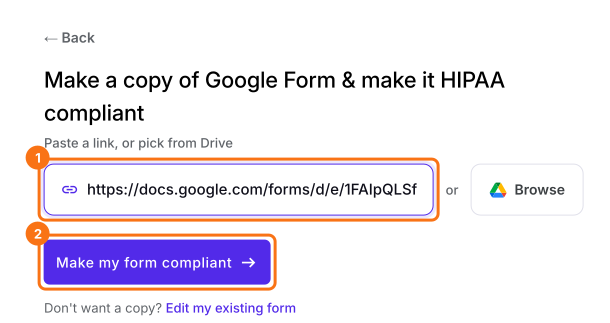
- Quand il affiche Verify your Google Forms setup meets HIPAA requirements with Formesign, cliquez sur Proceed et cliquez sur Next.
- Sous Select fields that contain PHI, cochez chaque champ qui peut contenir des informations de santé protégées et cliquez sur Next.
- Cliquez sur Sign BAA et suivez les instructions pour créer votre formulaire conforme à HIPAA dans Formesign. Vous ne pouvez pas sauter cette étape.
- Collectez les réponses : utilisez le lien de partage Formesign pour collecter les réponses de vos patients ou utilisez l'option e-mail qui crée automatiquement un préremplissage sécurisé, avec le nom et l'e-mail du patient remplis sans les exposer dans l'URL.
Pourquoi Formesign
Comparaison
| Fonctions | Google Forms | Formesign |
|---|---|---|
| BAA HIPAA | Non | Oui |
| Autorisations par champ | Non | Oui |
| Masquer les PHI dans les e-mails & exports | Non | Oui |
| Journal d'audit par réponse | Au niveau du fichier seulement | Oui |
| Signatures électroniques | Non | Oui |
| PDF des réponses & PDF signés | Non | Oui |
| Envoi de fichiers sans connexion | Non | Oui |
| Score des évaluations (PHQ-9, GAD-7 etc) | Non | Oui |
| Formulaires connectés & préremplissage sécurisé | Non | Oui |
| Formulaires planifiés & rappels | Non | Oui |
Questions fréquentes
Google Forms est-il conforme à HIPAA par défaut ?
Google Forms peut-il être rendu conforme à HIPAA ?
La version gratuite de Google Forms est-elle conforme à HIPAA ?
Puis-je utiliser Google Forms pour les formulaires d'admission des patients ?
Envoyer les réponses Google Forms par e-mail est-il conforme à HIPAA ?
Résumé
Dernière mise à jour :