如何製作含照片與簽名的檢查表單?
"我有一份每日檢查表,會在上面附一個 QR code"- Google Docs Editors Community
在設備上貼 QR code、用 Google Forms 做每日檢查表,一直都沒問題,直到某次檢查不合格,您需要故障的照片和負責人的名字。用簡訊傳的照片容易遺失,事後還得一一對照,而勾選框也看不出是誰簽的。使用 Formesign,作業人員掃描條碼,在同一份表單中加入照片並用手指簽名,照片會和那份已簽署的檢查保存在一起。
開始吧。在 Google Forms 中建立您的表單,然後匯入,並依照下列步驟操作。
1. 匯入您的檢查表
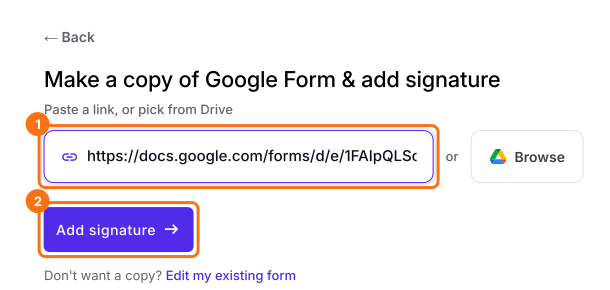
請先發布您的 Google Forms 表單,或到 form.new 建立含有姓名問題的表單,然後點選 Publish。點選 Import your Google Form,點選 Import your Google Forms,貼上連結(瀏覽器中的表單網址也可以),再點選 Add signature。保留 Simple signature,讓作業人員不必登入 Google 就能簽名,然後點選 Next。選擇簽名要放在哪個問題之後,點選 Next。在 Your signing link is ready 畫面,點選 Edit form。
2. 新增照片問題
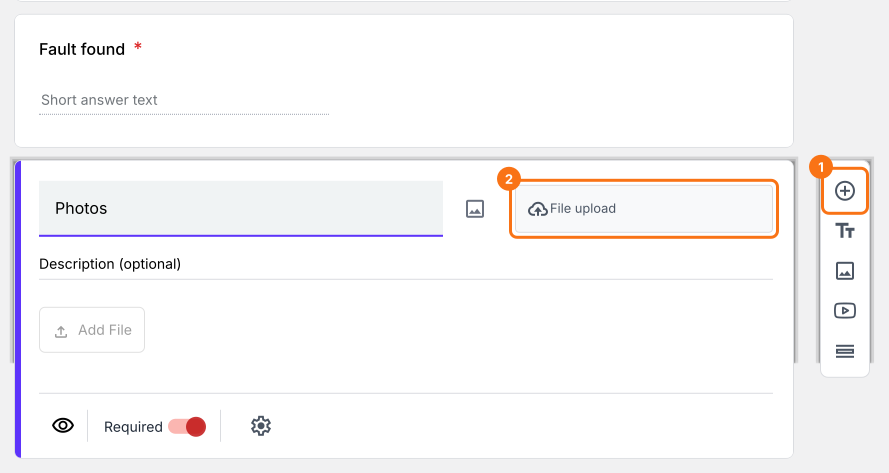
點選一個問題,再點選工具列上的 + 按鈕,將問題命名為 Photos,並選擇 File upload。
3. 把 QR code 貼在設備上
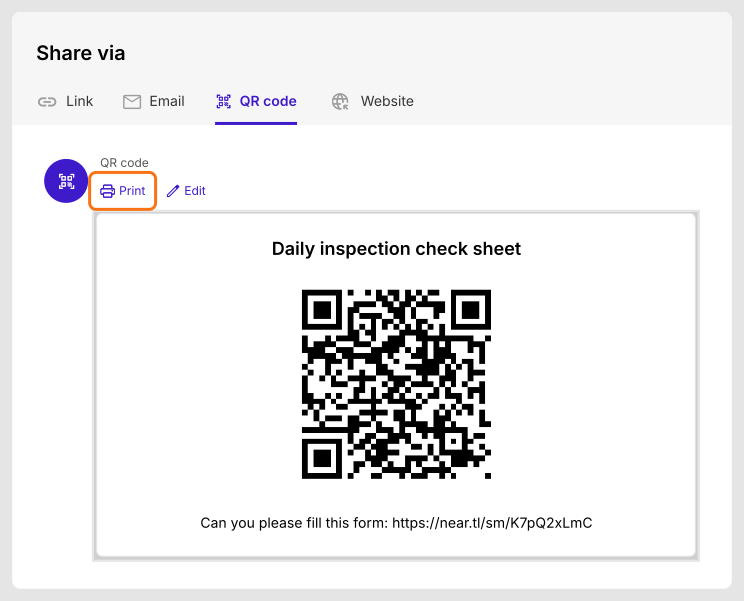
開啟 SHARE 分頁,選擇 QR code,點選 Print。把它貼在設備上,讓負責檢查的人可以掃描。
4. 當場加入照片並簽名
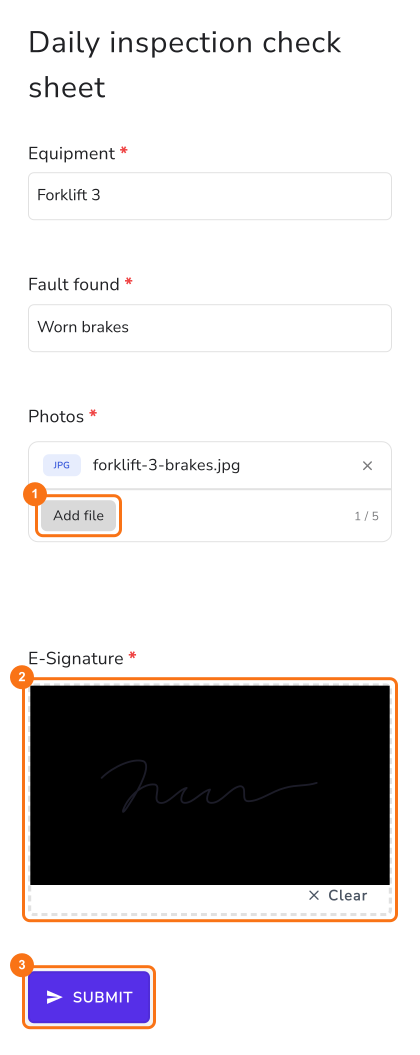
作業人員掃描條碼,填寫檢查表,點一下 Add file 加入照片。用手指簽名後,點一下 SUBMIT。
5. 在檢查表旁找到照片
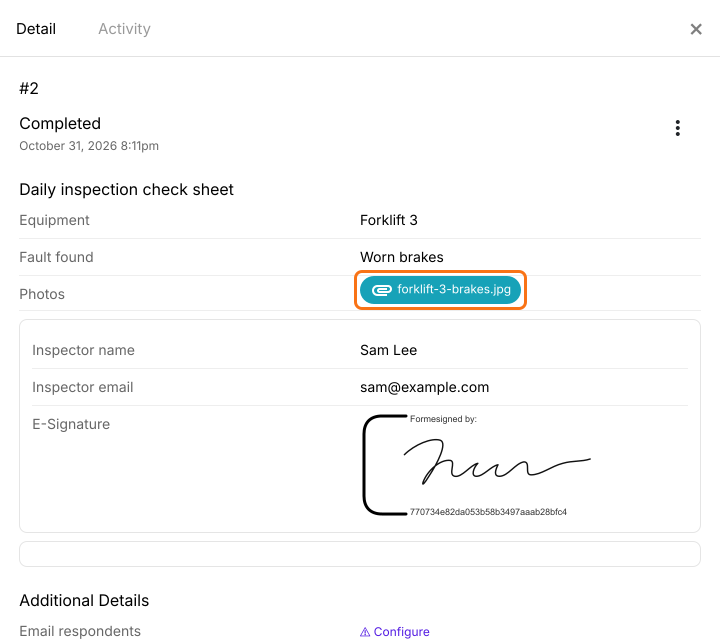
每次檢查都是 SIGNED PDF 分頁中的一張卡片。點選它的三個點並選擇 Details,即可閱讀答案並開啟照片。
摘要
當檢查需要證據時,另外傳的照片容易遺失,勾選框也看不出是誰簽核的。使用 Formesign,負責檢查的人從 QR code 開啟表單,加入照片並簽名,照片就會和已簽署的紀錄保存在一起。在 Google Forms 中建立您的表單,然後匯入,並完成上述步驟。
最後更新: