Comment envoyer un rapport d'incident par e-mail à la bonne personne ?
"Il faut que les notifications par e-mail soient lisibles par d'autres personnes que le propriétaire du formulaire."- Google Docs Editors Community
Les responsables de site ont besoin des rapports d'incident le jour même, mais un Google Form n'envoie d'e-mail qu'à son propriétaire et les liens de cet e-mail ne s'ouvrent pour personne d'autre. Chaque rapport est donc transféré à la main et pendant votre absence, l'un d'eux peut rester sans être lu. Formesign envoie chaque nouveau rapport directement au responsable du site, avec les réponses dans l'e-mail, pour qu'il puisse agir sans ouvrir votre formulaire. Si les rapports vont à différents responsables, l'e-mail peut partir à l'adresse indiquée dans chaque rapport.
Commençons. Créez votre formulaire dans Google Forms, puis importez-le et suivez les étapes ci-dessous.
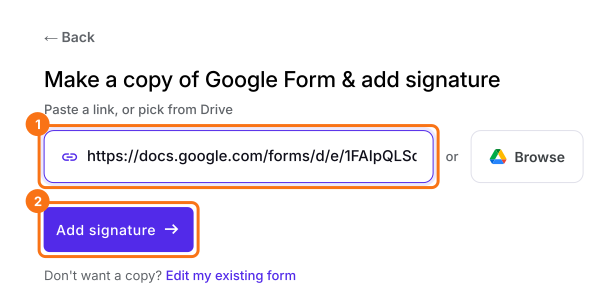
1. Importer votre rapport d'incident
Publiez d'abord votre Google Form ou créez-en un sur form.new avec vos questions et cliquez sur Publier. Cliquez sur Importer votre Google Form, cliquez sur Import your Google Forms, collez son lien (l'adresse du formulaire dans votre navigateur fonctionne) et cliquez sur Add signature. Gardez Simple signature et cliquez sur Next. Choisissez la question après laquelle elle se place et cliquez sur Next. Sur Your signing link is ready, cliquez sur Edit form.
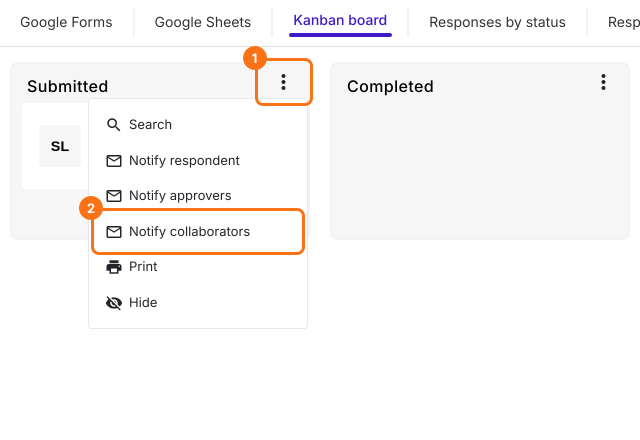
2. Ouvrir le menu de la colonne
Cliquez sur RESPONSES, puis sur Kanban board. Les nouveaux rapports arrivent dans la colonne Submitted, donc cliquez sur ses trois points et choisissez Notify collaborators.
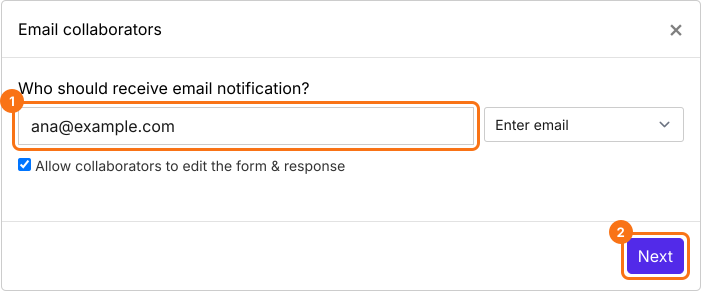
3. Choisir le destinataire
Sous Who should receive email notification?, saisissez l'adresse e-mail du responsable du site et cliquez sur Next. Allow collaborators to edit the form & response est coché par défaut, donc décochez-le si le destinataire doit seulement lire. Si chaque rapport indique son propre responsable, remplacez Enter email par Select field et choisissez cette question.
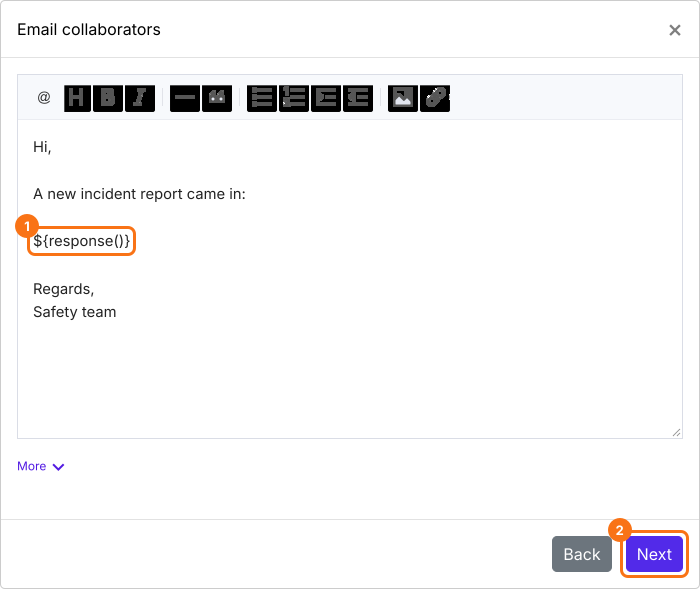
4. Rédiger l'e-mail
L'objet est déjà rempli, donc cliquez sur Next. Dans le message, gardez ${response()}, qui place les réponses du rapport dans l'e-mail. Le reste commence par Thanks for your response, donc adaptez-le à votre responsable de site et cliquez sur Next. Si Test email notification s'affiche, envoyez un rapport de test et cliquez sur YES.
5. Le responsable du site reçoit chaque rapport
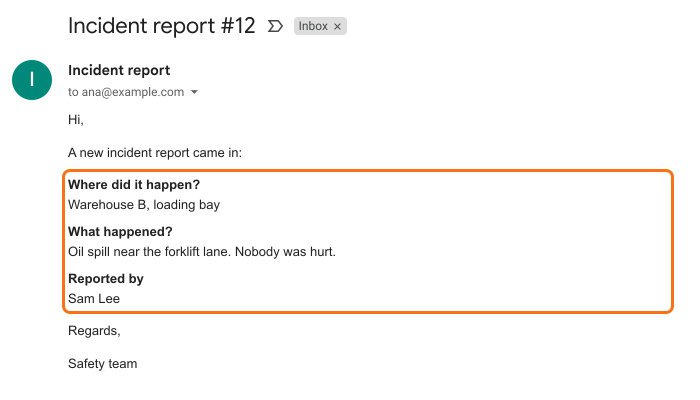
Cliquez sur SHARE et envoyez le lien aux personnes qui signalent les incidents. Quand le prochain rapport arrive, le responsable du site reçoit les réponses par e-mail et peut les lire sans ouvrir votre formulaire.
Résumé
Quand une autre personne que le propriétaire du formulaire doit agir sur chaque réponse, la notification de Google ne lui parvient pas et le transfert à la main en laisse passer. Avec Formesign, chaque nouvelle réponse est envoyée par e-mail avec son contenu à la personne qui s'en occupe, que vous soyez là ou non. Créez votre formulaire dans Google Forms, puis importez-le et suivez les étapes ci-dessus.
Dernière mise à jour :