Wie lassen Sie Leute ein Google-Dokument ohne Google-Konto unterschreiben?

"ich kann es anscheinend nicht unterschreiben, ohne mich bei einem Google-Konto anzumelden"- Google Docs Editors Community

Das ist ein häufiges Problem für Google Docs-Nutzer, deren Unterzeichner außerhalb ihrer Organisation sind, und 70 Personen haben in Googles Forum danach gefragt. Ein Beispiel: Sie haben eine Fotofreigabe in Google Docs, die vor der Veranstaltung am Samstag unterschrieben werden muss, und manche Leute nutzen hotmail.com. Googles eSignature kann sie auffordern, zuerst ein Google-Konto anzulegen. Viele legen keins an, nur um zu unterschreiben, also bleibt das Doc ohne Unterschrift. Formesign gibt Ihnen einen Link, den jemand mit Hotmail öffnet und ohne Google-Konto und ohne Anmeldung unterschreibt, und das unterschriebene PDF behält das Layout Ihres Docs.

Los geht's. Erstellen Sie Ihr Formular und folgen Sie den Schritten unten.

1. Laden Sie Ihr Doc als PDF hoch
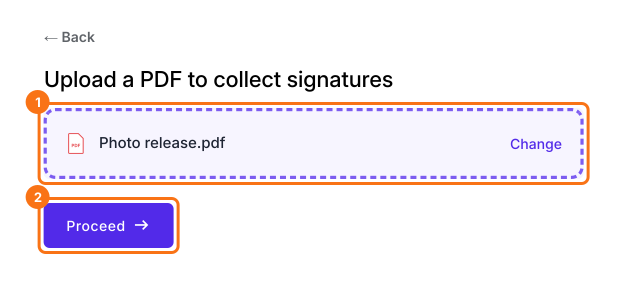
Klicken Sie in Google Docs auf Datei, Herunterladen und dann auf PDF-Dokument. Klicken Sie auf Upload a PDF, fügen Sie Ihre Fotofreigabe hinzu und klicken Sie auf Proceed.
Der Bildschirm Upload a PDF to collect signatures mit hinzugefügtem Photo release.pdf und markierter Schaltfläche Proceed

2. Behalten Sie Ihr Layout

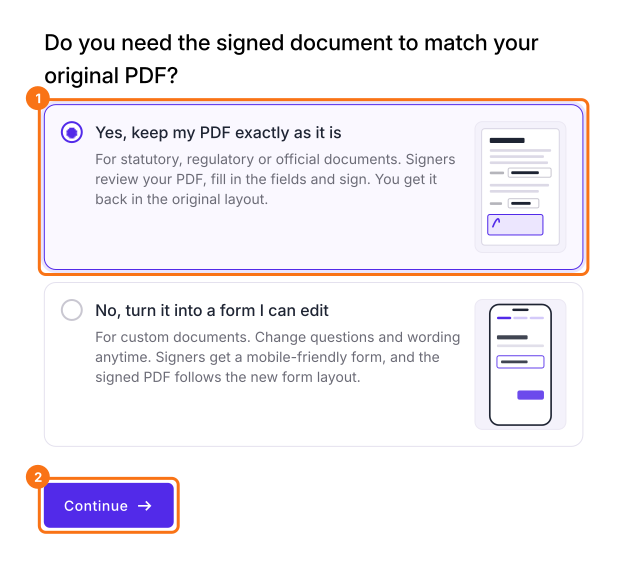
Wählen Sie Yes, keep my PDF exactly as it is und klicken Sie auf Continue. Formesign setzt Felder auf die Lücken und die Unterschriftszeile, also prüfen Sie sie und klicken Sie auf Proceed. Wählen Sie unter How do you want the signature? die Option Create a reusable link for recurring forms und klicken Sie auf Continue. Klicken Sie auf View signed documents.
Do you need the signed document to match your original PDF, mit gewählter und markierter Option Yes, keep my PDF exactly as it is und markierter Schaltfläche Continue

3. Schalten Sie die Anmeldung aus

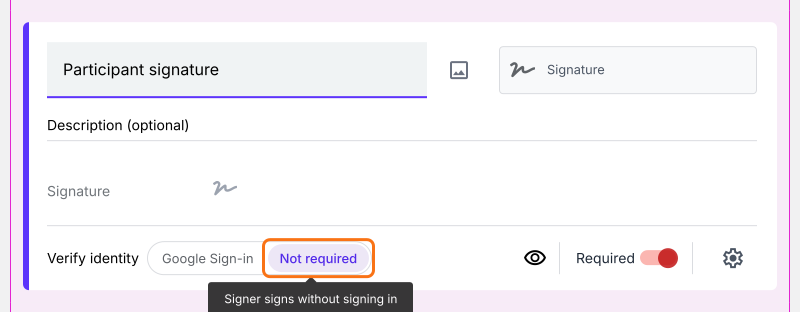
Jeder Unterzeichner beginnt bei Google Sign-in und genau das schalten Sie aus. Öffnen Sie den Tab FORM und klicken Sie auf das Unterschriftsfeld. Klicken Sie neben Verify identity auf Not required.
Das Unterschriftsfeld Participant signature mit Verify identity auf Not required gesetzt, markiert, und dem Hinweis Signer signs without signing in

4. Senden Sie den Link an jeden

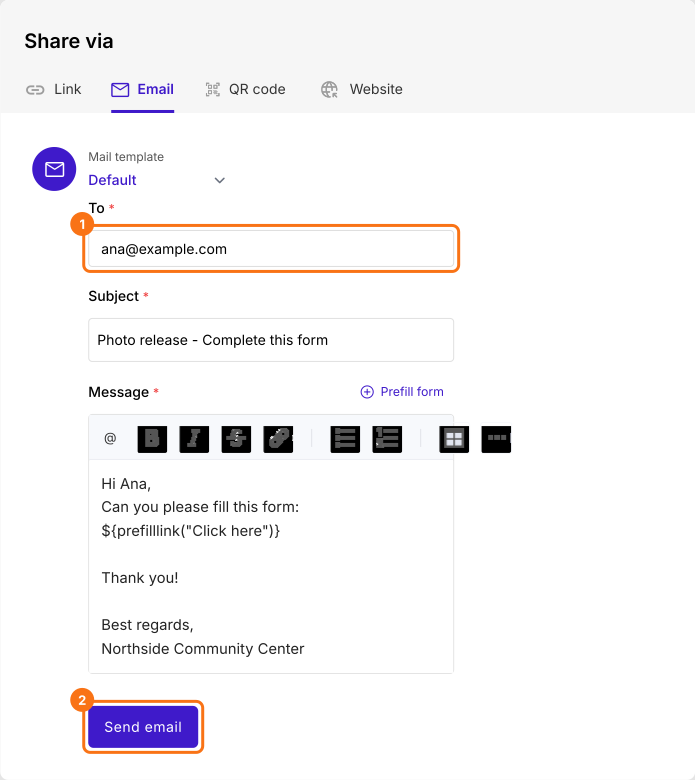
Öffnen Sie SHARE und dann Email. Geben Sie die E-Mail-Adresse des Teilnehmers ein, Hotmail oder etwas anderes, und klicken Sie auf Send email.
Der Tab Email unter Share mit ana@example.com im Feld To, markiert, und markierter Schaltfläche Send email

5. Sie unterschreiben ohne Anmeldung

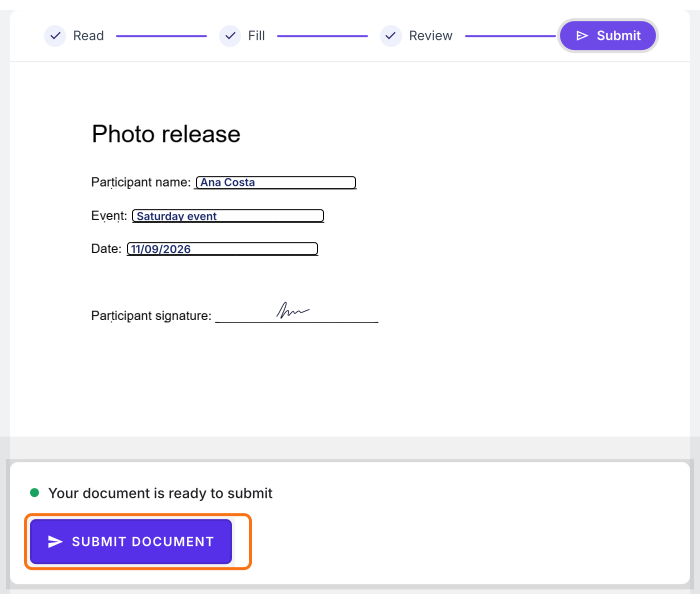
Der Teilnehmer öffnet Ihren Link, füllt seinen Teil und seine E-Mail-Adresse aus, zeichnet seine Unterschrift und es erscheint keine Google-Anmeldung. Er klickt auf SUBMIT DOCUMENT und das unterschriebene PDF erscheint in Ihrem Tab SIGNED PDF.
Die Photo release, ausgefüllt von Ana Costa mit ihrer Unterschrift, unter den Schritten Read, Fill, Review und Submit, mit markierter Schaltfläche Submit document

Zusammenfassung

Wenn Personen außerhalb Ihrer Organisation Ihr Doc unterschreiben müssen, hält die Aufforderung, ein Google-Konto anzulegen, viele davon ab und Sie drucken wieder aus. Mit Formesign laden Sie das Doc als PDF hoch und schalten die Anmeldung aus, sodass jeder Ihren Link öffnen und unterschreiben kann. Erstellen Sie Ihr Formular und folgen Sie den Schritten oben. Wenn Sie Fragen haben, schreiben Sie dem Support.

Zuletzt aktualisiert: