Come far firmare un Google Doc senza un account Google?
"non riesco a firmarlo senza accedere a un account google"- Google Docs Editors Community
È un problema comune per chi usa Google Docs con firmatari esterni alla propria organizzazione, e 70 persone sul forum di Google l'hanno chiesto. Per esempio, hai una liberatoria fotografica in Google Docs da far firmare prima dell'evento di sabato e alcune persone usano hotmail.com. La firma elettronica di Google può chiedere loro di creare prima un account Google. Molti non ne creano uno solo per firmare, così il Doc resta senza firma. Formesign ti dà un link che chi usa Hotmail apre e firma senza account Google e senza accesso, e il PDF firmato mantiene il layout del tuo Doc.
Iniziamo. Crea il tuo modulo e segui i passaggi qui sotto.
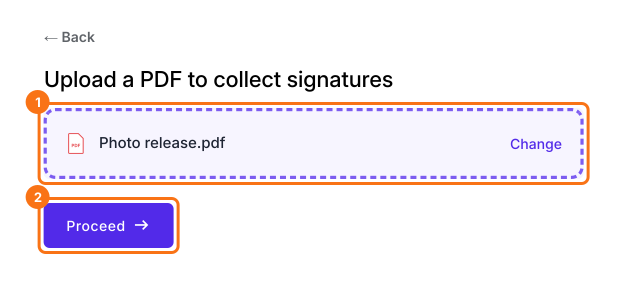
1. Carica il tuo Doc come PDF
In Google Docs, clicca su File, Scarica e poi su Documento PDF. Clicca su Upload a PDF, aggiungi la tua liberatoria fotografica e clicca su Proceed.
2. Mantieni il tuo layout
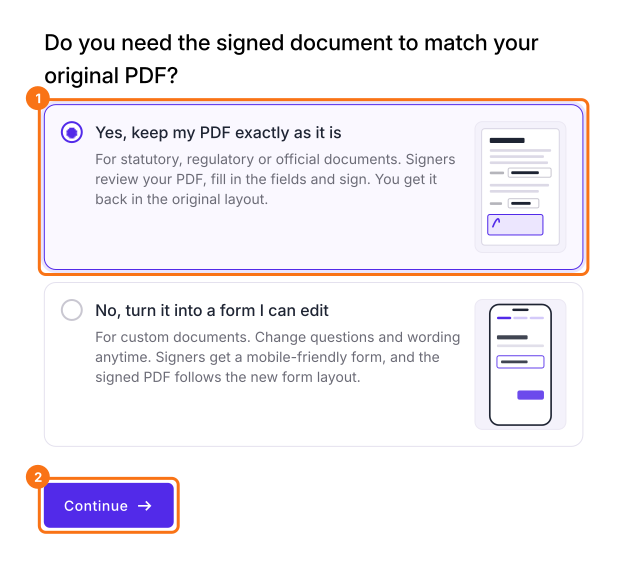
Scegli Yes, keep my PDF exactly as it is e clicca su Continue. Formesign mette delle caselle sugli spazi vuoti e sulla riga della firma, quindi controllale e clicca su Proceed. In How do you want the signature?, seleziona Create a reusable link for recurring forms e clicca su Continue. Clicca su View signed documents.
3. Disattiva l'accesso
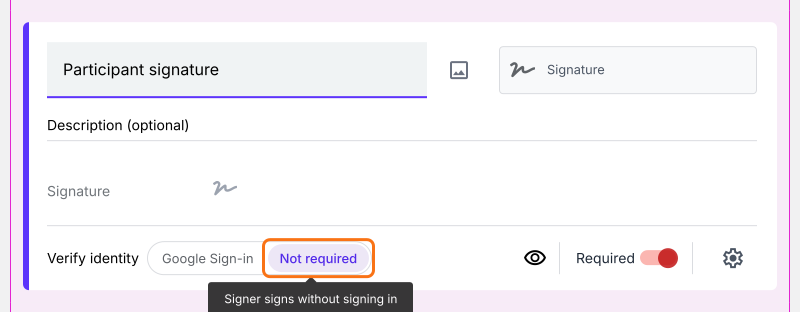
Ogni firmatario parte da Google Sign-in, che è ciò che stai disattivando. Apri la scheda FORM e clicca sul campo firma. Accanto a Verify identity, clicca su Not required.
4. Invia il link a chiunque
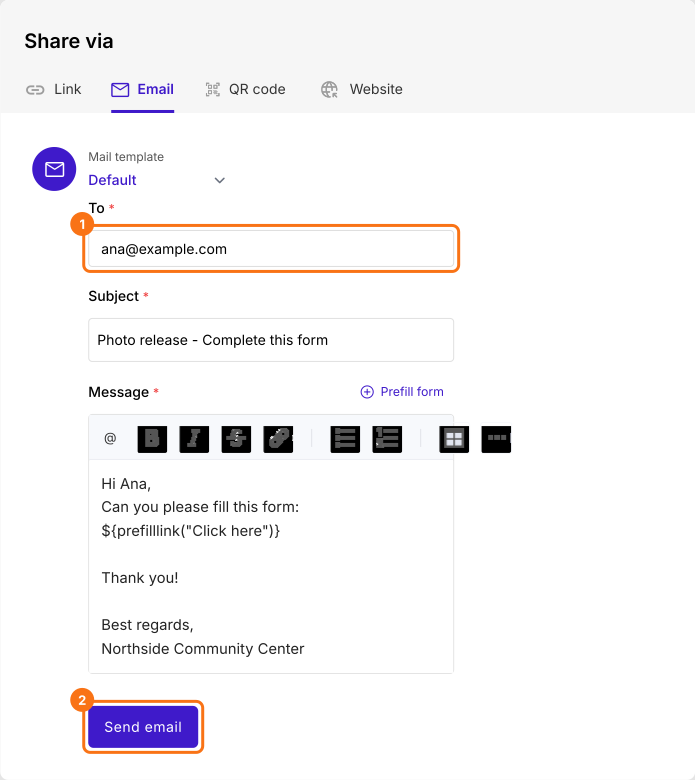
Apri SHARE e poi Email. Scrivi l'email del partecipante, Hotmail o qualsiasi altra, e clicca su Send email.
5. Firmano senza accedere
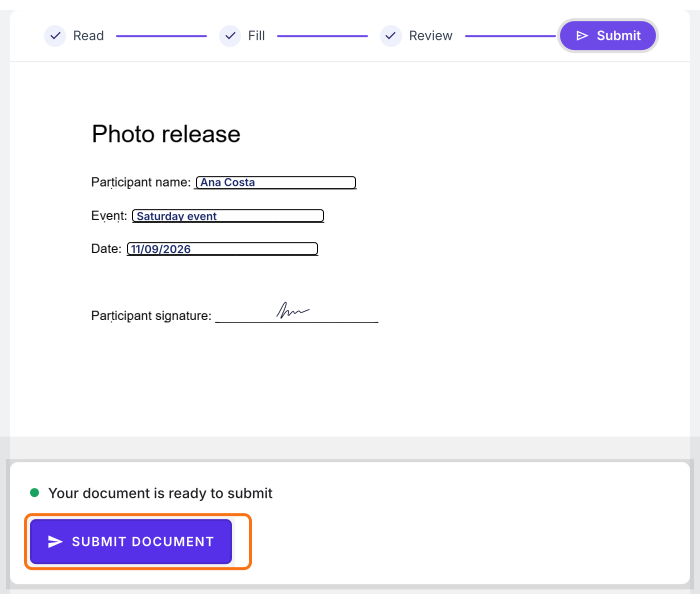
Il partecipante apre il tuo link, compila la sua parte e la sua email e disegna la firma, e non compare nessun accesso Google. Clicca su SUBMIT DOCUMENT e il PDF firmato compare nella tua scheda SIGNED PDF.
Riepilogo
Se persone esterne alla tua organizzazione devono firmare il tuo Doc, la richiesta di creare un account Google ne blocca molte e tu torni a stampare. Con Formesign, carichi il Doc come PDF e disattivi l'accesso, così chiunque può aprire il tuo link e firmare. Crea il tuo modulo e completa i passaggi qui sopra. Se hai domande, scrivi all'assistenza.
Ultimo aggiornamento: