Wie senden Sie allen denselben Signaturlink?
"statt sie manuell einzeln verschicken zu müssen"- Google Docs Editors Community
Google Workspace-Nutzer, die jedem Kunden denselben Vertrag schicken, versenden ihn am Ende einzeln. Ein Beispiel: Sie sind Life Coach, jeder neue Kunde muss vor der ersten Sitzung einen Vertrag unterschreiben und Ihr Buchungssystem verschickt schon von selbst eine Bestätigungs-E-Mail. Eine eSignature-Anfrage von Google geht nur an die Personen, die Sie angeben, also geht jeder Vertrag von Hand raus. Formesign gibt Ihnen einen Link für diese Buchungs-E-Mail und jeder Kunde, der ihn öffnet, unterschreibt seine eigene Kopie Ihres Vertrags. Alle unterschriebenen Verträge landen in einem Tab.
Los geht's. Erstellen Sie Ihr Formular und folgen Sie den Schritten unten.
1. Machen Sie Ihren Vertrag zum Signaturformular
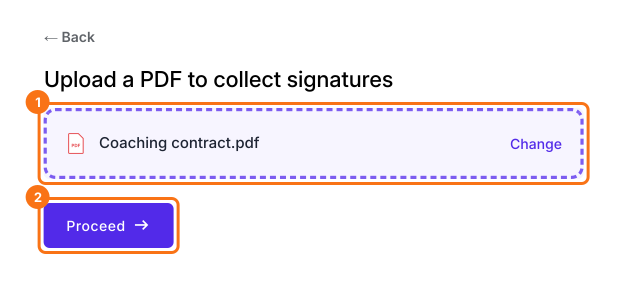
Klicken Sie auf Upload a PDF, fügen Sie Ihren Coaching-Vertrag hinzu und klicken Sie auf Proceed. Wählen Sie Yes, keep my PDF exactly as it is, klicken Sie auf Continue, prüfen Sie die Felder, die Formesign setzt, und klicken Sie auf Proceed. Wählen Sie unter How do you want the signature? die Option Create a reusable link for recurring forms und klicken Sie auf Continue. Klicken Sie auf View signed documents.
2. Kopieren Sie Ihren Signatur-Link
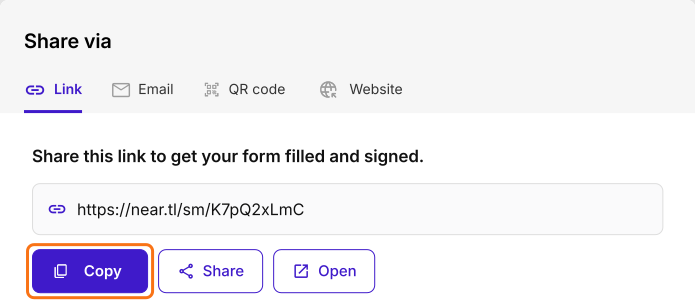
Öffnen Sie SHARE und klicken Sie im Tab Link auf Copy. Wenn manche Kunden kein Google-Konto haben, lassen Sie sie zuerst ohne Konto unterschreiben.
3. Setzen Sie ihn in Ihre Buchungsbestätigung
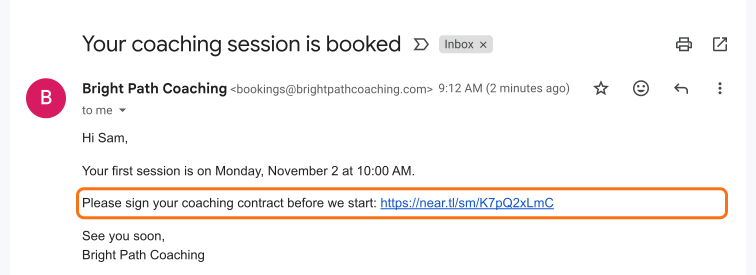
Fügen Sie den Link in die Bestätigungs-E-Mail ein, die Ihr Buchungssystem verschickt. Das machen Sie nur einmal und jede neue Buchung enthält ihn.
4. Jeder Kunde unterschreibt seine eigene Kopie
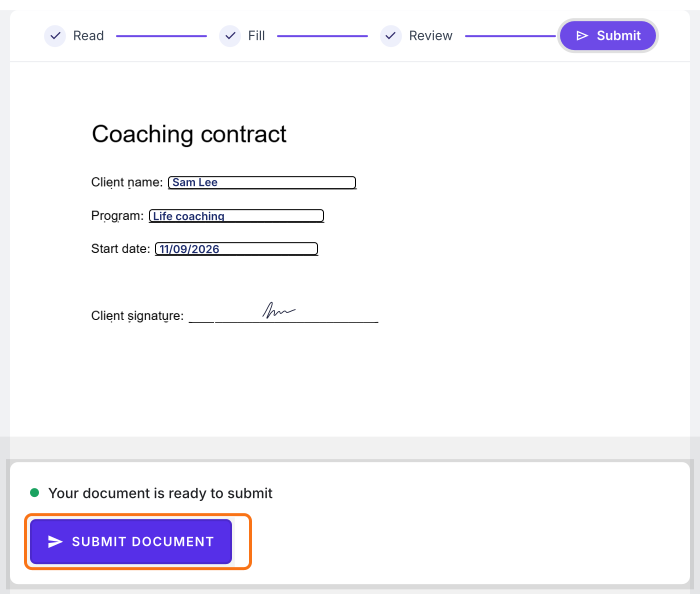
Jeder Kunde, der den Link öffnet, beginnt eine neue Antwort. Er füllt sie aus, gibt seine E-Mail-Adresse an, unterschreibt und klickt auf SUBMIT DOCUMENT.
5. Finden Sie jeden unterschriebenen Vertrag
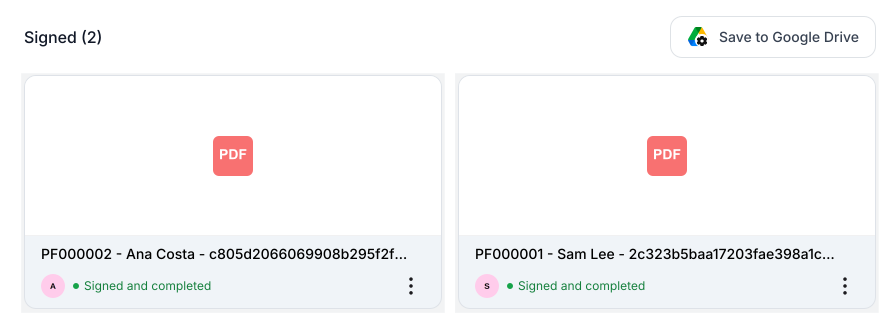
Jeder unterschriebene Vertrag bekommt im Tab SIGNED PDF eine eigene Karte mit dem Namen des Kunden.
Zusammenfassung
Wenn alle dasselbe Dokument unterschreiben müssen, ist es keine Lösung, jede Kopie von Hand zu verschicken. Mit Formesign teilen Sie einen Link, jede Person unterschreibt ihre eigene Kopie und jedes unterschriebene Dokument liegt an einem Ort. Erstellen Sie Ihr Formular und folgen Sie den Schritten oben.
Zuletzt aktualisiert: