¿Cómo permitir que las personas firmen un Google Doc sin una cuenta de Google?
"no logro firmarlo sin iniciar sesión en una cuenta de google"- Google Docs Editors Community
Es un problema común para los usuarios de Google Docs cuyos firmantes están fuera de su organización y 70 personas han preguntado por él en el foro de Google. Por ejemplo, tienes en Google Docs una autorización de uso de imagen que debe firmarse antes del evento del sábado y algunas personas usan hotmail.com. La firma electrónica de Google puede pedirles que primero creen una cuenta de Google. Muchos no van a crear una solo para firmar, así que el Doc se queda sin firmar. Formesign te da un enlace que alguien con Hotmail abre y firma sin cuenta de Google y sin iniciar sesión. El PDF firmado conserva el diseño de tu Doc.
Empecemos. Crea tu formulario y sigue los pasos de abajo.
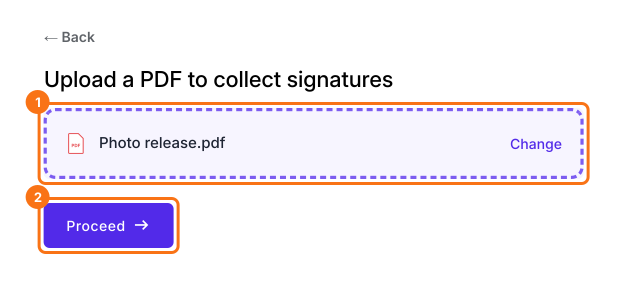
1. Sube tu Doc como PDF
En Google Docs, haz clic en Archivo, Descargar y luego en Documento PDF. Haz clic en Upload a PDF, agrega tu autorización de uso de imagen y haz clic en Proceed.
2. Conserva tu diseño
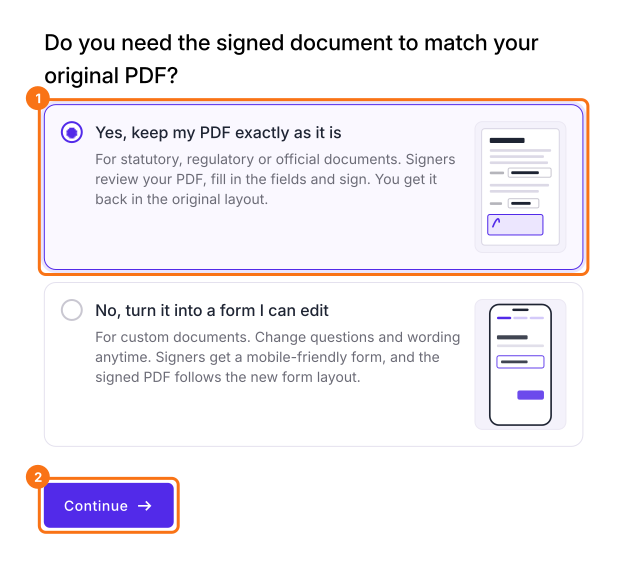
Elige Yes, keep my PDF exactly as it is y haz clic en Continue. Formesign pone recuadros en los espacios en blanco y en la línea de firma, así que revísalos y haz clic en Proceed. En How do you want the signature?, selecciona Create a reusable link for recurring forms y haz clic en Continue. Haz clic en View signed documents.
3. Desactiva el inicio de sesión
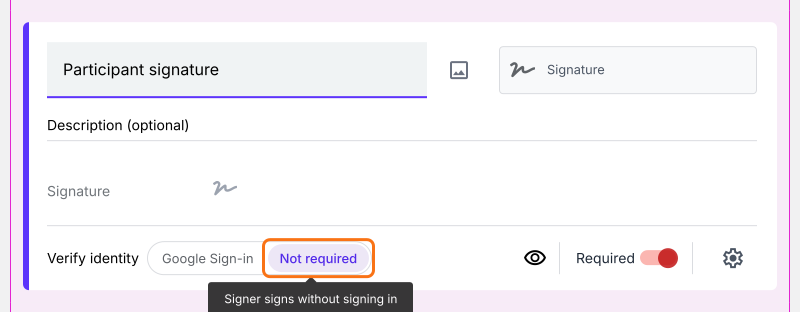
Cada firmante empieza en Google Sign-in, que es lo que vas a desactivar. Abre la pestaña FORM y haz clic en el campo de firma. Junto a Verify identity, haz clic en Not required.
4. Envía el enlace a quien quieras
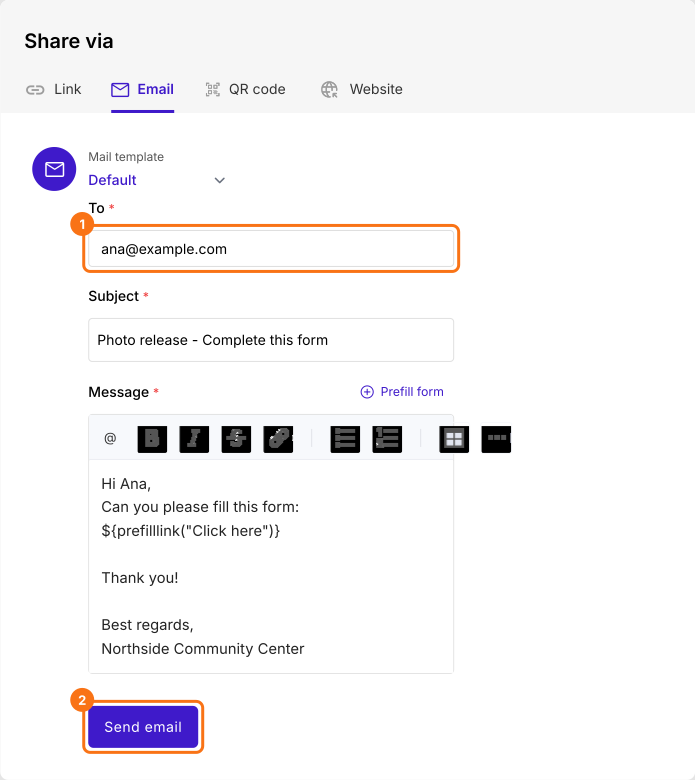
Abre SHARE y luego Email. Escribe el correo del participante (Hotmail o cualquier otro) y haz clic en Send email.
5. Firman sin iniciar sesión
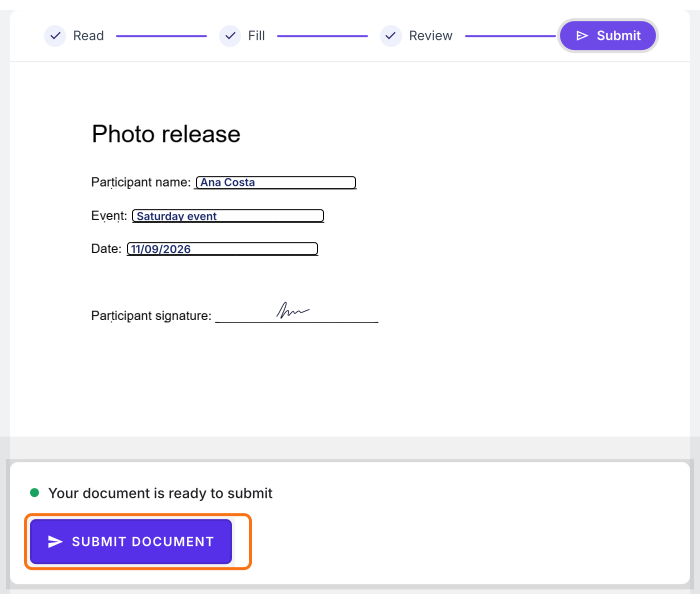
El participante abre tu enlace, completa su parte y su correo y dibuja su firma, sin que aparezca ningún inicio de sesión de Google. Hace clic en SUBMIT DOCUMENT y el PDF firmado aparece en tu pestaña SIGNED PDF.
Resumen
Si personas fuera de tu organización tienen que firmar tu Doc, pedirles que creen una cuenta de Google frena a muchas y vuelves a imprimir. Con Formesign, subes el Doc como PDF y desactivas el inicio de sesión, así cualquiera puede abrir tu enlace y firmar. Crea tu formulario y completa los pasos de arriba. Si tienes alguna pregunta, escribe a soporte.
Última actualización: