Hoe laat je mensen een Google Doc ondertekenen zonder Google-account?
"ik kan het blijkbaar niet ondertekenen zonder in te loggen op een Google-account"- Google Docs Editors Community
Dit is een veelvoorkomend probleem voor Google Docs-gebruikers van wie de ondertekenaars buiten hun organisatie zitten, en 70 mensen hebben er op het forum van Google naar gevraagd. Stel, je hebt een fototoestemming in Google Docs die vóór het evenement van zaterdag ondertekend moet zijn en sommige mensen gebruiken hotmail.com. De eSignature van Google kan ze vragen eerst een Google-account te maken. Velen maken er geen aan alleen om te ondertekenen, dus blijft het Doc ongetekend. Formesign geeft je een link die iemand met Hotmail opent en ondertekent zonder Google-account en zonder inloggen, en de ondertekende pdf behoudt de opmaak van je Doc.
Aan de slag. Maak je formulier en volg de stappen hieronder.
1. Upload je Doc als pdf
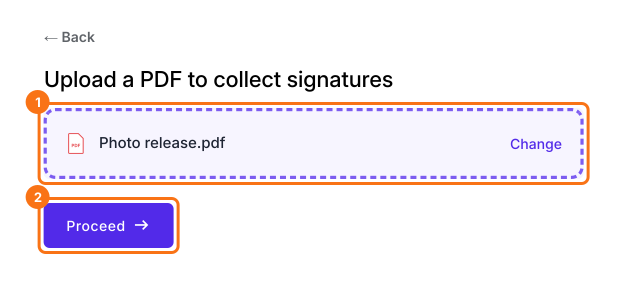
Klik in Google Docs op Bestand, Downloaden en dan PDF-document. Klik op Upload a PDF, voeg je fototoestemming toe en klik op Proceed.
2. Behoud je opmaak
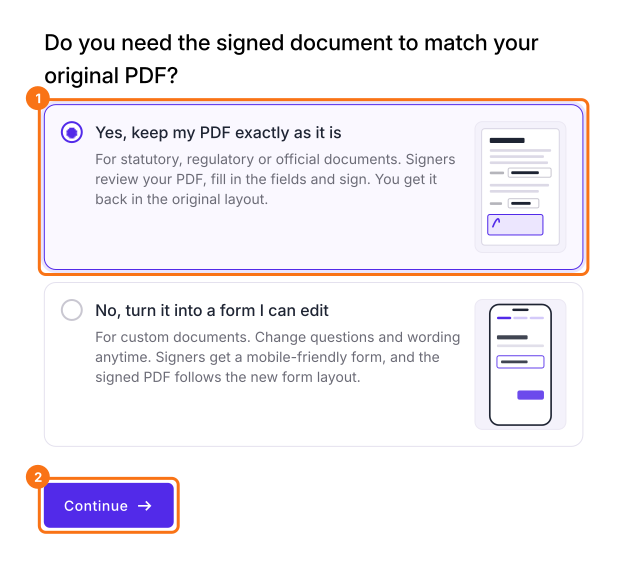
Kies Yes, keep my PDF exactly as it is en klik op Continue. Formesign zet vakken op de lege plekken en de handtekeningregel, dus controleer ze en klik op Proceed. Kies onder How do you want the signature? de optie Create a reusable link for recurring forms en klik op Continue. Klik op View signed documents.
3. Zet inloggen uit
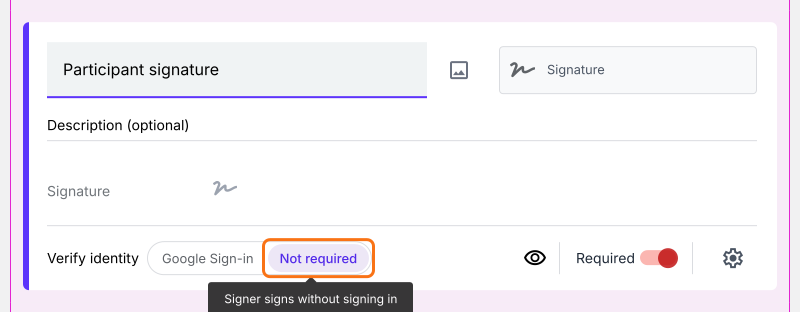
Elke ondertekenaar begint bij Google Sign-in en dat zet je uit. Open het tabblad FORM en klik op het handtekeningveld. Klik naast Verify identity op Not required.
4. Stuur de link naar iedereen
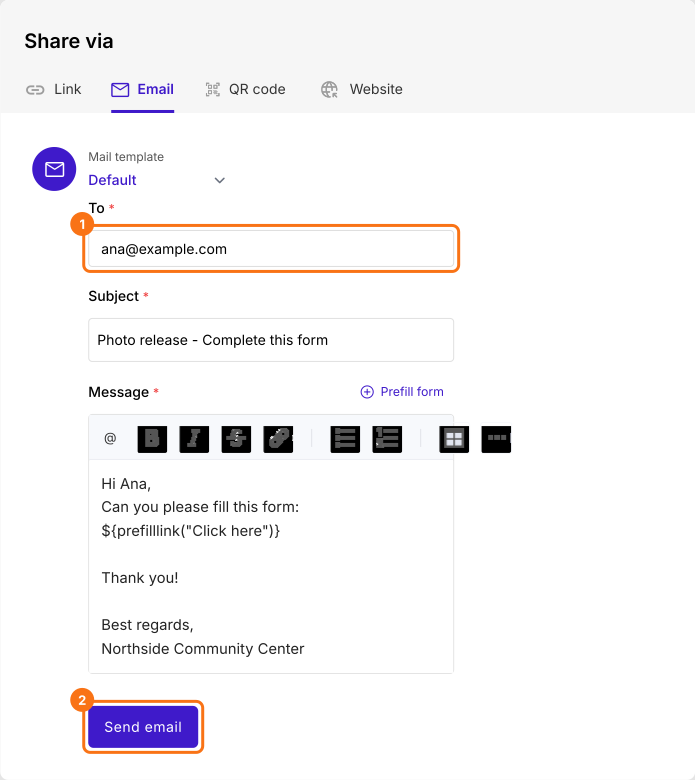
Open SHARE en dan Email. Typ het e-mailadres van de deelnemer, Hotmail of iets anders, en klik op Send email.
5. Ze ondertekenen zonder in te loggen
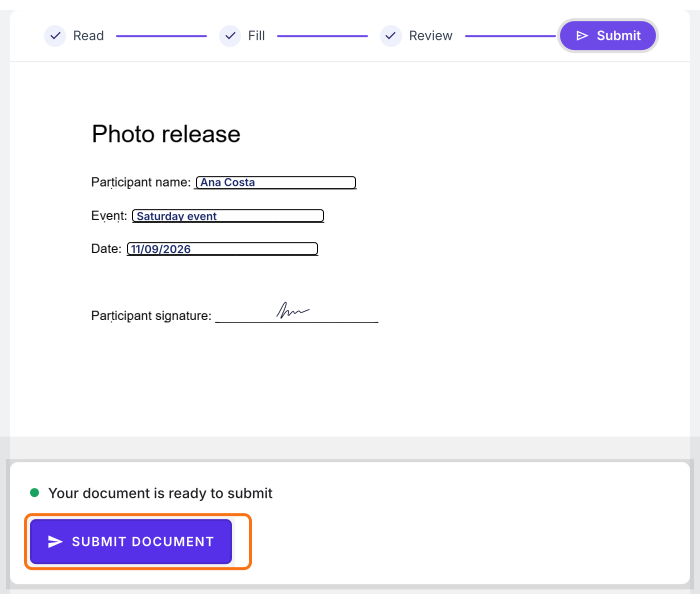
De deelnemer opent je link, vult zijn deel en zijn e-mailadres in, tekent zijn handtekening en er verschijnt geen Google-inlogscherm. Hij klikt op SUBMIT DOCUMENT en de ondertekende pdf verschijnt in je tabblad SIGNED PDF.
Samenvatting
Als mensen buiten je organisatie je Doc moeten ondertekenen, houdt de vraag om een Google-account te maken velen tegen en ga je weer printen. Met Formesign upload je het Doc als pdf en zet je inloggen uit, zodat iedereen je link kan openen en ondertekenen. Maak je formulier en volg de stappen hierboven. Heb je vragen, schrijf dan naar support.
Laatst bijgewerkt: