Comment ajouter une signature dans Google Forms ?

"Comment ajouter une signature électronique dans un google form"- Google Docs Editors Community
C'est une question fréquente chez ceux qui recueillent des décharges, des formulaires de consentement et des dossiers d'admission dans Google Forms : 608 personnes l'ont posée sur le forum de Google. Google Forms n'a pas de champ de signature. Une case à cocher ou un nom saisi ne suffit pas pour un accord à fort enjeu, une image de signature envoyée oblige chaque répondant à se connecter avec un compte Google et relier DocuSign demande un script ou Zapier. Avec Formesign, vous ajoutez un champ de signature à votre formulaire et chaque répondant dessine sa signature en le remplissant, sur n'importe quel téléphone ou ordinateur et sans compte Google. Vous obtenez un PDF signé de chaque réponse.
Voici cinq façons de recueillir une signature dans Google Forms et les limites de chacune.
5 façons d'ajouter une signature dans Google Forms
Qu'est-ce qui rend une signature juridiquement contraignante ?
Un avis clair pour un consentement éclairé
Une action explicite pour montrer l'intention de signer / d'accepter les conditions
Conserver les accords en lieu sûr et en garder une trace
Respecter les lois locales sur la signature électronique
Méthode 1 : cases à cocher pour le consentement
- Ajoutez une question à cases à cocher avec un titre clair et "J'accepte" ou "J'ai lu et j'accepte les conditions" comme choix de réponse
- Ajoutez les conditions dans la description ou un lien vers la page web des conditions et indiquez clairement que cocher ce choix vaut acceptation des conditions
- Rendez cette question obligatoire dans Google Forms
Avantages
- Facile à configurer et à utiliser
- Très répandu et juridiquement contraignant si les cases sont bien configurées
- Économique, sans aucun coût supplémentaire
Inconvénients
- N'importe qui peut cocher la case sans lire les conditions
- Ne convient pas aux accords à fort enjeu ni aux situations où une signature reconnaissable est exigée
Méthode 2 : questions à réponse courte pour les initiales ou le nom complet
- Ajoutez une question à réponse courte avec "Initiales" ou "Nom complet" comme titre
- Ajoutez une description qui explique clairement le rôle de ce champ. Par exemple : "En saisissant votre nom ci-dessous, vous confirmez avoir lu et accepté les conditions de ce formulaire"
- Rendez cette question obligatoire dans Google Forms
Avantages
- Facile à configurer et à utiliser pour une conformité de base
- Économique, sans aucun coût supplémentaire
Inconvénients
- La validité juridique dépend de la juridiction et cette option ne convient pas aux accords à fort enjeu
Méthode 3 : question File upload pour envoyer des signatures
- Ajoutez une question d'envoi de fichiers avec le titre "Envoyer la signature"
- Modifiez les paramètres de la question d'envoi de fichiers pour n'autoriser que les fichiers png ou jpg
- Ajoutez une description qui indique clairement à quoi sert l'image de la signature
- Rendez cette question obligatoire dans Google Forms
Avantages
- Fonction native de Google Forms, plus facile à configurer
- Aucun des coûts externes liés aux plateformes de signature spécialisées et aux modules complémentaires Google Workspace
Inconvénients
- L'envoi de fichiers de Google Forms oblige les répondants à se connecter et ne fonctionne donc pas pour ceux qui n'ont pas de compte Google
- Recueillir une signature par envoi de fichier peut ne pas répondre aux exigences légales sur la signature électronique dans certaines juridictions
Méthode 4 : connecter des plateformes de signature comme DocuSign, HelloSign
- Créez un formulaire dans Google Forms pour recueillir les informations nécessaires
- Personnalisez le message de confirmation pour indiquer à l'utilisateur que l'accord lui sera envoyé par e-mail pour signature
- Associez votre Google Forms à Google Sheets pour synchroniser automatiquement les réponses à chaque envoi du formulaire
- Utilisez Apps Script ou des outils d'intégration comme Zapier pour générer automatiquement un document avec DocuSign ou HelloSign et l'envoyer au répondant pour signature.
Avantages
- Juridiquement contraignant et conforme aux lois sur la signature électronique
- Les plateformes de signature gèrent des circuits d'approbation avancés et un acheminement automatisé
- Adapté aux accords complexes et à fort enjeu
Inconvénients
- Expérience médiocre, car les utilisateurs doivent envoyer le formulaire puis ouvrir le document reçu par e-mail pour le signer
- Il faut des compétences techniques pour connecter Google Forms à des plateformes de signature comme DocuSign
- Les plateformes de signature spécialisées coûtent cher
Méthode 5 : recueillir des signatures avec un module complémentaire Google Forms
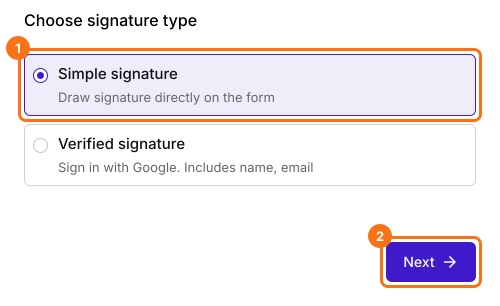
- Simple signature : ajoutez un champ de signature n'importe où dans le formulaire. Les répondants dessinent leur signature pour signer. Aucun compte Google n'est nécessaire.
- Verified signature : recueillez le nom, l'e-mail et la signature du répondant avec vérification de son identité. Le répondant doit se connecter, comme avec l'option d'e-mail vérifié de Google Forms.
- Créez votre formulaire dans Google Forms pour recueillir les informations nécessaires
- Vérifiez que vous avez inclus les conditions pertinentes dans le formulaire
- Installez le module complémentaire Formesign Signature et configurez votre formulaire pour ajouter des signatures
- Partagez le lien Formesign avec les répondants pour recueillir leurs signatures dans le formulaire
- Les réponses et les signatures sont enregistrées automatiquement dans Google Forms et un PDF signé est généré pour vos archives
- Allez sur le site de Formesign et cliquez sur Essai gratuit
- Copiez l'URL de votre Google Form existant, collez-la dans l'option d'import et cliquez sur Add signature
- Formesign crée une copie de votre formulaire et ne modifie pas l'original
- Partagez le lien Formesign avec les répondants pour recueillir les signatures
- Les réponses et les signatures sont enregistrées dans l'onglet Responses de Formesign et un PDF signé est généré pour vos archives. Elles n'arrivent dans Google Forms que si vous activez Submit to Google Forms dans cet onglet.
Avantages
- Signatures faciles à configurer dans vos formulaires
- Juridiquement contraignant et conforme aux lois sur la signature électronique
- PDF signé généré automatiquement et enregistré dans Google Drive
- Une signature fluide, intégrée à l'envoi du formulaire
Inconvénients
- Nécessite un abonnement, contrairement à l'option gratuite de Google Forms
Comment configurer Formesign
- Publiez votre formulaire dans Google Forms, si ce n'est pas déjà fait. Formesign a besoin qu'il soit publié.
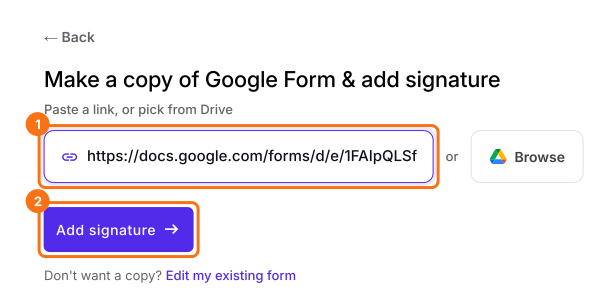
- Cliquez sur Importer votre Google Form et sélectionnez Import your Google Forms. La page pour faire une copie de votre Google Form s'affiche.
- Copiez l'URL de votre Google Form, collez-la dans la case et cliquez sur Add signature
- Sélectionnez Simple signature et cliquez sur Next
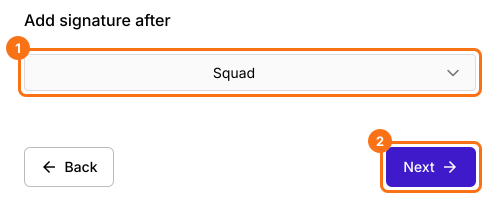
- Sous Add signature after, choisissez où ajouter le champ de signature, puis cliquez sur Next.
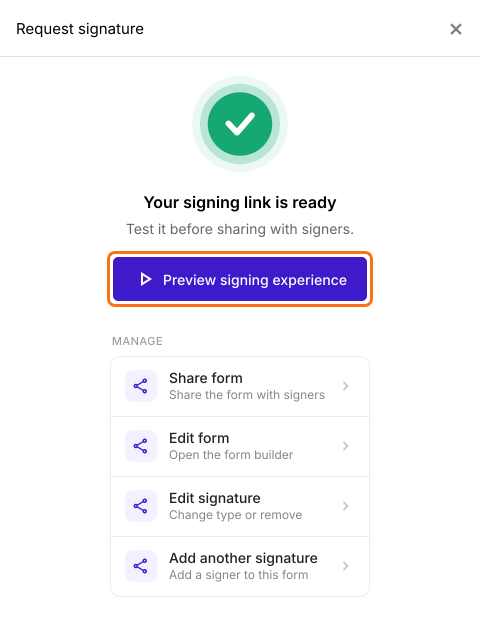
- Cliquez sur Preview signing experience pour essayer le formulaire comme un signataire.
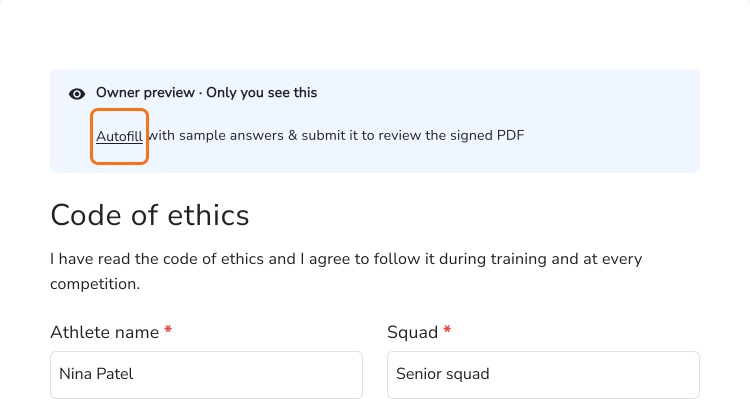
- Cliquez sur Autofill pour remplir le formulaire avec vos propres nom et e-mail, dessinez votre signature et envoyez-le.
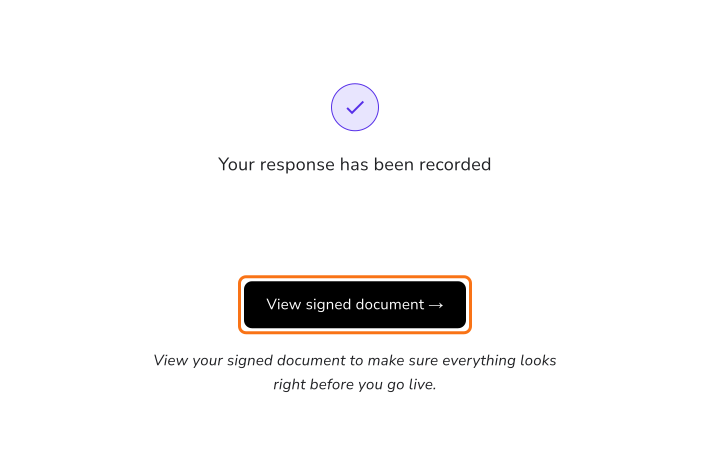
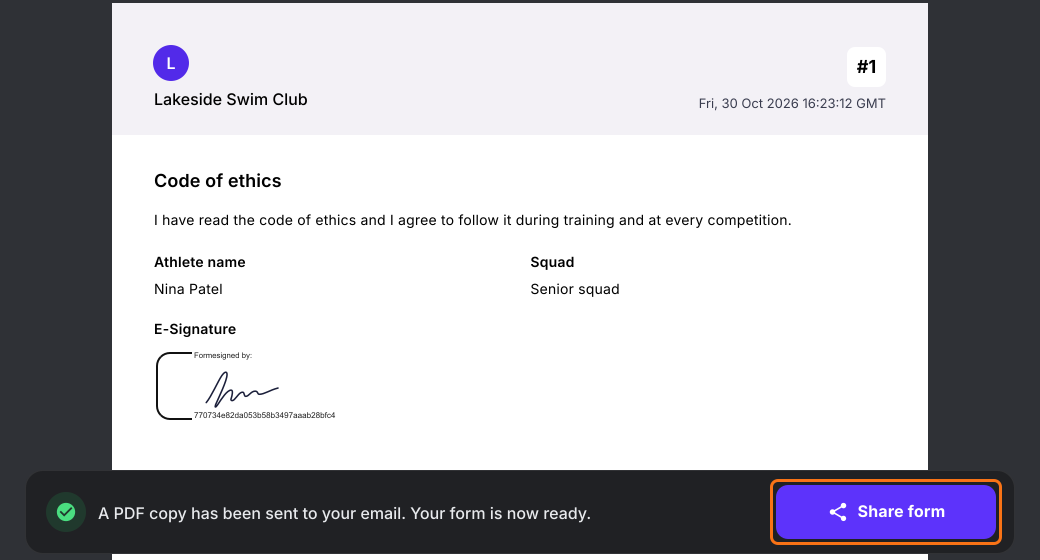
- Cliquez sur View signed document pour vérifier le PDF signé. Vous seul voyez ce bouton. Un signataire voit Your response has been recorded.
- Cliquez sur Proceed, puis sur Skip for now. Vous pourrez ajouter votre logo et les informations de votre entreprise plus tard, depuis l'icône en forme de crayon sur le document signé.
- Cliquez sur Share form
Comment le partager avec vos répondants ?
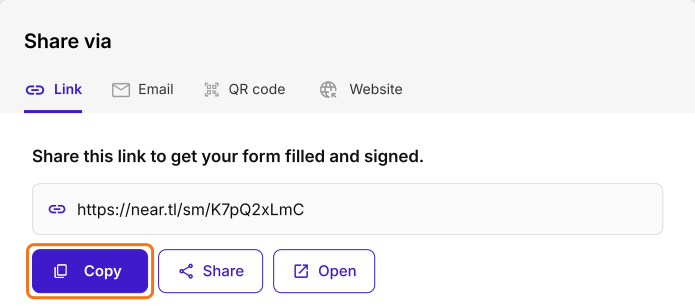
- Copiez le lien du formulaire et envoyez-le à vos répondants ou envoyez-le par e-mail depuis la même page.
Résumé
Dernière mise à jour :