¿Cómo agregar una firma en Google Forms?

"Cómo agrego una firma electrónica en un google form"- Google Docs Editors Community
Esta es una pregunta común entre quienes recopilan exenciones, formularios de consentimiento y documentos de admisión en Google Forms: 608 personas la han hecho en el foro de Google. Google Forms no tiene un campo de firma. Una casilla o un nombre escrito es poco para un acuerdo de alto riesgo, subir una imagen de la firma obliga a cada persona a iniciar sesión con una cuenta de Google y conectar DocuSign requiere un script o Zapier. Con Formesign, agregas un campo de firma a tu formulario y cada persona dibuja su firma mientras lo llena, en cualquier teléfono o computadora y sin cuenta de Google. Obtienes un PDF firmado de cada respuesta.
Estas son cinco formas de recopilar una firma en Google Forms y dónde se queda corta cada una.
5 formas de agregar una firma en Google Forms
¿Qué hace que una firma tenga validez legal?
Aviso claro para un consentimiento informado
Una acción afirmativa que indique la intención de firmar / aceptar los términos
Guardar de forma segura un registro de los acuerdos
Cumplir con las leyes locales de firma electrónica
Método 1: casillas de verificación para el consentimiento
- Agrega una pregunta de casillas de verificación con un título claro y "Acepto" o "He leído y acepto los términos" como opción de respuesta
- Agrega los términos en la descripción o un enlace a la página web con los términos e indica claramente que marcar la opción significa aceptar los términos
- Marca esta pregunta como obligatoria en Google Forms
Ventajas
- Fácil de configurar y usar
- Muy usado y con validez legal si las casillas se configuran correctamente
- Económico, ya que no tiene costos adicionales
Desventajas
- Cualquiera puede marcar la casilla sin leer los términos
- No sirve para acuerdos de alto riesgo ni para situaciones en las que se exige una firma reconocible
Método 2: preguntas de respuesta breve para las iniciales o el nombre completo
- Agrega una pregunta de respuesta breve con "Iniciales" o "Nombre completo" como título
- Agrega una descripción que defina claramente el propósito de este campo. Por ejemplo, "Al escribir tu nombre abajo, confirmas que leíste y aceptas los términos de este formulario"
- Marca esta pregunta como obligatoria en Google Forms
Ventajas
- Fácil de configurar y usar para un cumplimiento básico
- Económico, ya que no tiene costos adicionales
Desventajas
- La validez legal depende de la jurisdicción y esta opción no sirve para acuerdos de alto riesgo
Método 3: pregunta File upload para subir firmas
- Agrega una pregunta de carga de archivos con el título "Subir firma"
- Cambia la configuración de la pregunta de carga de archivos para permitir solo archivos png o jpg
- Incluye una descripción que indique claramente el propósito de la imagen de la firma
- Marca esta pregunta como obligatoria en Google Forms
Ventajas
- Función nativa de Google Forms, más fácil de configurar
- Sin los costos externos de las plataformas de firma especializadas y los complementos de Google Workspace
Desventajas
- La carga de archivos de Google Forms exige que las personas inicien sesión, así que no funciona para quienes no tienen una cuenta de Google
- Recopilar firmas con la carga de archivos puede no cumplir los requisitos legales de la firma electrónica en algunas jurisdicciones
Método 4: integrar plataformas de firma como DocuSign, HelloSign
- Crea un formulario en Google Forms para recopilar los datos necesarios
- Personaliza el mensaje de confirmación para avisarle al usuario que el acuerdo se le enviará por correo para que lo firme
- Vincula tu Google Forms con Google Sheets para sincronizar automáticamente las respuestas cada vez que un usuario envía el formulario
- Usa Apps Script o herramientas de integración como Zapier para generar automáticamente un documento con DocuSign o HelloSign y enviárselo a la persona para que lo firme.
Ventajas
- Con validez legal y conforme a las leyes de firma electrónica
- Las plataformas de firma admiten flujos de aprobación avanzados y envío automático
- Adecuado para acuerdos complejos y de alto riesgo
Desventajas
- Mala experiencia para el usuario, porque tiene que enviar el formulario y luego abrir el documento por correo para firmarlo
- Requiere conocimientos técnicos para integrar Google Forms con plataformas de firma como DocuSign
- Las plataformas de firma especializadas son caras
Método 5: recopilar firmas con un complemento de Google Forms
- Simple signature: agrega un campo de firma en cualquier parte del formulario. Las personas dibujan su firma para firmar. No se necesita una cuenta de Google.
- Verified signature: recopila el nombre, el correo y la firma de la persona con verificación de identidad. Requiere que la persona inicie sesión, de forma parecida a la opción de correo verificado de Google Forms.
- Crea tu formulario en Google Forms para recopilar los datos necesarios
- Asegúrate de haber incluido los términos correspondientes en el formulario
- Instala el complemento Formesign Signature y configura tu formulario para agregar firmas
- Comparte el enlace de Formesign con las personas para recopilar sus firmas en el formulario
- Las respuestas y firmas se registran automáticamente en Google Forms y se genera un PDF firmado para tus registros
- Ve al sitio web de Formesign y haz clic en Prueba gratis
- Copia la URL de tu Google Form existente, pégala en la opción de importar y haz clic en Add signature
- Formesign crea una copia de tu formulario y no modifica el original
- Comparte el enlace de Formesign con las personas para recopilar las firmas
- Las respuestas y firmas se registran en la pestaña Responses de Formesign y se genera un PDF firmado para tus registros. Llegan a Google Forms solo si activas Submit to Google Forms en esa pestaña.
Ventajas
- Firmas fáciles de configurar en tus formularios
- Con validez legal y conforme a las leyes de firma electrónica
- PDF firmado generado automáticamente y guardado en Google Drive
- Una experiencia de firma fluida dentro del propio envío del formulario
Desventajas
- Requiere una suscripción, a diferencia de la opción gratuita de Google Forms
Cómo configurar Formesign
- Publica tu formulario en Google Forms, si todavía no lo hiciste. Formesign necesita que esté publicado.
- Haz clic en Importar tu Google Form y selecciona Import your Google Forms. Se mostrará la página para hacer una copia de tu Google Form.
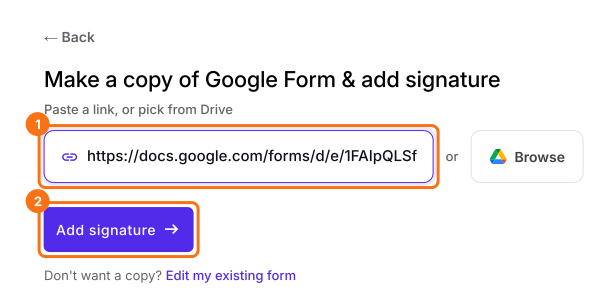
- Copia la URL de tu Google Form, pégala en el cuadro y haz clic en Add signature
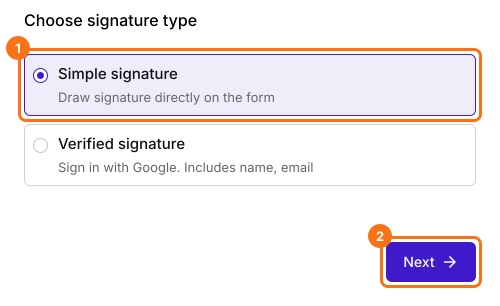
- Selecciona Simple signature y haz clic en Next
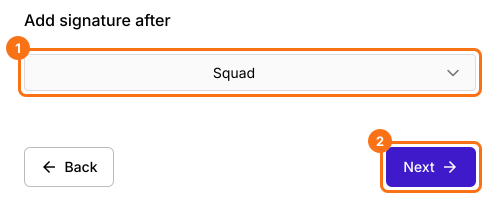
- En Add signature after, elige dónde quieres agregar el campo de firma y luego haz clic en Next.
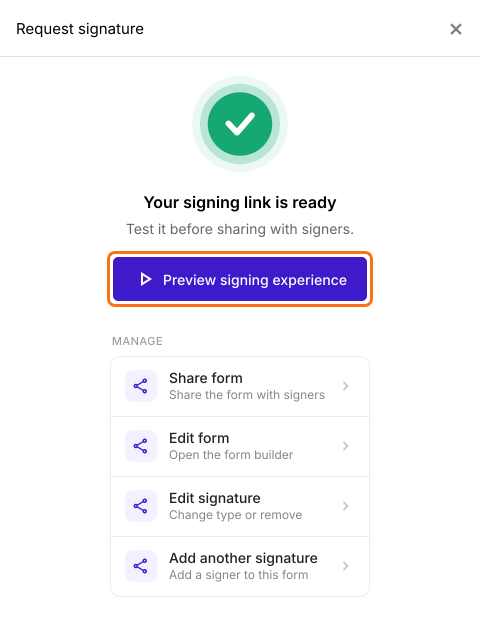
- Haz clic en Preview signing experience para probar el formulario como firmante.
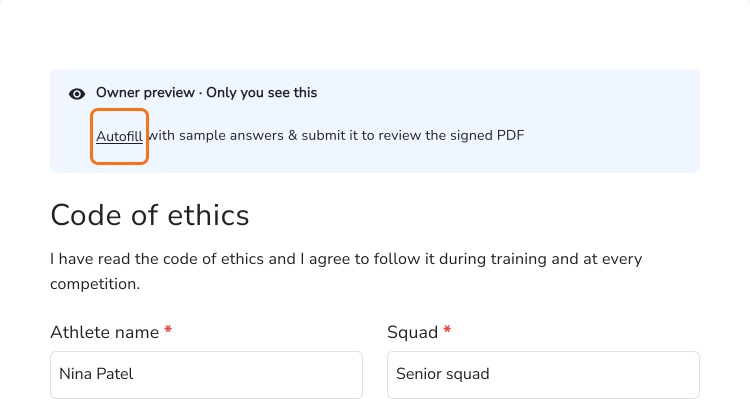
- Haz clic en Autofill para llenar el formulario con tu propio nombre y correo, dibuja tu firma y envíalo.
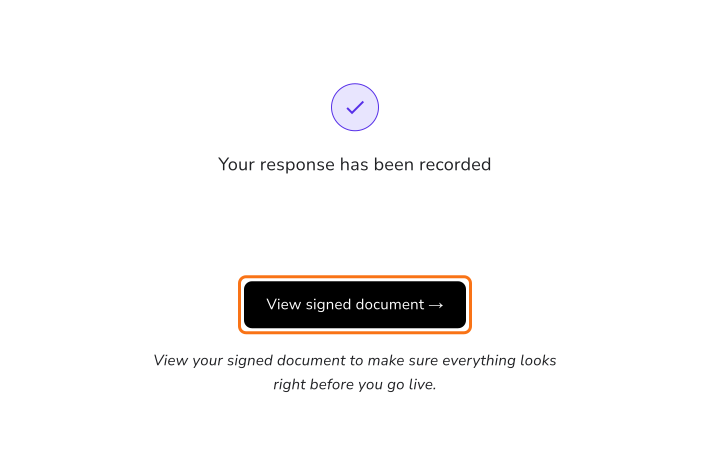
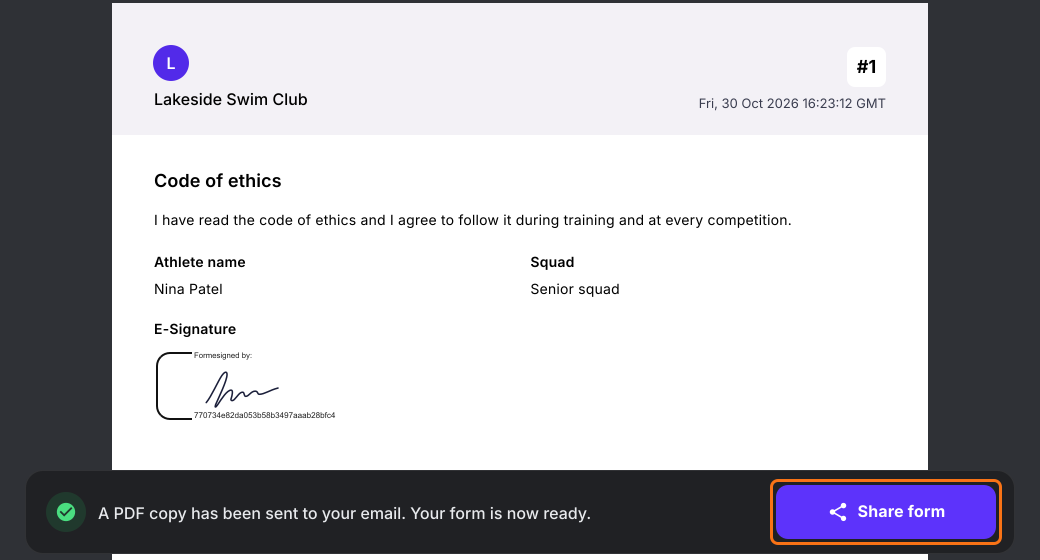
- Haz clic en View signed document para revisar el PDF firmado. Solo tú ves este botón. Un firmante ve Your response has been recorded.
- Haz clic en Proceed y luego en Skip for now. Puedes agregar tu logo y los datos de tu negocio más tarde, desde el ícono del lápiz en el documento firmado.
- Haz clic en Share form
¿Cómo compartirlo con las personas que responden?
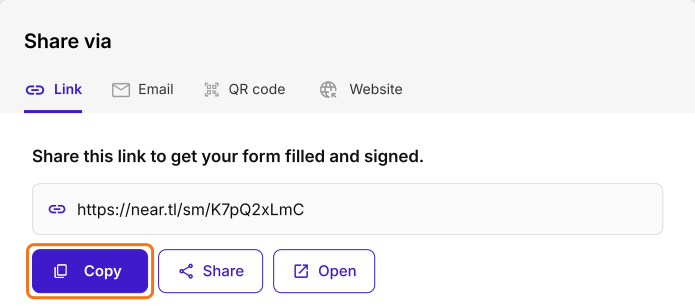
- Copia el enlace del formulario y envíalo a las personas que responden o envíalo por correo desde la misma página.
Resumen
Última actualización: