Come aggiungere la firma in Google Forms?

"Come aggiungo una firma elettronica in un google form"- Google Docs Editors Community
È una domanda frequente di chi raccoglie manleve, moduli di consenso e documenti di accettazione in Google Forms, e 608 persone l'hanno fatta sul forum di Google. Google Forms non ha un campo firma. Una casella di controllo o un nome scritto sono deboli per un accordo importante, il caricamento dell'immagine della firma obbliga ogni persona ad accedere con un account Google e collegare DocuSign richiede uno script o Zapier. Con Formesign aggiungi un campo firma al tuo modulo e ogni persona disegna la propria firma mentre lo compila, su qualsiasi telefono o computer e senza account Google. Ricevi un PDF firmato di ogni risposta.
Ecco cinque modi per raccogliere una firma in Google Forms e dove ognuno non basta.
5 modi per aggiungere una firma in Google Forms
Google Forms non ha un campo firma integrato, ma ci sono diversi modi per raccogliere consenso e firme da chi risponde.
1. Includi caselle di controllo per il consenso
2. Usa una domanda a risposta breve per il nome scritto o le iniziali
3. Aggiungi una domanda di caricamento file per le immagini della firma
4. Integra piattaforme di firma come DocuSign o HelloSign
5. Raccogli le firme con un componente aggiuntivo di Google Workspace come Formesign
Cosa rende una firma legalmente vincolante?
Prima di vedere come usare queste opzioni con Google Forms, ripassiamo velocemente i requisiti di base per la validità legale e l'efficacia di un accordo. I requisiti principali sono quattro.
Informativa chiara per il consenso informato
Devi includere un'informativa chiara che descriva la natura, l'ambito e lo scopo dell'accordo. Puoi aggiungere questi termini e condizioni direttamente nel tuo Google Form o inserire un link alla pagina web con i dettagli. In poche parole, rendi più facile a chi risponde al modulo leggere e capire i termini prima di dare il consenso.
Azione esplicita per indicare l'intenzione di firmare / accettare i termini
Chi risponde al modulo deve accettare esplicitamente i termini perché sia legalmente valido. Puoi ottenerlo chiedendo agli utenti di fare clic su un pulsante "Accetto", di spuntare una casella di controllo "Ho letto e accetto i termini" o di firmare il modulo prima di inviare la risposta. Poiché queste azioni sono volontarie, stabiliscono una chiara intenzione di essere vincolati ai termini dell'accordo.
Conserva in modo sicuro la registrazione degli accordi
Devi conservare una registrazione della risposta al modulo, con i termini, la data e l'ora del consenso e l'identità dell'utente. Questa registrazione è essenziale per far valere l'accordo e risolvere le controversie. Quando l'utente compila e invia il modulo, la risposta viene registrata in Google Forms insieme alla data e all'ora dell'invio. Dovresti sincronizzare le risposte di Google Forms con Google Sheets per avere un backup. Inoltre, imposta email di conferma con una copia della risposta, termini inclusi, da inviare a chi ha risposto come riferimento.
Rispetta le leggi sulla firma elettronica della tua giurisdizione
Devi assicurarti che il metodo usato per ottenere il consenso rispetti le leggi e i regolamenti sulla firma elettronica applicabili nella tua giurisdizione. Regioni diverse possono avere requisiti legali specifici per contratti e firme elettroniche. Per esempio UETA ed ESIGN act negli USA, eIDAS nell'UE, PIPEDA in Canada, ETA in Australia ecc.
Metodo 1: caselle di controllo per il consenso
Questo è il metodo più semplice per ottenere il consenso in Google Forms. La casella di controllo si usa spesso per accordi online come i termini di servizio, per il consenso nei moduli di registrazione e per l'iscrizione a email e newsletter nei moduli di adesione.
- Aggiungi una domanda a caselle di controllo con un titolo chiaro e "Accetto" o "Ho letto e accetto i termini" come opzione di risposta
- Aggiungi i termini nella descrizione o un link alla pagina web con i termini e indica chiaramente che spuntare l'opzione significa accettare i termini
- Imposta questa domanda come obbligatoria in Google Forms
Pro
- Facile da configurare e usare
- Molto diffuso e legalmente vincolante se le caselle di controllo sono impostate correttamente
- Economico, perché non ci sono costi aggiuntivi
Contro
- Chiunque può spuntare la casella senza leggere i termini
- Non adatto ad accordi importanti o a situazioni in cui serve una firma riconoscibile
Metodo 2: domande a risposta breve per iniziali o nome completo
Google Forms ti permette di aggiungere una domanda a risposta breve per far rispondere gli utenti con un testo. Puoi usare questa opzione per aggiungere una casella in cui gli utenti scrivono le iniziali o il nome completo per dare il consenso. Questo metodo è utile per accordi semplici come liberatorie per foto, manleve e consensi per partecipare a eventi, workshop, sport ecc.
- Aggiungi una domanda a risposta breve con "Iniziali" o "Nome completo" come titolo
- Aggiungi una descrizione che spieghi chiaramente lo scopo di questo campo. Per esempio: "Scrivendo il tuo nome qui sotto, confermi di aver letto e accettato i termini indicati in questo modulo"
- Imposta questa domanda come obbligatoria in Google Forms
Pro
- Facile da configurare e usare per una conformità di base
- Economico, perché non ci sono costi aggiuntivi
Contro
- La validità legale dipende dalla giurisdizione e questa opzione non è adatta ad accordi importanti
Metodo 3: domanda di caricamento file per caricare le firme
La domanda di caricamento file di Google Forms ti permette di raccogliere file dagli utenti. Puoi usarla per far caricare a chi risponde un'immagine della propria firma e inviare la risposta. Però questa opzione richiede a chi risponde di accedere con il proprio account Google prima di vedere il modulo, caricare file e inviarlo, quindi non è adatta a chi non ha un account Google.
- Aggiungi una domanda di caricamento file con il titolo "Carica la firma"
- Modifica le impostazioni della domanda di caricamento per accettare solo file png o jpg
- Includi una descrizione che indichi chiaramente lo scopo dell'immagine della firma
- Imposta questa domanda come obbligatoria in Google Forms
Pro
- Funzione nativa di Google Forms, più facile da configurare
- Nessun costo esterno legato a piattaforme di firma specializzate e componenti aggiuntivi di Google Workspace
Contro
- Il caricamento file di Google Forms richiede che chi risponde acceda, quindi non funziona per chi non ha un account Google
- Usare il caricamento file per raccogliere le firme potrebbe non soddisfare i requisiti legali per le firme elettroniche in alcune giurisdizioni
Metodo 4: integra piattaforme di firma come DocuSign e HelloSign
A differenza dei metodi precedenti, questo approccio usa Google Forms solo per raccogliere i dati iniziali. Quando l'utente invia il modulo in Google Forms, un flusso automatico genera un documento e lo invia a chi ha risposto tramite una piattaforma di firma dedicata come DocuSign o HelloSign perché lo firmi. Questa opzione è adatta ad accordi e contratti importanti.
- Crea un modulo in Google Forms per raccogliere i dati necessari
- Personalizza il messaggio di conferma per avvisare l'utente che l'accordo gli verrà inviato via email per la firma
- Collega il tuo Google Forms a Google Sheets per sincronizzare automaticamente le risposte ogni volta che un utente invia il modulo
- Usa Apps Script o strumenti di integrazione come Zapier per generare automaticamente un documento con DocuSign o HelloSign e inviarlo a chi ha risposto per la firma.
Pro
- Legalmente vincolante e conforme alle leggi sulla firma elettronica
- Le piattaforme di firma supportano flussi di approvazione avanzati e instradamento automatico
- Adatto ad accordi complessi e importanti
Contro
- Esperienza scomoda per gli utenti, che devono inviare il modulo e poi aprire il documento via email per firmarlo
- Servono competenze tecniche per integrare Google Forms con piattaforme di firma come DocuSign
- Le piattaforme di firma specializzate sono costose
Metodo 5: raccogli le firme con un componente aggiuntivo di Google Forms
Puoi usare il componente aggiuntivo Formesign per Google Forms per aggiungere un campo firma al tuo modulo. A differenza dell'integrazione con DocuSign e HelloSign, in cui chi risponde firma un documento separato ricevuto via email, Formesign raccoglie la firma con l'invio stesso del modulo. Chi risponde firma mentre compila il modulo, non dopo. Formesign genera automaticamente un PDF firmato per il tuo archivio, che puoi salvare direttamente in Google Drive.
Formesign offre due tipi di firma:
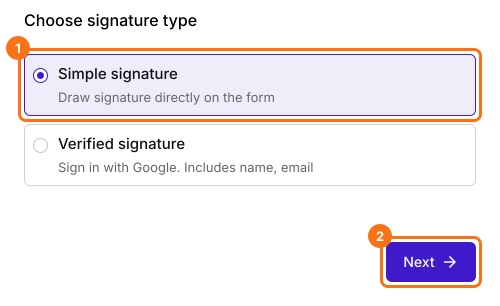
- Firma semplice: aggiungi un campo firma in qualsiasi punto del modulo. Chi risponde disegna la propria firma per firmare. Non serve un account Google.
- Firma verificata: raccogli nome, email e firma di chi risponde con verifica dell'identità. Chi risponde deve accedere, come con l'opzione di email verificata di Google Forms.
La firma semplice è adatta a manleve, moduli di consenso, contratti di adesione e codici di condotta in settori come sanità, fitness, attività ricreative e organizzazione di eventi. La firma verificata è adatta a moduli di accettazione dei pazienti, autorizzazioni per le cartelle cliniche, contratti di lavoro e qualsiasi situazione in cui confermare l'identità di chi risponde è importante.
Ci sono due modi per iniziare con Formesign:
Opzione 1: usa il componente aggiuntivo Formesign
- Crea il tuo modulo in Google Forms per raccogliere i dati necessari
- Assicurati di aver incluso nel modulo i termini pertinenti
- Installa il componente aggiuntivo Formesign Signature e configura il modulo per aggiungere le firme
- Condividi il link di Formesign con chi deve rispondere per raccogliere le firme nel modulo
- Risposte e firme vengono registrate automaticamente in Google Forms e viene generato un PDF firmato per il tuo archivio
Opzione 2: importa tramite l'URL di Google Forms
- Vai sul sito di Formesign e fai clic su Prova gratis
- Copia l'URL del tuo Google Form esistente, incollalo nell'opzione di importazione e fai clic su Add signature
- Formesign crea una copia del tuo modulo e non modifica l'originale
- Condividi il link di Formesign con chi deve rispondere per raccogliere le firme
- Risposte e firme vengono registrate nella scheda Responses di Formesign e viene generato un PDF firmato per il tuo archivio. Arrivano in Google Forms solo se attivi Submit to Google Forms in quella scheda.
Pro
- Firme facili da configurare nei tuoi moduli
- Legalmente vincolante e conforme alle leggi sulla firma elettronica
- PDF firmato generato automaticamente e salvato in Google Drive
- Un'esperienza di firma semplice, all'interno dell'invio del modulo
Contro
- Richiede un abbonamento, a differenza dell'opzione gratuita di Google Forms
Come configurare Formesign
- Pubblica il tuo modulo in Google Forms, se non l'hai ancora fatto. Formesign ha bisogno che sia pubblicato.
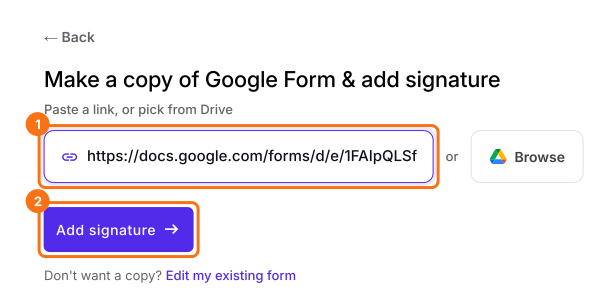
- Fai clic su Importa il tuo Google Form e seleziona Import your Google Forms. Si apre la pagina per fare una copia del tuo Google Form.
- Copia l'URL del tuo Google Form, incollalo nella casella e fai clic su Add signature
- Seleziona Simple signature e fai clic su Next
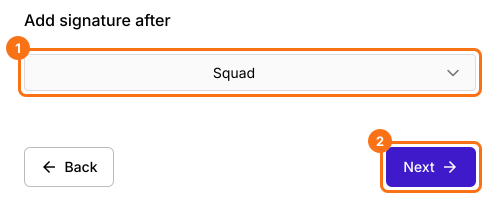
- Seleziona dove vuoi aggiungere il campo firma in Add signature after, poi fai clic su Next.
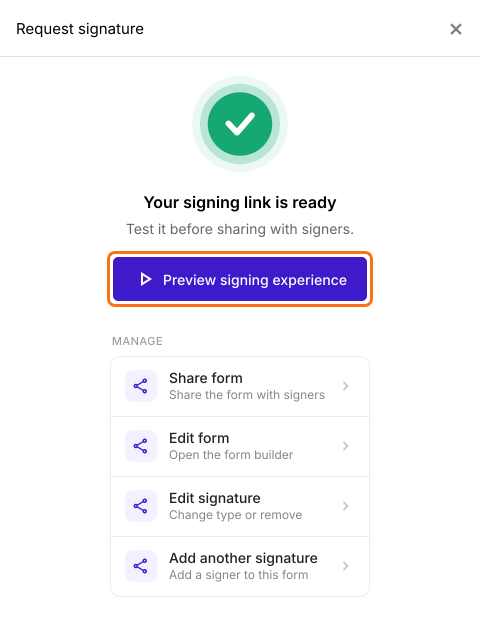
- Fai clic su Preview signing experience per provare il modulo come firmatario.
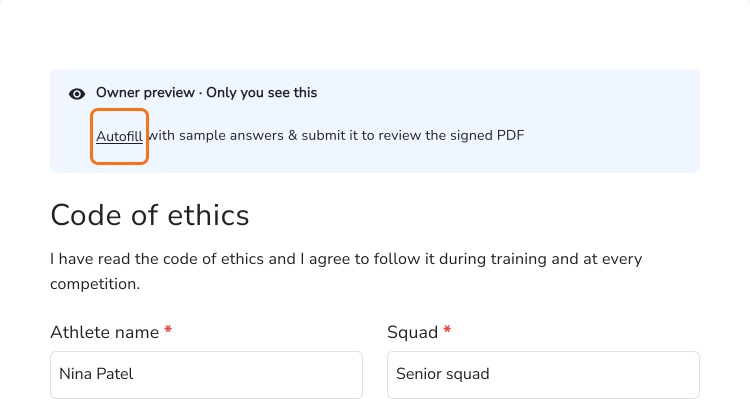
- Fai clic su Autofill per compilare il modulo con il tuo nome e la tua email, disegna la tua firma e invialo.
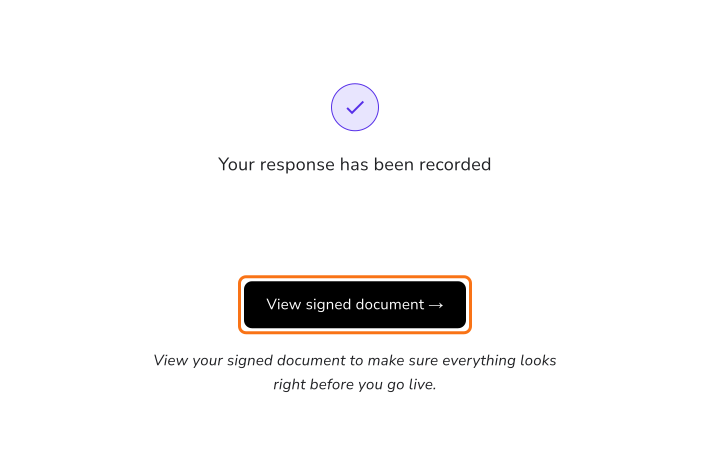
- Fai clic su View signed document per controllare il PDF firmato. Solo tu vedi questo pulsante. Un firmatario vede Your response has been recorded.
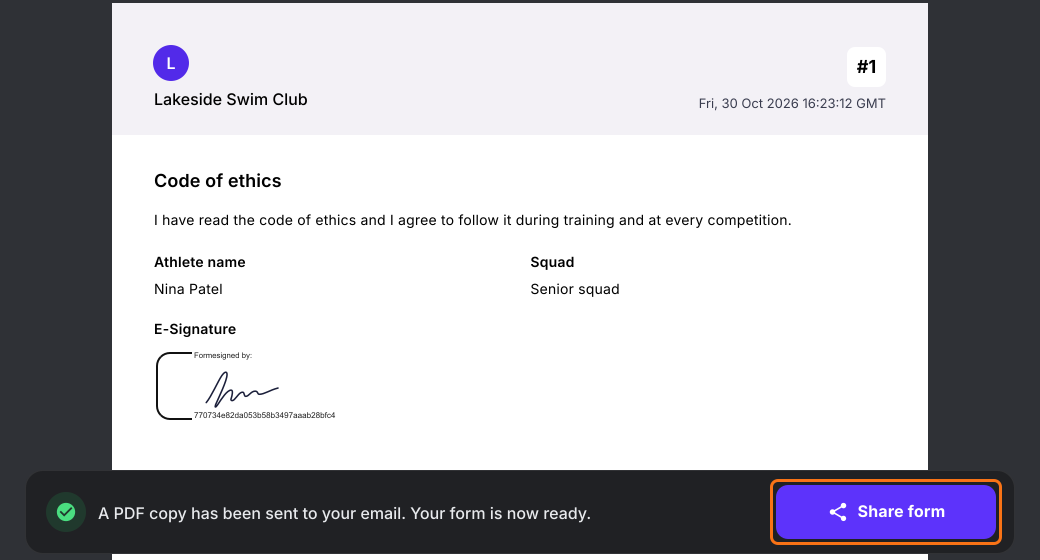
- Fai clic su Proceed, poi su Skip for now. Puoi aggiungere il tuo logo e i dati della tua attività più tardi, dall'icona della matita sul documento firmato.
- Fai clic su Share form
Come condividerlo con chi deve rispondere?
- Copia il link del modulo e invialo a chi deve rispondere, oppure invialo via email dalla stessa pagina.
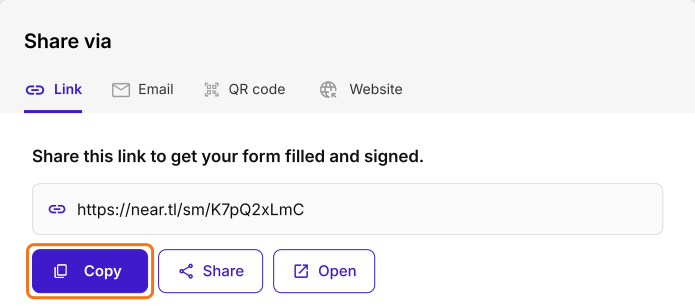
Ogni persona compila il modulo e disegna la propria firma, senza accedere. Il PDF firmato compare nella tua scheda Signed PDF.
Riepilogo
Google Forms non ha un campo firma, e una casella di controllo, un nome scritto o un'immagine caricata non ti danno un documento firmato. Con Formesign aggiungi un campo firma al tuo modulo, chi risponde firma su qualsiasi telefono o computer mentre lo compila e ricevi un PDF firmato di ogni risposta. Importa il tuo Google Form e completa i passaggi qui sopra. Se hai domande, scrivi all'assistenza.
Ultimo aggiornamento: