Como adicionar assinatura no Google Forms?

"Como adiciono uma assinatura eletrônica em um google form"- Google Docs Editors Community
Esta é uma dúvida comum de quem coleta termos de responsabilidade, formulários de consentimento e fichas de admissão no Google Forms, e 608 pessoas já perguntaram isso no fórum do Google. O Google Forms não tem campo de assinatura. Uma caixa de seleção ou um nome digitado é fraco para um acordo de alto risco, o upload da imagem da assinatura obriga cada pessoa a entrar com uma conta Google e conectar o DocuSign exige um script ou o Zapier. Com o Formesign, você adiciona um campo de assinatura ao seu formulário e cada pessoa desenha a assinatura enquanto preenche, em qualquer celular ou computador e sem conta Google. Você recebe um PDF assinado de cada resposta.
Veja abaixo cinco formas de coletar uma assinatura no Google Forms e onde cada uma deixa a desejar.
5 formas de adicionar uma assinatura no Google Forms
O que dá validade jurídica a uma assinatura?
Aviso claro para consentimento informado
Ação afirmativa para indicar a intenção de assinar / aceitar os termos
Armazene e mantenha com segurança o registro dos acordos
Cumpra as leis de assinatura eletrônica da sua jurisdição
Método 1: caixas de seleção para consentimento
- Adicione uma pergunta de caixa de seleção com um título claro e "Eu aceito" ou "Li e concordo com os termos" como opção de resposta
- Adicione os termos na descrição ou um link para a página com os termos e deixe claro que marcar a opção indica consentimento com os termos
- Marque esta pergunta como obrigatória no Google Forms
Prós
- Fácil de configurar e usar
- Muito usado e com validade jurídica se as caixas de seleção forem configuradas corretamente
- Econômico, pois não tem custos adicionais
Contras
- Qualquer pessoa pode marcar a caixa sem ler os termos
- Não serve para acordos de alto risco ou situações em que é preciso uma assinatura reconhecível
Método 2: perguntas de resposta curta para iniciais ou nome completo
- Adicione uma pergunta de resposta curta com "Iniciais" ou "Nome completo" como título
- Adicione uma descrição que defina claramente a finalidade deste campo. Por exemplo, "Ao digitar seu nome abaixo, você confirma que leu e concorda com os termos deste formulário"
- Marque esta pergunta como obrigatória no Google Forms
Prós
- Fácil de configurar e usar para uma conformidade básica
- Econômico, pois não tem custos adicionais
Contras
- A validade jurídica depende da jurisdição e esta opção não serve para acordos de alto risco
Método 3: pergunta de upload de arquivo para enviar assinaturas
- Adicione uma pergunta de upload de arquivo com o título "Enviar assinatura"
- Altere as configurações da pergunta de upload para aceitar apenas arquivos png ou jpg
- Inclua uma descrição que deixe clara a finalidade da imagem da assinatura
- Marque esta pergunta como obrigatória no Google Forms
Prós
- Recurso nativo do Google Forms, mais fácil de configurar
- Sem os custos de plataformas de assinatura especializadas e complementos do Google Workspace
Contras
- O upload de arquivos do Google Forms exige que quem responde faça login, então não funciona para quem não tem conta do Google
- Usar o upload de arquivos para coletar assinaturas pode não atender aos requisitos legais de assinatura eletrônica em algumas jurisdições
Método 4: integre plataformas de assinatura como DocuSign e HelloSign
- Crie um formulário no Google Forms para coletar os dados necessários
- Personalize a mensagem de confirmação para avisar o usuário que o acordo será enviado por email para assinatura
- Vincule seu Google Forms ao Google Sheets para sincronizar as respostas automaticamente sempre que um usuário enviar o formulário
- Use o Apps Script ou ferramentas de integração como o Zapier para gerar um documento automaticamente com DocuSign ou HelloSign e enviá-lo a quem respondeu para assinatura.
Prós
- Com validade jurídica e em conformidade com as leis de assinatura eletrônica
- As plataformas de assinatura oferecem fluxos de aprovação avançados e encaminhamento automático
- Adequado para acordos complexos e de alto risco
Contras
- Experiência ruim para o usuário, que precisa enviar o formulário e depois abrir o documento pelo email para assiná-lo
- Exige conhecimento técnico para integrar o Google Forms a plataformas de assinatura como o DocuSign
- Plataformas de assinatura especializadas são caras
Método 5: colete assinaturas com um complemento do Google Forms
- Assinatura simples: adicione um campo de assinatura em qualquer lugar do formulário. Quem responde desenha a assinatura para assinar. Não precisa de conta Google.
- Assinatura verificada: colete o nome, o email e a assinatura de quem responde com verificação de identidade. Exige que quem responde entre na conta, como na opção de email verificado do Google Forms.
- Crie seu formulário no Google Forms para coletar os dados necessários
- Confira se incluiu os termos relevantes no formulário
- Instale o complemento Formesign Signature e configure seu formulário para adicionar assinaturas
- Compartilhe o link do Formesign com quem vai responder para coletar as assinaturas no formulário
- Respostas e assinaturas são registradas automaticamente no Google Forms e um PDF assinado é gerado para seus registros
- Acesse o site do Formesign e clique em Teste grátis
- Copie a URL do seu Google Form existente, cole na opção de importação e clique em Add signature
- O Formesign cria uma cópia do seu formulário e não altera o original
- Compartilhe o link do Formesign com quem vai responder para coletar as assinaturas
- Respostas e assinaturas são registradas na aba Responses do Formesign e um PDF assinado é gerado para seus registros. Elas só chegam ao Google Forms se você ativar Submit to Google Forms nessa aba.
Prós
- Fácil de configurar assinaturas nos seus formulários
- Com validade jurídica e em conformidade com as leis de assinatura eletrônica
- PDF assinado gerado automaticamente e salvo no Google Drive
- Uma experiência de assinatura simples, dentro do próprio envio do formulário
Contras
- Exige uma assinatura paga, ao contrário da opção gratuita do Google Forms
Como configurar o Formesign
- Publique seu formulário no Google Forms, se ainda não fez isso. O Formesign precisa dele publicado.
- Clique em Importe seu Google Form e selecione Import your Google Forms. A página para fazer uma cópia do seu Google Form será exibida.
- Copie a URL do seu Google Form, cole no campo e clique em Add signature
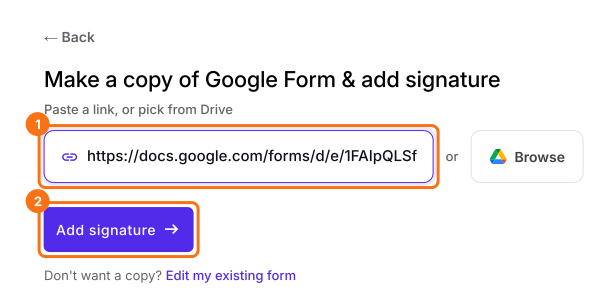
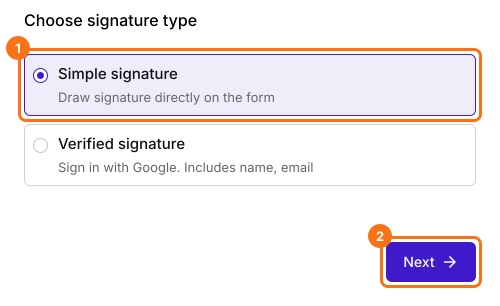
- Selecione Simple signature e clique em Next
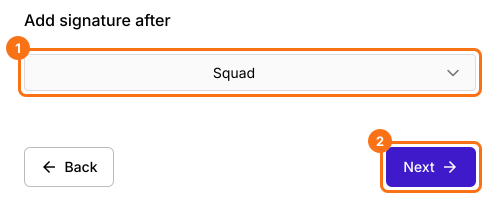
- Selecione onde quer adicionar o campo de assinatura em Add signature after e clique em Next.
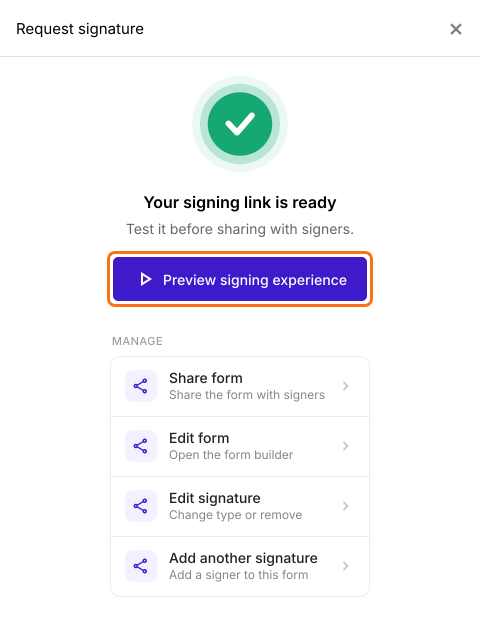
- Clique em Preview signing experience para testar o formulário como signatário.
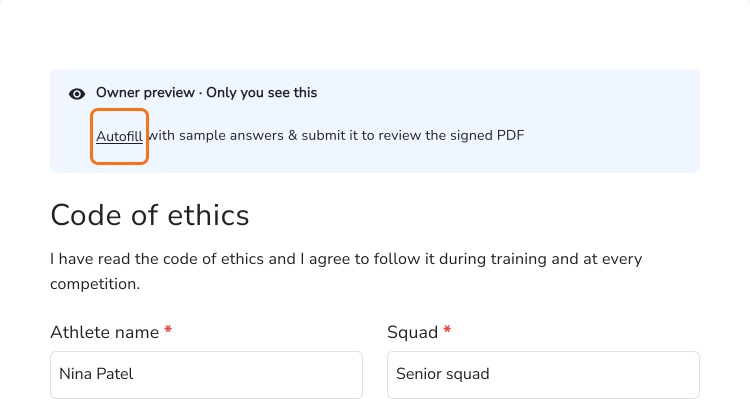
- Clique em Autofill para preencher o formulário com seu nome e email, desenhe sua assinatura e envie.
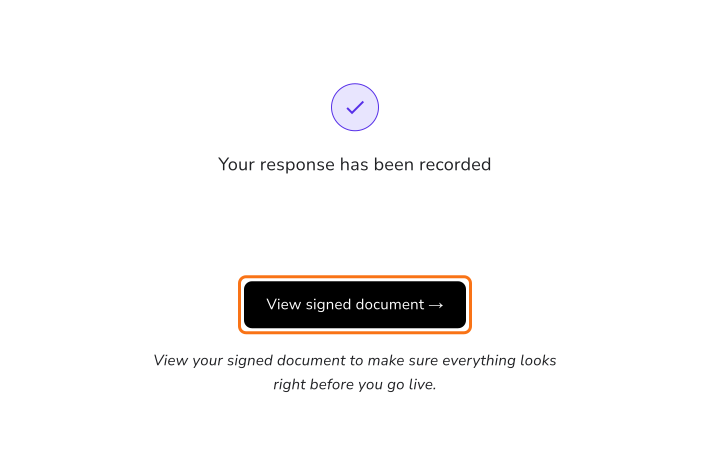
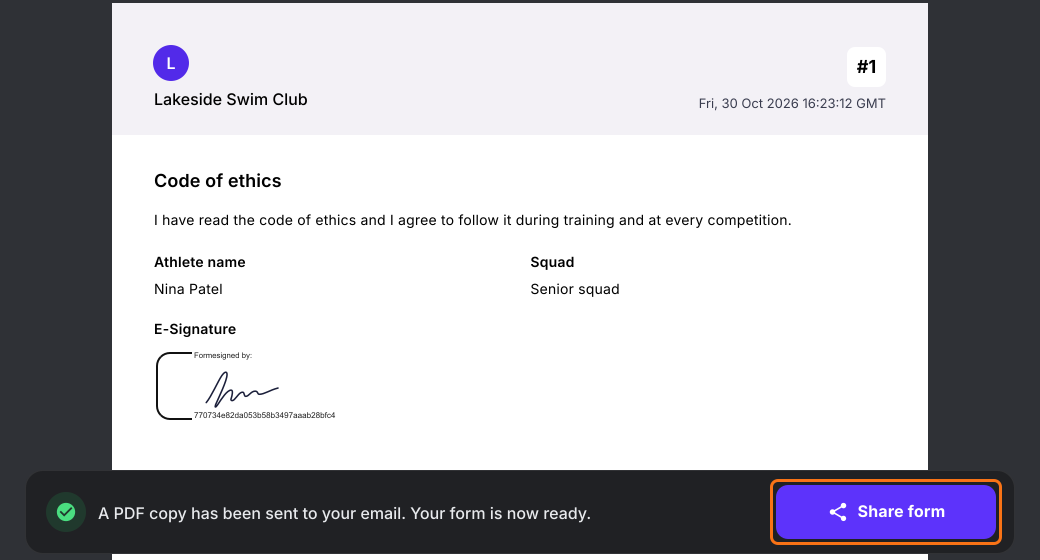
- Clique em View signed document para conferir o PDF assinado. Só você vê este botão. Um signatário vê Your response has been recorded.
- Clique em Proceed e depois em Skip for now. Você pode adicionar seu logo e os dados da sua empresa depois, pelo ícone de lápis no documento assinado.
- Clique em Share form
Como compartilhar com quem vai responder?
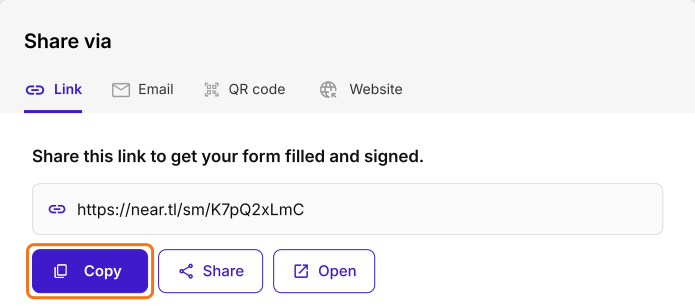
- Copie o link do formulário e envie para quem vai responder, ou envie por email na mesma página.
Resumo
Última atualização: