Les signatures Google Forms sont-elles juridiquement contraignantes ? Comment Formesign respecte l'ESIGN Act
"Un formulaire ou un document Google est-il considéré comme un document juridiquement contraignant pour régler un litige contractuel ?"- Quora
Si un prestataire signe votre NDA via un formulaire Google et dit plus tard "ce n'était pas moi", votre document doit tenir. L'ESIGN Act dit qu'un contrat ne peut pas être rejeté simplement parce qu'il est électronique, mais elle exige l'intention de signer, le consentement, une signature liée au document, un document non modifié, des copies pour tous et la conservation des documents. Google Forms n'a pas de champ de signature et des initiales tapées ou une case "J'accepte" prouvent très peu. Avec Formesign, vous pouvez collecter des signatures juridiquement contraignantes dans Google Forms. Toute personne qui détient une copie signée peut vérifier plus tard sur la page de vérification de Formesign, sans compte, qu'elle n'a pas été modifiée depuis sa signature.
Ci-dessous, nous voyons d'abord ce que la loi attend d'une signature électronique, puis nous construisons un formulaire de NDA qui remplit chaque point. Pour suivre, créez votre formulaire dans Google Forms et importez-le.
Récemment, j'ai dû faire signer un accord de confidentialité (Non-Disclosure Agreement) par un prestataire et Google Forms était le point de départ évident, sauf que Google Forms n'a pas de champ de signature. Vous pouvez collecter des noms, des e-mails, des fichiers et des cases à cocher, mais la personne qui remplit le formulaire n'a aucun moyen de signer quoi que ce soit.
Les solutions de contournement habituelles ne règlent pas vraiment le problème non plus. Certains ajoutent une question d'envoi de fichier et demandent une photo de la signature, mais cela laisse juste une image dans une feuille Google Sheets, sans document qui s'y rattache. Certains formulaires demandent des initiales tapées ou une case "J'accepte", ce qui va pour les choses sans importance mais prouve très peu pour un vrai contrat. Vous pourriez aussi exporter chaque réponse en PDF et l'envoyer via un outil de signature électronique séparé, ce qui marche, mais alors chaque contrat demande un travail manuel sur deux ou trois outils différents. Passer à un tout autre créateur de formulaires est l'autre option et cela veut dire abandonner Google Forms et tout ce que vous y avez déjà construit.
Formesign règle cela directement dans Google Forms. Il intègre un pavé de signature, crée un PDF signé pour chaque réponse, enregistre tout directement dans Google Drive et vous donne une piste d'audit claire pour vérifier l'intégrité plus tard. C'est cette couche de vérification qui en fait une vraie signature plutôt qu'un simple fichier image. Nous allons même la tester plus loin en modifiant un PDF signé pour voir si le système le signale. Allons-y.
Qu'est-ce qui rend une signature juridiquement contraignante ?
Avant de passer aux étapes, un mot rapide sur ce qui rend une signature électronique juridiquement contraignante au départ.
Aux États-Unis, c'est couvert par l'ESIGN Act, qui existe depuis l'an 2000. La loi dit qu'un contrat ne peut pas être rejeté simplement parce qu'il est électronique, mais elle pose des conditions. En gros, la loi attend six choses :
L'intention de signer. Le signataire doit faire quelque chose qui montre clairement qu'il voulait signer.
Le consentement à faire affaire par voie électronique.
La signature doit être liée au document lui-même, pas stockée ailleurs à part.
L'intégrité du document, c'est-à-dire que vous devez pouvoir prouver que le document n'a pas été modifié après sa signature.
Chaque personne concernée doit recevoir une copie du document signé.
La conservation des documents. Le document signé doit être stocké et rester reproductible plus tard, pour pouvoir le ressortir en cas de litige.
Si vous lisez ceci depuis l'extérieur des États-Unis : la même idée s'applique au niveau des États avec l'UETA, adoptée par 49 États plus DC (New York a sa propre loi équivalente) et dans l'UE et au Royaume-Uni avec le règlement eIDAS. Les détails varient mais les conditions sont en gros les mêmes six.
Ces six points reviennent un par un au fil du tutoriel, alors gardez-les en tête.
Étape 1 : Créer le formulaire Google
Si vous avez déjà créé votre formulaire dans Google Forms, vous pouvez l'utiliser tel quel. Copiez simplement le lien du formulaire et allez sur Formesign pour l'importer et ajouter un champ de signature, ce que nous ferons à l'étape 2. Sinon, vous pouvez partir d'un des modèles Formesign déjà prêts et l'adapter à vos besoins.
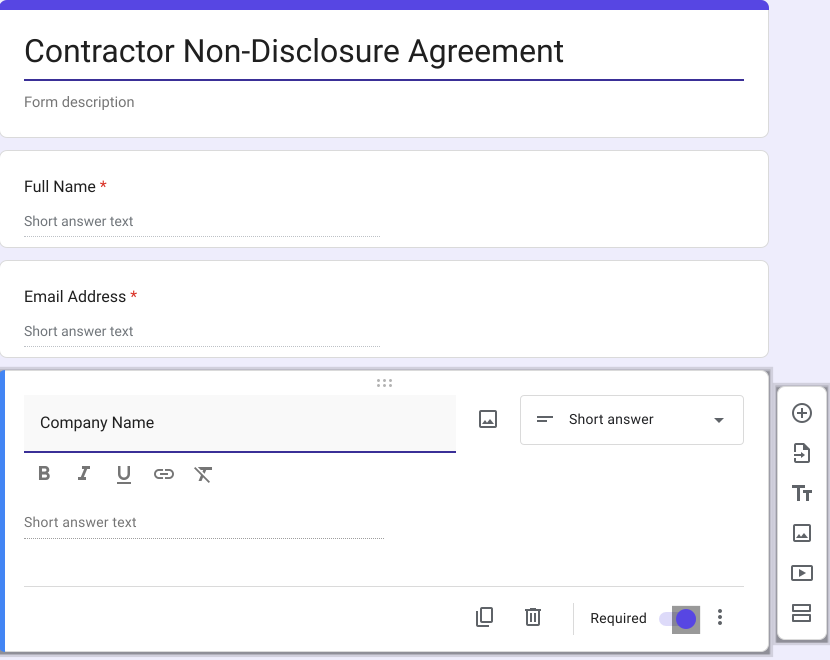
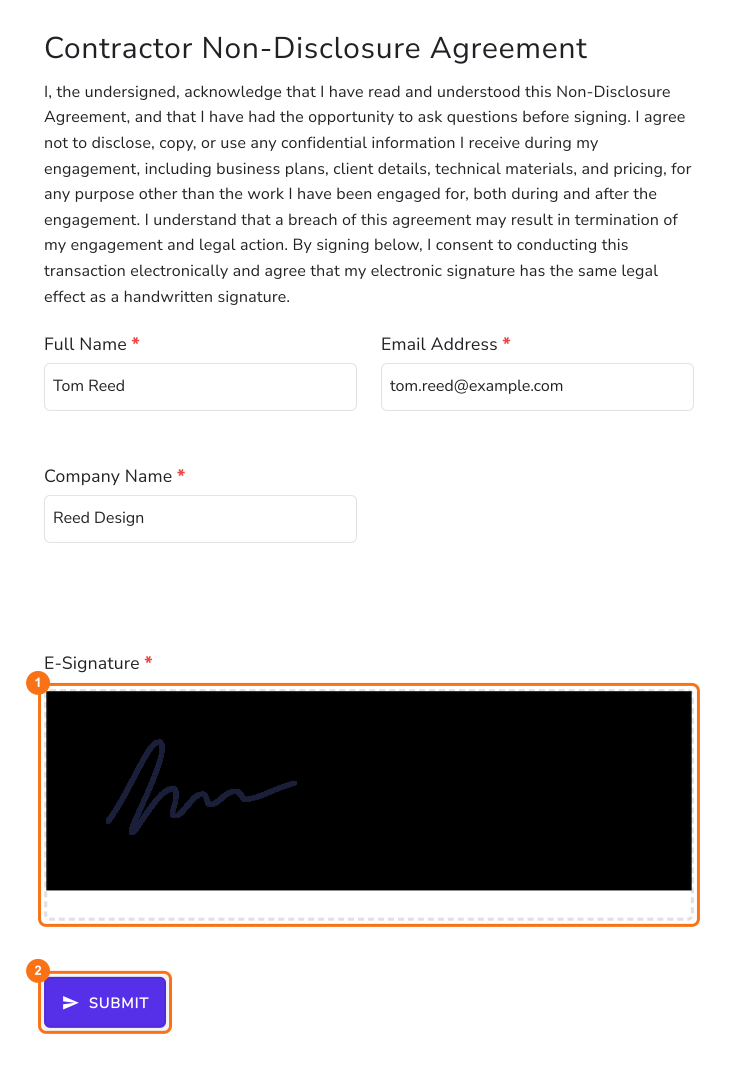
Pour cet exemple, j'ai créé un formulaire simple d'accord de confidentialité pour prestataire (Contractor Non-Disclosure Agreement) avec trois champs :
Nom complet
Adresse e-mail
Nom de l'entreprise
Remarquez qu'il n'y a pas de question de signature dans le formulaire Google lui-même. Formesign ajoute le bloc de signature pour vous à l'étape suivante.
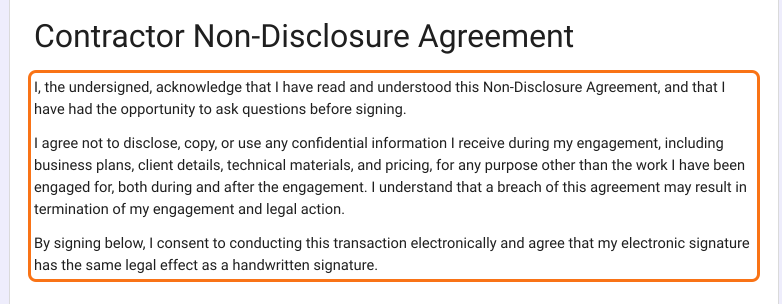
Une autre chose à ajouter est la déclaration elle-même. Dans Google Forms, mettez le texte de la déclaration dans la description du formulaire, juste sous son titre, pour que ce soit la première chose que le signataire lise avant de remplir quoi que ce soit. La nôtre couvre trois points : que le signataire a lu et compris l'accord, qu'il s'engage à ne pas divulguer ni utiliser à mauvais escient les informations confidentielles pendant et après la mission et qu'il consent à signer électroniquement. Cette dernière ligne compte à elle seule, car le consentement à faire affaire par voie électronique est l'une des six exigences de notre liste.
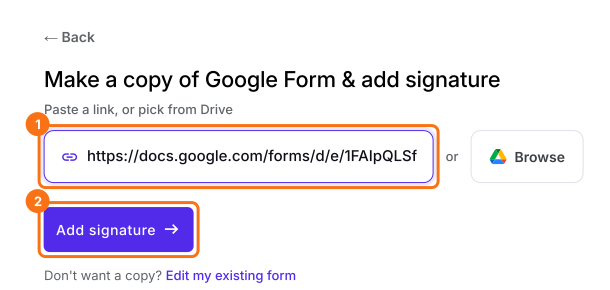
Une fois le formulaire créé, allez sur formesign.com, cliquez sur Essai gratuit et collez le lien de votre formulaire Google (ou sélectionnez-le directement dans Google Drive avec le bouton Browse). Assurez-vous simplement que le formulaire est publié avant.
Après avoir collé le lien, cliquez sur Add signature. Formesign traite le formulaire et vous demande de choisir le type de signature et son emplacement. Sélectionnez Simple signature et cliquez sur Next, puis sélectionnez la question après laquelle elle se place et cliquez sur Next et Formesign ajoute le bloc de signature pour vous.
Étape 3 : Tester la signature
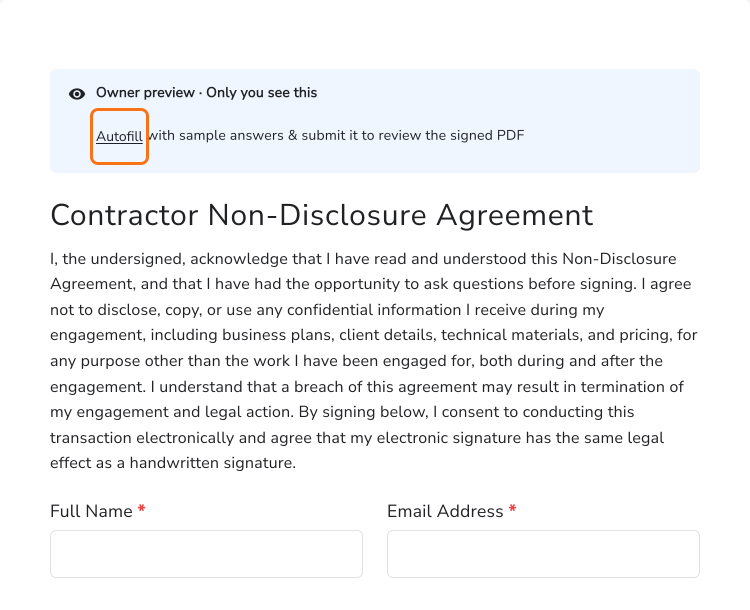
Une fois le traitement terminé, vous voyez Your signing link is ready. Cliquez sur Preview signing experience : un aperçu s'affiche avec une note en haut qui indique Autofill, pour que vous puissiez tester le parcours. Autofill remplit votre propre nom et e-mail Google.
Un petit conseil avant de tester : vérifiez le thème du formulaire. Pour des documents sérieux comme les NDA, le thème Minimal convient mieux. Le thème coloré va mieux aux formulaires de prospects. Dans mon cas, l'import du formulaire avait mis le thème coloré par défaut, alors je suis passé à Minimal. Enregistrer un thème change le style de tous les formulaires en ligne de votre compte, pas seulement celui-ci, donc n'y touchez pas si vous avez d'autres formulaires en ligne.
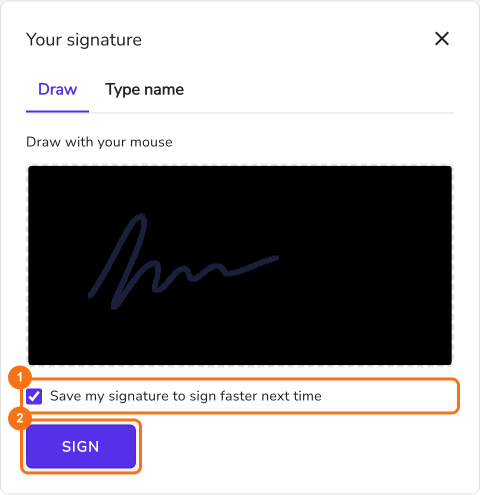
Dessiner la signature à la main est essentiel. Cela remplit la première grande exigence : montrer une intention explicite de signer. Personne ne dessine une signature par accident et l'action est enregistrée avec un horodatage.
Vous pouvez dessiner et envoyer directement avec Simple signature ou vous connecter avec votre compte avec Verified signature. Si vous vous connectez, Formesign affiche une zone pour dessiner votre signature, avec l'option "Save my signature to sign faster next time". Cela enregistre votre signature pour la réutiliser plus vite la prochaine fois.
L'exigence de consentement, accepter explicitement de faire affaire par voie électronique, est couverte par la ligne de déclaration ajoutée à l'étape 1.
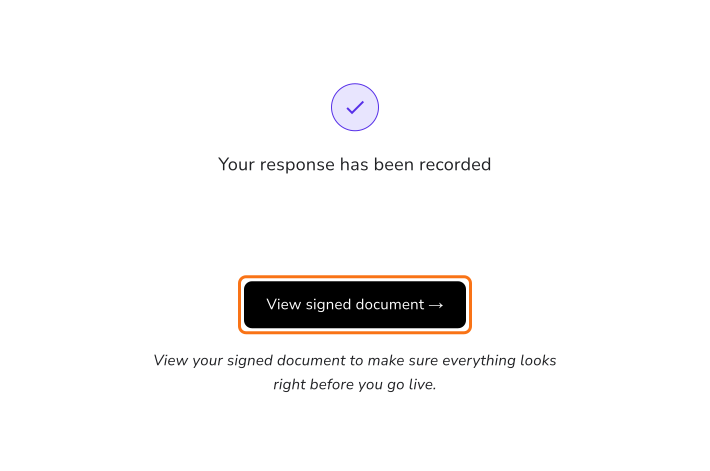
Après l'envoi, vous voyez un message de confirmation avec un bouton View signed document. Vous seul voyez ce bouton, dans votre aperçu. Un vrai signataire ne voit que le message de confirmation.
Étape 4 : Regarder le document signé
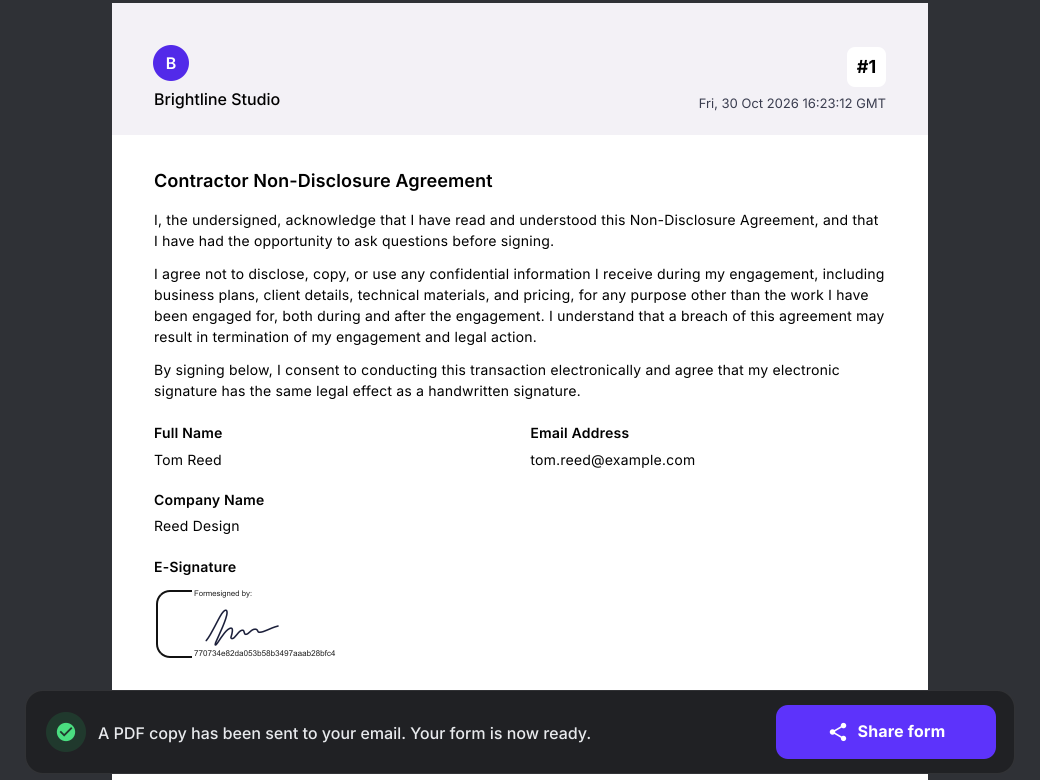
Cliquer sur View signed document ouvre le PDF généré.
Voici en bref ce qui rend ce PDF différent d'une simple copie de document :
Les détails de l'envoi et la signature dessinée sont intégrés ensemble dans un bloc dédié "Formesigned by", accompagné d'un code de suivi unique sous la signature. La section de déclaration du formulaire apparaît là aussi, juste à côté des réponses, donc l'intention déclarée du signataire et son consentement à signer électroniquement font partie de l'enregistrement signé lui-même.
Chaque page porte un Envelope ID unique en pied de page, pour que les pages ne puissent pas être échangées ni détachées de l'accord.
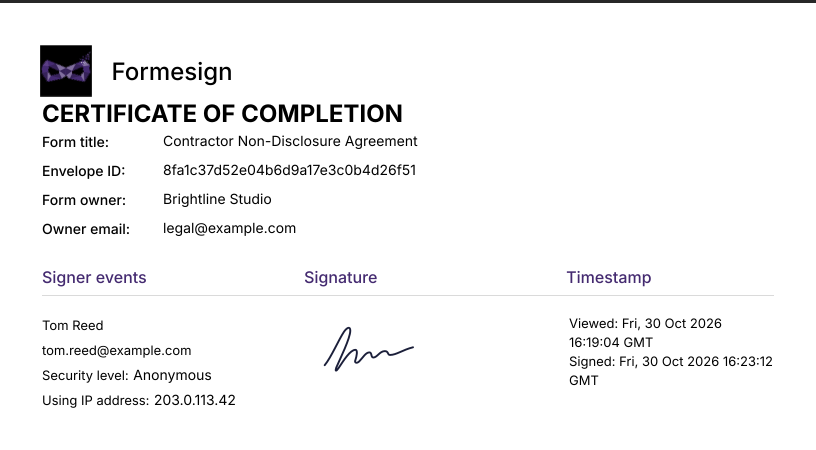
La dernière page sert de Certificate of Completion complet, avec le titre du formulaire, l'Envelope ID, le nom du signataire, l'adresse IP et l'horodatage GMT exact de la signature.
Le conflit le plus courant sur un accord signé, c'est "ce n'était pas moi." Le Certificate of Completion y répond directement : sur une seule page, il enregistre qui a signé (nom et e-mail), d'où (adresse IP) et quand exactement (horodatage GMT). Si un signataire nie plus tard avoir signé, c'est cette page que vous montrez.
Ce type de preuve compte en pratique. Dans IO Moonwalkers, Inc. v. Banc of America (2018), une entreprise affirmait n'avoir jamais signé son contrat. La Cour d'appel de Caroline du Nord a jugé que l'entreprise était liée malgré tout, parce que sa conduite ultérieure montrait qu'elle connaissait le contrat et avait agi en vertu de celui-ci. La piste d'audit de la signature électronique a joué un rôle clé dans cette conclusion : elle montrait les dates et heures exactes auxquelles les documents avaient été reçus, consultés et signés depuis l'e-mail de l'entreprise et face à cet enregistrement, la déclaration sous serment de l'entreprise affirmant n'avoir jamais vu le contrat ne suffisait pas. La piste d'audit n'a pas tranché l'affaire à elle seule, mais c'est la preuve qui a rendu le démenti de l'entreprise impossible à soutenir.
Étape 5 : Personnaliser l'en-tête et partager le formulaire
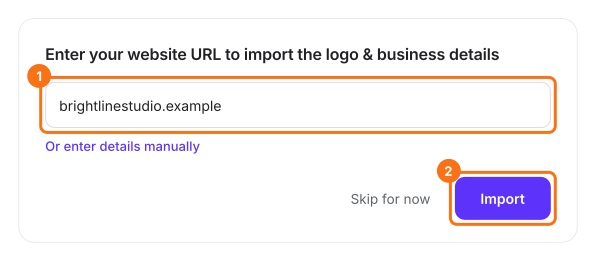
Sur le document signé, la barre indique Almost done, Add your branding. Cliquez sur Proceed. Pour mettre votre logo et le nom de votre entreprise sur chaque document signé, saisissez votre site web et cliquez sur Import. Sinon, cliquez sur Skip for now.
Cliquez ensuite sur Share form et envoyez le lien comme pour n'importe quel formulaire Google. Faites d'abord l'étape 6, avant votre premier vrai signataire.
Étape 6 : Les copies signées
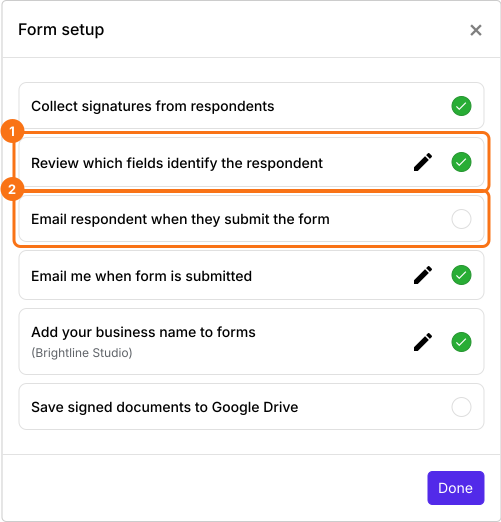
Tous les réglages d'envoi sont au même endroit. Cliquez sur l'onglet "Edit", puis sur l'icône de coche, un petit cercle avec une coche, à côté du nom du formulaire en haut à gauche. Cela ouvre Form setup.
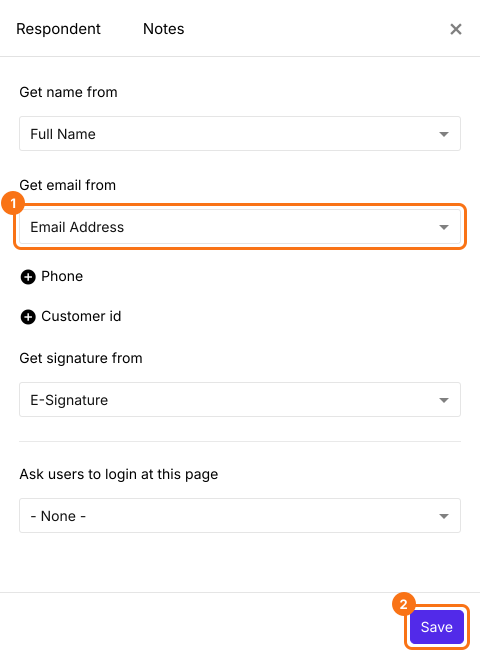
"Collect signatures from respondents" est déjà activé. Le réglage qu'il nous faut est "Email respondent when they submit the form". D'abord, cliquez sur le crayon de "Review which fields identify the respondent". Cela ouvre le panneau Respondent, où vous indiquez à Formesign quels champs du formulaire identifient le signataire.
Cliquez sur + Email pour afficher "Get email from" et sélectionnez le champ Email Address. C'est le champ que nous avons ajouté à l'étape 1 et s'il n'est pas sélectionné ici, Formesign n'a aucune adresse où envoyer la copie du signataire. Vous pouvez aussi associer des champs facultatifs comme le téléphone ou un identifiant client et il existe une option pour demander aux utilisateurs de se connecter sur une page précise si vous voulez que les signataires soient connectés. Cliquez sur Save.
De retour dans Form setup, cliquez sur le cercle de "Email respondent when they submit the form" pour l'activer, puis sur le cercle de "Save signed documents to Google Drive". Cela ouvre Save to Google Drive : sélectionnez le dossier, cliquez sur Next, laissez Save Entire form response coché, cliquez sur Proceed et autorisez l'accès quand Google le demande. "Email me when form is submitted" est déjà activé et vous envoie, à vous le propriétaire, votre copie avec le résumé de la réponse. "Save signed documents to Google Drive" garde une copie de chaque PDF signé dans votre Drive, pour que les documents survivent même si un e-mail est supprimé.
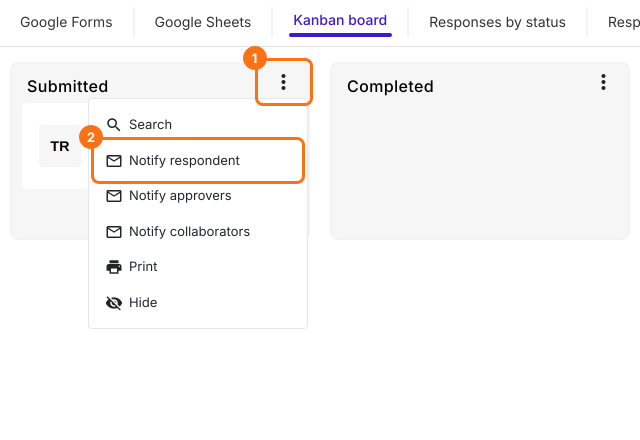
L'e-mail du signataire ne contient que les réponses tant que vous ne cochez pas une option de plus pour y joindre le PDF. Cliquez sur Done, cliquez sur l'onglet "Responses", cliquez sur Kanban board, cliquez sur les trois points de la colonne Submitted et cliquez sur Notify respondent.
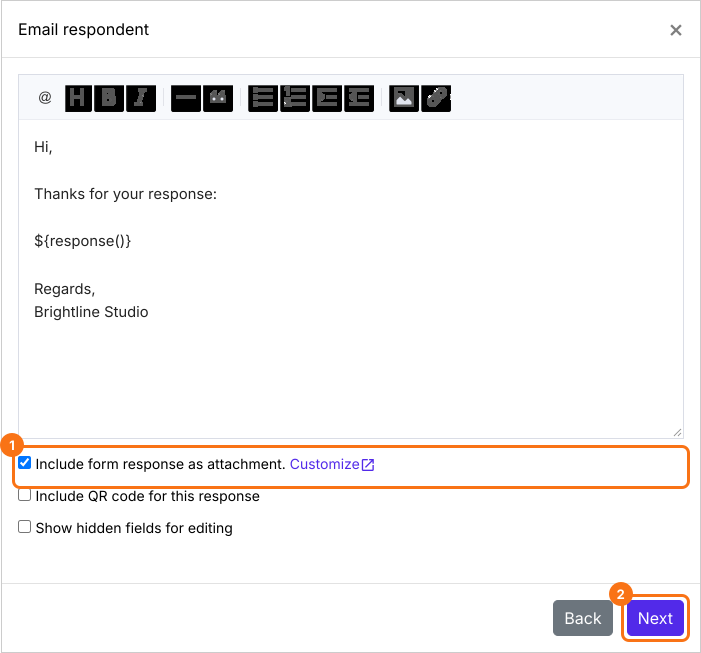
Gardez le champ d'adresse e-mail et cliquez sur Next, gardez l'objet et cliquez sur Next, cochez Include form response as attachment et cliquez sur Next. Quand Test email notification s'affiche, envoyez une réponse de test et cliquez sur YES.
Une remarque si votre formulaire a un circuit de signatures avec plusieurs signataires : l'e-mail au répondant part une fois que tout le monde a signé et que le PDF final est généré, pour que personne ne reçoive un document à moitié signé.
Cela règle l'exigence numéro 5, des copies pour toutes les parties et l'exigence numéro 6, la conservation des documents : les PDF signés restent stockés dans Google Drive de votre côté et dans la boîte de réception de chaque signataire du sien et toute copie conservée peut être vérifiée plus tard par rapport à l'empreinte d'origine, ce qui est l'étape suivante.
Étape 7 : Vérifier le document
La dernière étape consiste à vérifier l'intégrité du document : confirmer qu'un document modifié ou falsifié peut être détecté après la signature.
Formesign vérifie les fichiers avec une empreinte numérique SHA-256. Quand un formulaire est envoyé, le hachage cryptographique unique du PDF généré est enregistré. Si même un seul caractère du PDF change plus tard, le hachage obtenu change complètement. Pour vérifier un PDF, envoyez-le sur formesign.com/esign/verify.html (aucun compte requis).
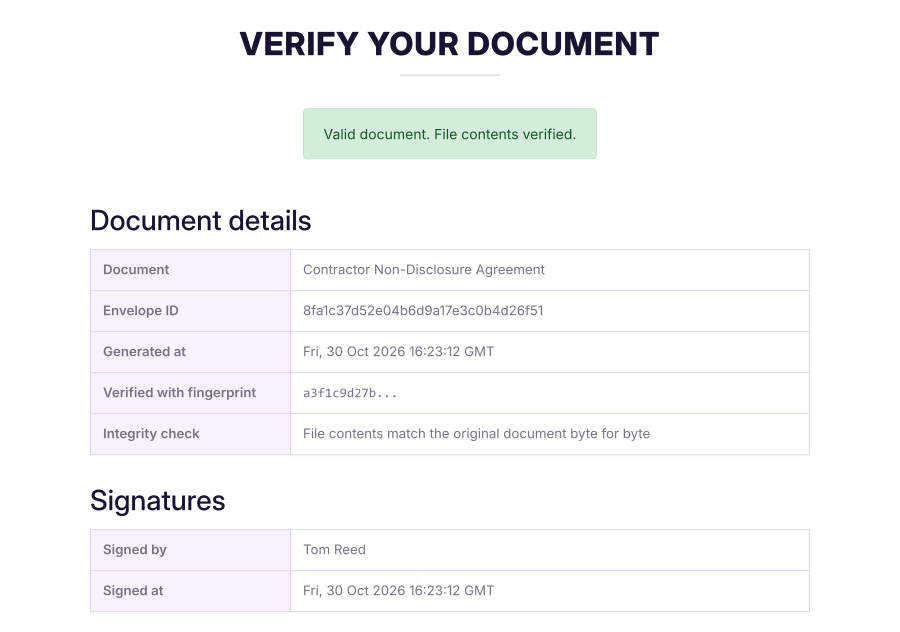
Le test d'un NDA signé non modifié a donné un résultat valide, identique au fichier d'origine octet par octet, avec les horodatages et les informations du signataire.
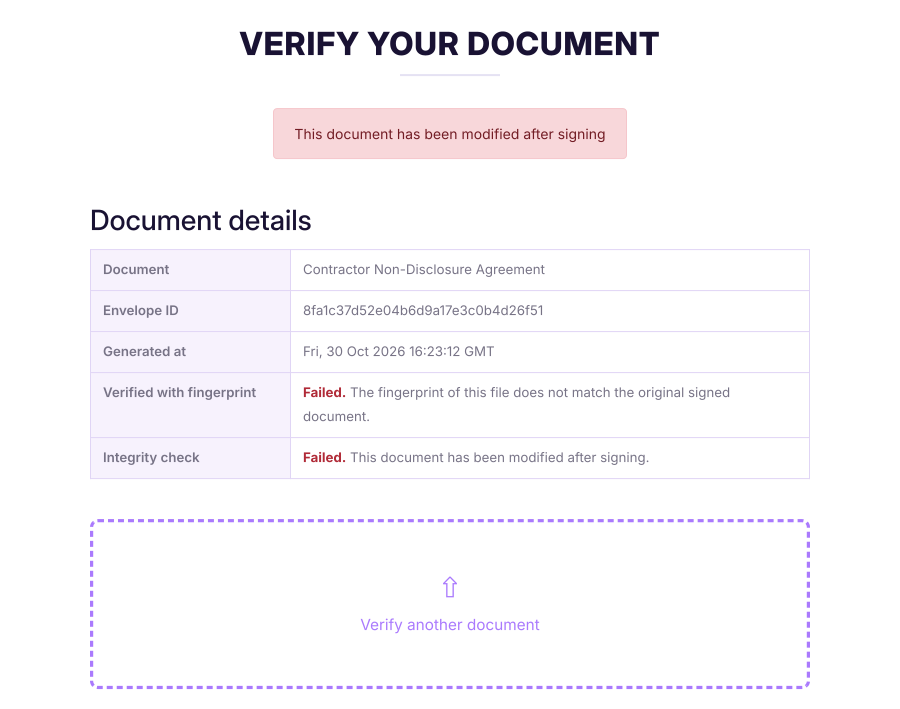
Le test d'une version modifiée (dont le texte avait été changé dans un éditeur de PDF) a échoué immédiatement. Même si les signatures visibles et les Envelope ID étaient toujours là, l'empreinte qui ne correspondait plus a tout de suite signalé que le document avait été modifié après la signature.
La page de vérification a trouvé l'Envelope ID, mais l'empreinte ne correspondait pas et elle indique clairement que le document a été modifié après la signature.
Comment Formesign remplit chaque exigence
Avant de conclure, voici le tableau complet en un seul endroit : les six exigences du début de cet article et l'endroit où chacune est traitée dans le parcours que nous venons de construire.
Exigence
Comment Formesign la remplit
Intention de signer
Signature dessinée à la main, plus la déclaration écrite dans le formulaire (étapes 1 et 3)
Consentement à faire affaire par voie électronique
Ligne de consentement à la signature électronique dans la déclaration (étape 1)
Signature liée au document
Signature intégrée au PDF avec un code de suivi, Envelope ID sur chaque page (étape 4)
Intégrité du document
Empreinte SHA-256 enregistrée à la signature, la page publique de vérification repère toute modification (étape 7)
Copies pour toutes les parties
Le propriétaire et le signataire reçoivent tous deux une copie par e-mail, plus le stockage dans Google Drive, le tout depuis les options de Form setup (étape 6)
Conservation des documents
PDF signés stockés dans Drive et dans les boîtes de réception, reproductibles et vérifiables à tout moment par rapport à l'empreinte enregistrée (étapes 6 et 7)
Conclusion
Voilà comment collecter et vérifier des signatures juridiquement contraignantes dans Google Forms avec Formesign. En combinant la collecte de signatures, les pistes d'audit, la distribution automatique et la vérification par hachage, vous obtenez un processus opposable directement dans Google Workspace.
Pour essayer vous-même la vérification de documents, faites un envoi de test du formulaire et envoyez le PDF obtenu sur formesign.com/esign/verify.html
Résumé
Si quelqu'un nie plus tard avoir signé, des initiales tapées ou une case "J'accepte" dans un formulaire Google prouvent très peu. Avec Formesign, la déclaration enregistre le consentement, la signature dessinée montre l'intention, le PDF signé la lie au document, Google Drive et l'e-mail gardent des copies pour tous et la page de vérification montre que rien n'a changé. Créez votre formulaire dans Google Forms, puis importez-le et suivez les étapes ci-dessus. Si vous avez des questions, écrivez à l'assistance.