Comment ajouter une validation des réponses à une question dans Google Forms ?

"quel est le meilleur module complémentaire pour la validation des dates dans Google Forms ?"- Google Docs Editors Community

Demandez une adresse e-mail ou un numéro de téléphone et certaines personnes le taperont mal. Vous le découvrez quand vous essayez de les joindre. Google Forms vérifie les réponses avec la validation des réponses sur les questions réponse courte, paragraphe et cases à cocher, mais pas sur une date, donc il ne peut pas n'autoriser que les dates futures ou que les jours de semaine. Avec Formfacade, vous ajoutez une validation depuis l'icône ⚙️ de la question et les gens voient votre message avant de pouvoir continuer. Une question de date peut aussi n'autoriser que les dates passées, que les dates futures ou certains jours de la semaine.

Créez votre formulaire ou ouvrez-en un que vous avez dans Formfacade et suivez les étapes ci-dessous.

Ajouter une validation des réponses à une question

  • Sur la page qui s'ouvre, nommez votre formulaire, cliquez sur Embed form puis sur Proceed. Si vous avez déjà un formulaire dans Formfacade, ouvrez-le plutôt.
  • Cliquez sur l'onglet "Edit"
Les onglets Edit, Preview, Share et Responses, avec Edit mis en évidence
  • Cliquez sur la question
  • Cliquez sur l'icône ⚙️ en bas de la question
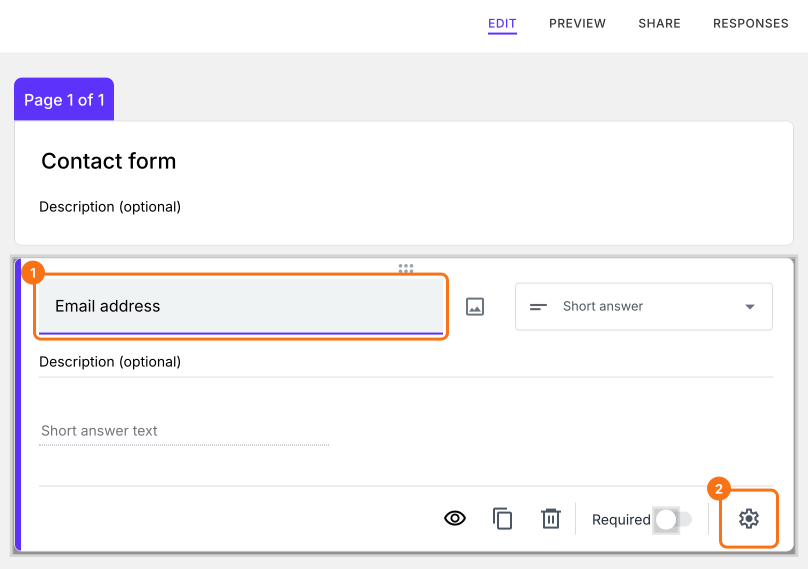
Une question Email address ouverte dans l'éditeur, la question et l'icône d'engrenage étant mises en évidence
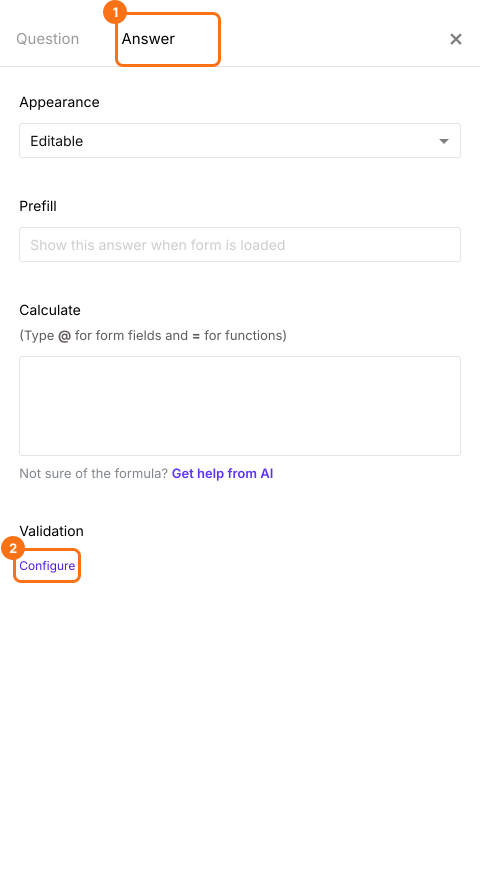
  • Cliquez sur l'onglet Answer
  • Cliquez sur Configure sous Validation
L'onglet Answer avec Appearance, Prefill, Calculate et Validation, l'onglet Answer et Configure étant mis en évidence
  • Ajoutez la validation des réponses voulue
  • Cliquez sur Save
Par exemple, sélectionnez Text puis Email pour une question d'adresse e-mail. Cette validation vérifie que les utilisateurs saisissent une adresse e-mail au bon format. Vous pouvez saisir votre propre message dans Custom error text. Quand quelqu'un saisit une réponse qui ne convient pas, le formulaire affiche votre message et ne va pas plus loin.

La validation des réponses selon le type de question

Réponse courte : cette question permet de collecter des noms, des adresses e-mail, des numéros de téléphone, l'URL d'un site & plus encore. Vous pouvez définir des règles pour obtenir les réponses dont vous avez besoin.
Paragraphe : cette question permet aux utilisateurs d'écrire des réponses longues, d'un ou de plusieurs paragraphes. Par défaut, elle n'a aucune limite de caractères ou de mots, mais vous pouvez utiliser la validation des réponses pour limiter les réponses à un nombre donné de caractères ou de mots.
Cases à cocher : cette question permet aux utilisateurs de sélectionner plusieurs réponses parmi les choix proposés. Vous pouvez ajouter une validation des réponses pour limiter le nombre de choix que les utilisateurs peuvent cocher dans une question à cases à cocher. Vous pouvez leur demander de sélectionner au moins un certain nombre de réponses, exactement le nombre indiqué ou au plus un certain nombre de réponses.
Date : vous pouvez n'autoriser que les dates passées, que les dates futures, les dates futures avec un délai minimum, les dates entre deux dates ou certains jours de la semaine ou exclure des dates précises.
Les questions à choix multiples, liste déroulante, échelle linéaire, grille et heure n'ont pas de validation.

Résumé

Si les gens peuvent taper n'importe quoi dans une réponse, vous obtiendrez des réponses inutilisables. Avec Formfacade, vous cliquez sur la question, sur l'icône ⚙️, sur l'onglet Answer, puis sur Configure sous Validation et le formulaire vérifie la réponse avant qu'elle soit envoyée. Créez votre formulaire et suivez les étapes ci-dessus.

Dernière mise à jour :