Réponse courte
"Expression régulière pour vérifier des codes de parrainage"- Google Docs Editors Community
Noms, adresses e-mail, sites web, codes de parrainage : une case de réponse courte accepte tout ce que les gens tapent, fautes comprises et vous le découvrez quand vous ne pouvez pas les joindre ou retrouver un code. Google Forms peut vérifier la réponse avec la validation de réponse, mais les règles sont cachées derrière le menu de la question et tout ce qui dépasse les bases oblige à écrire une expression régulière. Dans Formfacade, vous ouvrez la validation de la question et choisissez une règle : Email, URL, une longueur minimale ou maximale, une expression régulière ou un mot que la réponse doit contenir ou ne pas contenir. Les gens voient votre message tant que la réponse ne convient pas.
Créez votre formulaire et suivez les étapes ci-dessous.
Comment ajouter une question à réponse courte ?
- Cliquez sur Créer votre formulaire, nommez votre formulaire, cliquez sur Build form puis sur Proceed.
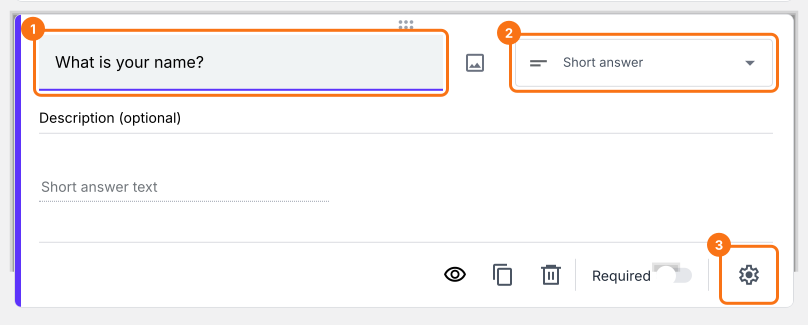
- Cliquez sur l'onglet "Edit"

- Cliquez sur l'icône + (Add field) dans la barre d'outils à droite et saisissez votre question
- Laissez le type de question sur Short answer
- Activez le bouton Required pour rendre cette question obligatoire, comme ci-dessous
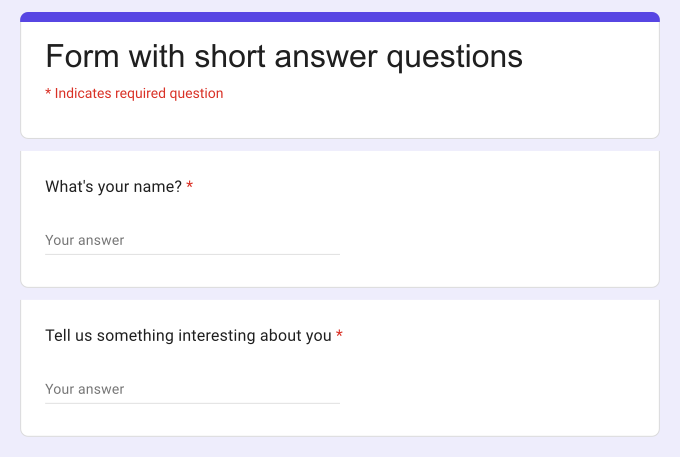
Ce que voient vos utilisateurs
Comment ajouter une validation de réponse pour limiter les réponses ?
- Cliquez sur l'icône + (Add field) dans la barre d'outils à droite
- Laissez le type de question sur Short answer
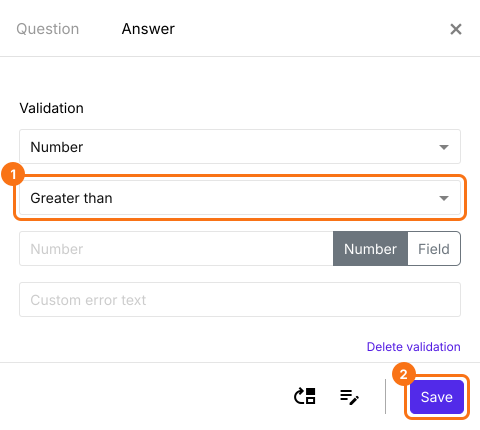
- Cliquez sur l'icône ⚙️ en bas à droite de la question, sélectionnez l'onglet "Answer" et cliquez sur Configure sous Validation
- Sélectionnez la validation dont vous avez besoin et remplissez ses champs
- Cliquez sur Save
Comment fixer la limite de caractères des réponses courtes ?
- Cliquez sur l'icône + (Add field) dans la barre d'outils à droite
- Laissez le type de question sur Short answer
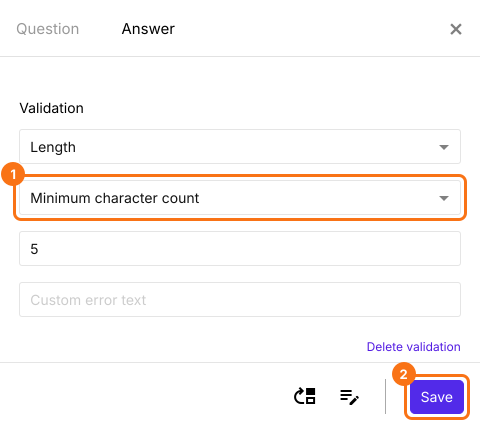
- Cliquez sur l'icône ⚙️ en bas à droite de la question, sélectionnez l'onglet "Answer" et cliquez sur Configure sous Validation
- Sélectionnez Length
- Sélectionnez Minimum character count
- Saisissez le nombre de caractères
- Saisissez un message d'erreur personnalisé (si besoin)
- Cliquez sur Save
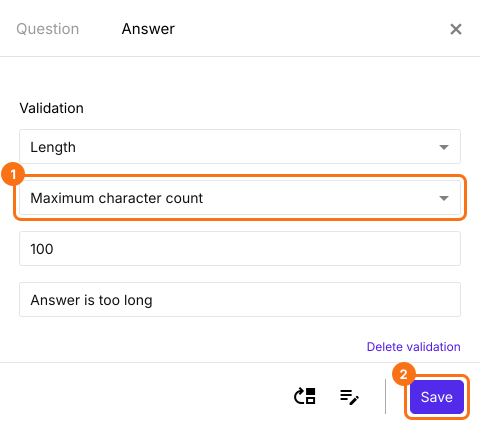
Nombre maximal de caractères
- Cliquez sur l'icône + (Add field) dans la barre d'outils à droite
- Laissez le type de question sur Short answer
- Cliquez sur l'icône ⚙️ en bas à droite de la question, sélectionnez l'onglet "Answer" et cliquez sur Configure sous Validation
- Sélectionnez Length
- Sélectionnez Maximum character count
- Saisissez le nombre de caractères
- Saisissez un message d'erreur personnalisé (si besoin)
- Cliquez sur Save
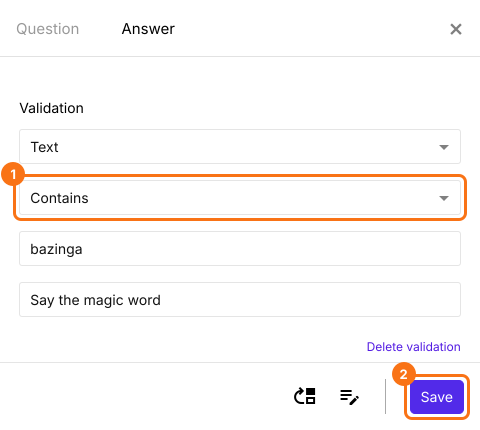
Comment vérifier que la réponse contient un mot précis ?
- Cliquez sur l'icône + (Add field) dans la barre d'outils à droite
- Laissez le type de question sur Short answer
- Cliquez sur l'icône ⚙️ en bas à droite de la question, sélectionnez l'onglet "Answer" et cliquez sur Configure sous Validation
- Sélectionnez Text
- Sélectionnez Contains
- Saisissez le mot ou le caractère qui doit figurer dans la réponse courte
- Saisissez un message d'erreur personnalisé (si besoin)
- Cliquez sur Save
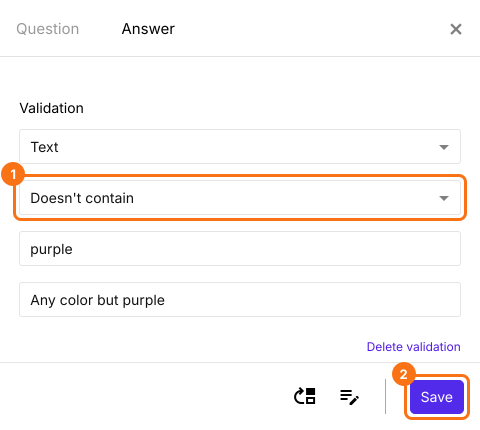
Comment vérifier que la réponse courte ne contient pas un mot ou un caractère spécial précis ?
- Cliquez sur l'icône + (Add field) dans la barre d'outils à droite
- Laissez le type de question sur Short answer
- Cliquez sur l'icône ⚙️ en bas à droite de la question, sélectionnez l'onglet "Answer" et cliquez sur Configure sous Validation
- Sélectionnez Text
- Sélectionnez Doesn't contain
- Saisissez le mot ou le caractère qui ne doit pas figurer dans la réponse courte
- Saisissez un message d'erreur personnalisé (si besoin)
- Cliquez sur Save
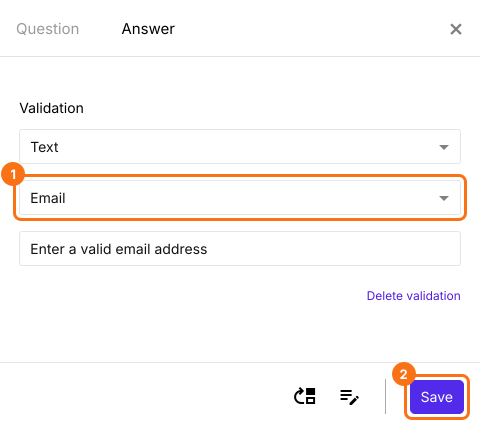
Comment vérifier le format de l'e-mail et n'accepter que les réponses valides ?
- Cliquez sur l'icône + (Add field) dans la barre d'outils à droite
- Laissez le type de question sur Short answer
- Cliquez sur l'icône ⚙️ en bas à droite de la question, sélectionnez l'onglet "Answer" et cliquez sur Configure sous Validation
- Sélectionnez Text
- Sélectionnez Email
- Saisissez un message d'erreur personnalisé (si besoin)
- Cliquez sur Save
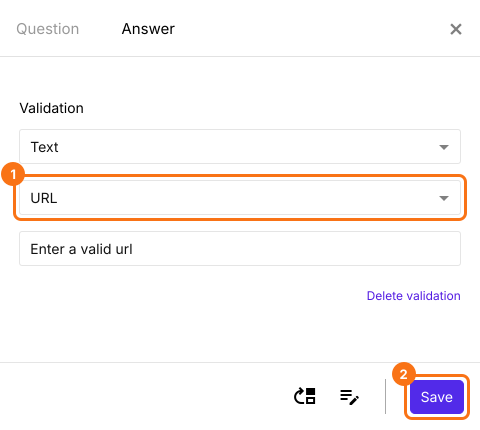
Comment collecter des URL auprès des utilisateurs ?
- Cliquez sur l'icône + (Add field) dans la barre d'outils à droite
- Laissez le type de question sur Short answer
- Cliquez sur l'icône ⚙️ en bas à droite de la question, sélectionnez l'onglet "Answer" et cliquez sur Configure sous Validation
- Sélectionnez Text
- Sélectionnez URL
- Saisissez un message d'erreur personnalisé (si besoin)
- Cliquez sur Save
Résumé
Dernière mise à jour :