Wie füge ich in Google Forms einer Frage eine Antwortvalidierung hinzu?
"Welches Add-on eignet sich am besten für die Datumsvalidierung in Google Forms?"- Google Docs Editors Community
Fragen Sie nach einer E-Mail-Adresse oder Telefonnummer, und manche tippen sie falsch ein. Sie merken es, wenn Sie versuchen, sie zu erreichen. Google Forms prüft Antworten per Antwortvalidierung bei Kurzantwort-, Absatz- und Kontrollkästchen-Fragen, aber nicht bei einem Datum, es kann also nicht nur zukünftige Daten oder nur Wochentage zulassen. Mit Formfacade fügen Sie die Validierung über das Symbol ⚙️ an der Frage hinzu, und die Leute sehen Ihre Meldung, bevor sie weitermachen können. Eine Datumsfrage kann außerdem nur vergangene Daten, nur zukünftige Daten oder bestimmte Wochentage zulassen.
Erstellen Sie Ihr Formular oder öffnen Sie ein vorhandenes in Formfacade und folgen Sie den Schritten unten.
Einer Frage eine Antwortvalidierung hinzufügen
- Geben Sie Ihrem Formular auf der sich öffnenden Seite einen Namen, klicken Sie auf Embed form und dann auf Proceed. Wenn Sie schon ein Formular in Formfacade haben, öffnen Sie stattdessen dieses.
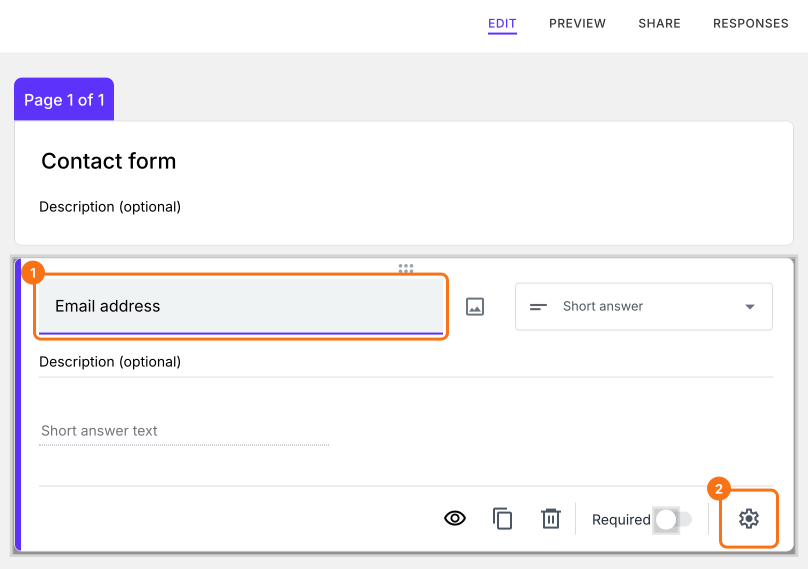
- Klicken Sie auf den Tab "Edit"

- Klicken Sie auf die Frage
- Klicken Sie unten an der Frage auf das Symbol ⚙️
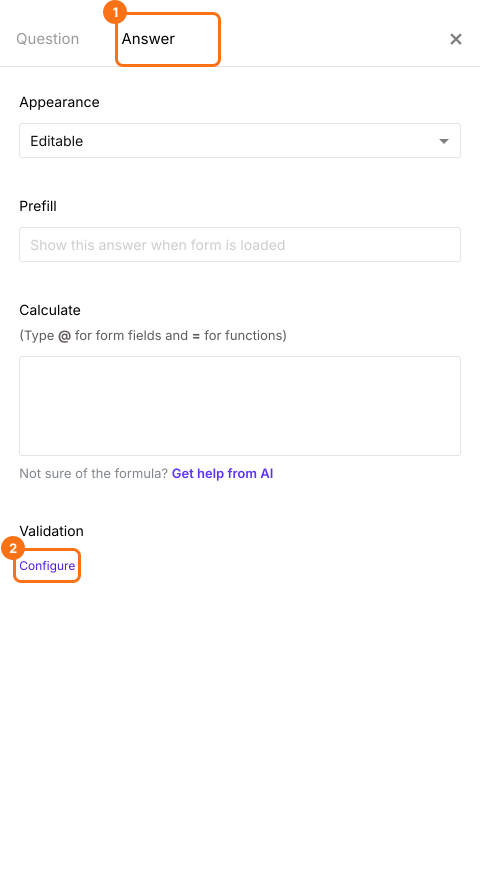
- Klicken Sie auf den Tab Answer
- Klicken Sie unter Validation auf Configure
- Fügen Sie die gewünschte Antwortvalidierung hinzu
- Klicken Sie auf Save
Wählen Sie zum Beispiel bei einer Frage nach der E-Mail-Adresse Text und dann Email. Diese Validierung prüft, ob die Nutzer eine E-Mail-Adresse im gültigen Format eingeben. Unter Custom error text können Sie Ihre eigene Meldung eingeben. Wenn jemand eine Antwort eingibt, die nicht passt, zeigt das Formular Ihre Meldung und geht nicht weiter.
Antwortvalidierung nach Fragetyp
Short answer: Mit dieser Frage sammeln Sie Namen, E-Mail-Adressen, Telefonnummern, Website-URLs & mehr. Sie können Regeln festlegen, um die Antworten zu bekommen, die Sie brauchen.
Paragraph: Mit dieser Frage können Nutzer lange Antworten mit einem oder mehreren Absätzen schreiben. Standardmäßig gibt es keine Begrenzung für Zeichen oder Wörter, aber mit der Antwortvalidierung können Sie Antworten auf eine bestimmte Anzahl von Zeichen oder Wörtern begrenzen.
Checkboxes: Mit dieser Frage können Nutzer mehrere Antworten aus den verfügbaren Optionen wählen. Sie können eine Antwortvalidierung hinzufügen, um die Anzahl der Optionen zu begrenzen, die Nutzer bei einer Kontrollkästchen-Frage wählen können. Sie können festlegen, dass Nutzer mindestens eine bestimmte Anzahl, genau die angegebene Anzahl oder höchstens eine bestimmte Anzahl von Antworten wählen.
Date: Sie können nur vergangene Daten, nur zukünftige Daten, zukünftige Daten mit Vorlaufzeit, Daten zwischen zwei Daten oder bestimmte Wochentage zulassen oder bestimmte Daten ausschließen.
Multiple-Choice-, Dropdown-, Skalen-, Raster- und Zeitfragen haben keine Validierung.
Zusammenfassung
Wenn Leute bei einer Antwort alles eintippen können, bekommen Sie Antworten, die Sie nicht verwenden können. Mit Formfacade klicken Sie auf die Frage, auf das Symbol ⚙️, auf den Tab Answer und unter Validation auf Configure, und das Formular prüft die Antwort, bevor sie abgesendet wird. Erstellen Sie Ihr Formular und führen Sie die Schritte oben aus.
Zuletzt aktualisiert: