Cases à cocher
"Comment je peux limiter le nombre de cases cochées"- Google Docs Editors Community
Quand vous demandez quelles options s'appliquent, une question à cases à cocher permet aux gens d'en cocher plusieurs, mais rien ne les empêche de tout cocher. Google Forms peut limiter le nombre, mais la règle se cache sous Response validation dans le menu de la question et beaucoup de créateurs de formulaires ne la trouvent jamais. Dans Formfacade, vous ajoutez la question à cases à cocher et choisissez Select at least, Select at most ou Select exactly dans sa validation, pour que les gens ne puissent cocher que le nombre que vous autorisez. Vous pouvez aussi ajouter une option Other pour les réponses que vous n'avez pas prévues.
Voici comment en ajouter une. Créez votre formulaire et suivez les étapes ci-dessous.
Comment créer une question à cases à cocher ?
- Cliquez sur Créer votre formulaire, nommez votre formulaire, cliquez sur Build form puis sur Proceed.
- Cliquez sur l'onglet "Edit"

- Cliquez sur l'icône + (Add field) dans la barre d'outils à droite et saisissez votre question
- Sélectionnez Checkboxes dans la liste des types de question
- Tapez le premier choix de réponse dans la première zone, puis cliquez sur Add Option et tapez le suivant. Faites de même pour chaque choix de réponse.
- Activez l'interrupteur Required pour rendre la question obligatoire, comme ci-dessous
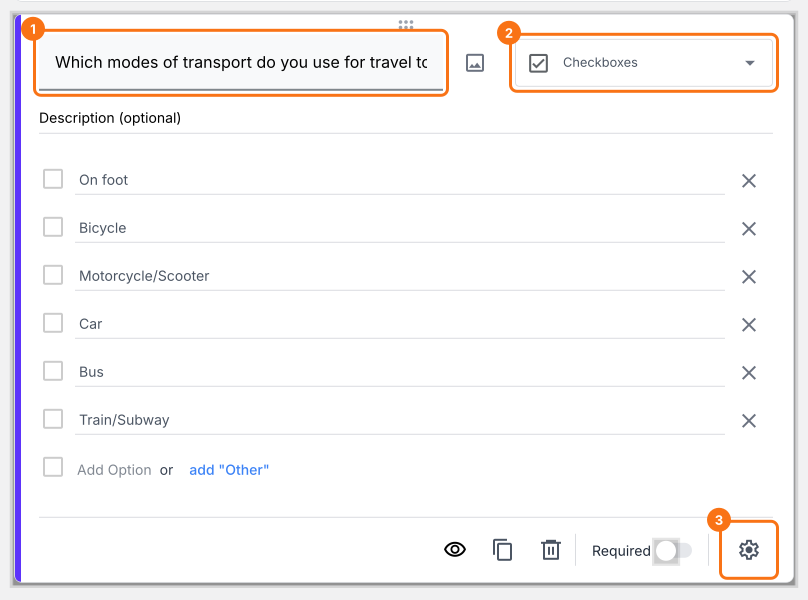
La question à cases à cocher permet aux utilisateurs de choisir plusieurs réponses parmi les choix proposés. Elle ressemble à une question à choix multiples, sauf qu'elle permet de choisir plus de 1 réponse.
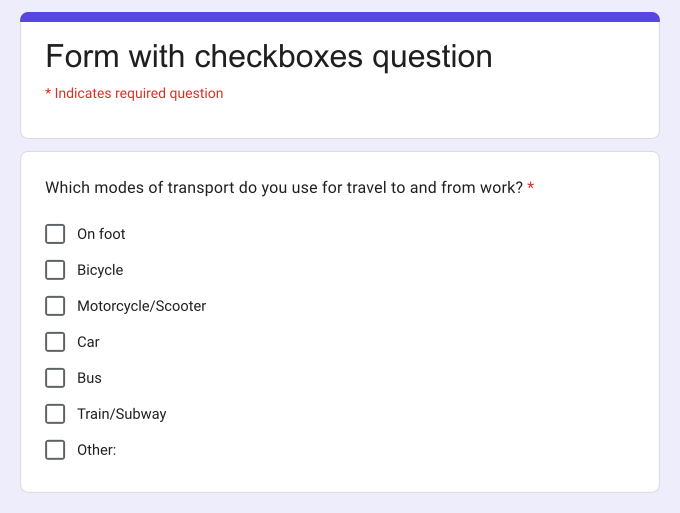
Question à cases à cocher avec des choix de réponse prédéfinis
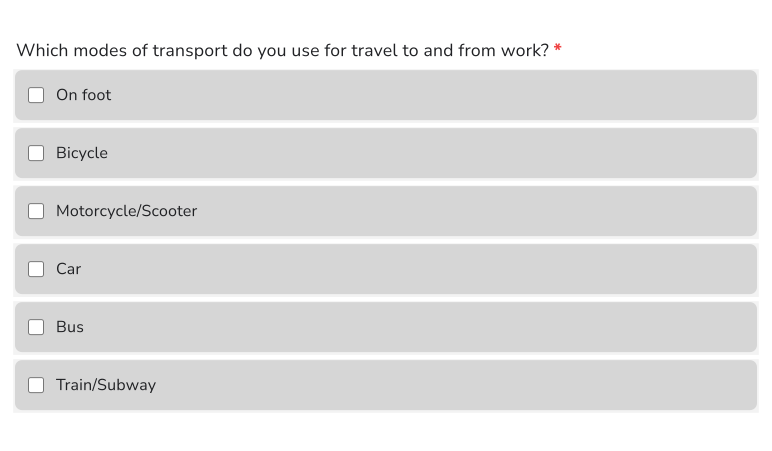
Voici comment cette question apparaît à vos utilisateurs.
Comment ajouter "Other" comme option ?
Une fois les réponses ajoutées à la question à cases à cocher, cliquez sur le lien add "Other" (mis en évidence dans l'image ci-dessous). Vos utilisateurs pourront choisir un ou plusieurs des choix existants et aussi taper leur propre réponse courte.
- Cliquez sur l'icône + (Add field) dans la barre d'outils à droite
- Sélectionnez Checkboxes dans la liste des types de question
- Tapez le premier choix de réponse dans la première zone, puis cliquez sur Add Option et tapez le suivant. Faites de même pour chaque choix de réponse.
- Cliquez sur le lien add "Other", comme ci-dessous
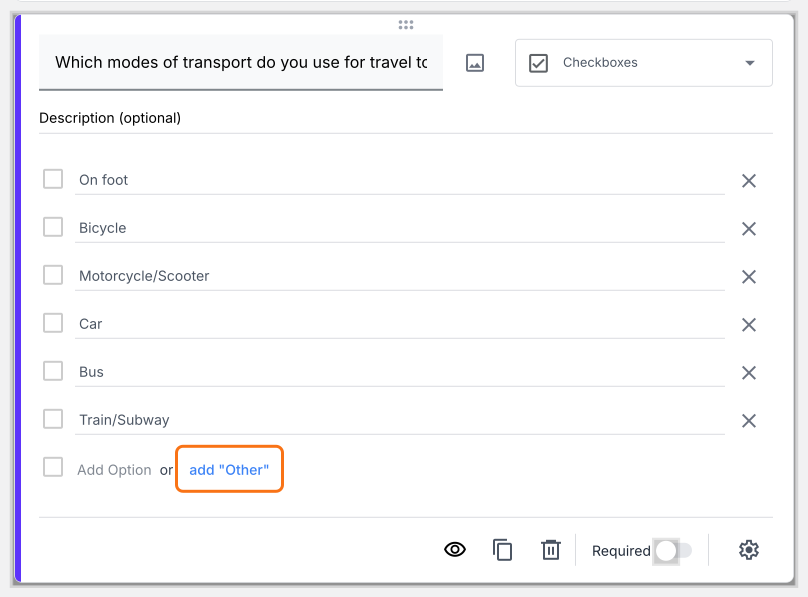
Question à cases à cocher avec l'option "Other"
Voici comment cette question apparaît à vos utilisateurs.
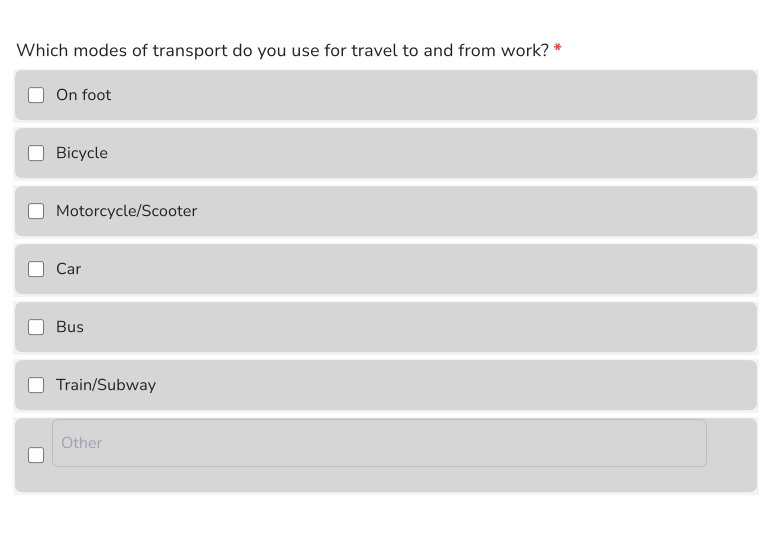
Comment limiter le nombre de choix que les utilisateurs peuvent cocher dans une question à cases à cocher ?
Vous pouvez ajouter une validation de réponse pour limiter le nombre de choix que les utilisateurs peuvent cocher dans une question à cases à cocher. Vous pouvez leur demander de cocher au moins un certain nombre de réponses, exactement le nombre indiqué ou au plus un certain nombre de réponses.
Select at least
Imaginons que vous vouliez créer un programme d'entraînement pour votre client selon ses disponibilités tout en vous assurant qu'il s'entraîne au moins 3 jours par semaine. Pour cela, ajoutez une question à cases à cocher avec les jours de la semaine comme choix de réponse et utilisez la validation Select at least pour obliger vos utilisateurs à choisir au moins 3 jours (choix de réponse) d'entraînement.
- Cliquez sur l'icône + (Add field) dans la barre d'outils à droite
- Sélectionnez Checkboxes dans la liste des types de question
- Tapez le premier choix de réponse dans la première zone, puis cliquez sur Add Option et tapez le suivant. Faites de même pour chaque choix de réponse.
- Cliquez sur l'icône ⚙️ en bas à droite de la question, sélectionnez l'onglet "Answer" et cliquez sur Configure sous Validation
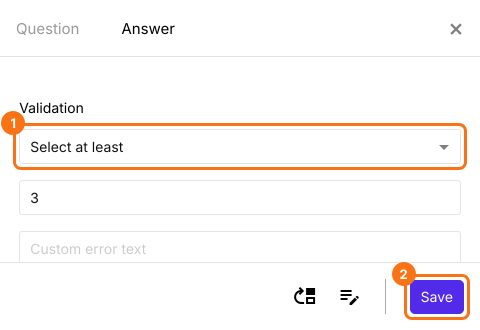
- Sélectionnez Select at least et saisissez le nombre minimum de réponses à cocher
- Cliquez sur Save
Select at most
Imaginons que vous vouliez créer un bon de commande de pizza qui permet à vos utilisateurs de choisir jusqu'à quatre garnitures supplémentaires. Pour cela, ajoutez une question à cases à cocher avec les garnitures disponibles comme choix de réponse et utilisez la validation Select at most pour limiter vos utilisateurs à quatre garnitures (choix de réponse) au maximum.
- Cliquez sur l'icône + (Add field) dans la barre d'outils à droite
- Sélectionnez Checkboxes dans la liste des types de question
- Tapez le premier choix de réponse dans la première zone, puis cliquez sur Add Option et tapez le suivant. Faites de même pour chaque choix de réponse.
- Cliquez sur l'icône ⚙️ en bas à droite de la question, sélectionnez l'onglet "Answer" et cliquez sur Configure sous Validation
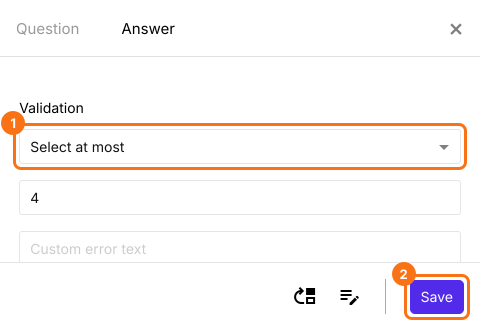
- Sélectionnez Select at most et saisissez le nombre maximum de réponses qui peuvent être cochées
- Cliquez sur Save
Select exactly
Imaginons que vous vouliez faire un sondage pour trouver les 5 gadgets que tout le monde utilise le plus. Pour cela, ajoutez une question à cases à cocher avec différents gadgets comme choix de réponse et utilisez la validation Select exactly pour que les personnes interrogées choisissent leurs 5 gadgets indispensables.
- Cliquez sur l'icône + (Add field) dans la barre d'outils à droite
- Sélectionnez Checkboxes dans la liste des types de question
- Tapez le premier choix de réponse dans la première zone, puis cliquez sur Add Option et tapez le suivant. Faites de même pour chaque choix de réponse.
- Cliquez sur l'icône ⚙️ en bas à droite de la question, sélectionnez l'onglet "Answer" et cliquez sur Configure sous Validation
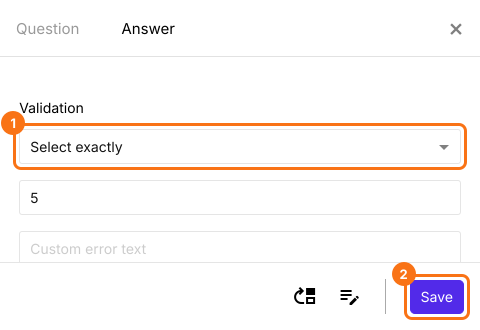
- Sélectionnez Select exactly et saisissez le nombre exact de réponses à cocher
- Cliquez sur Save
Si vous utilisez une case à cocher pour obtenir le consentement des utilisateurs, utilisez Formesign pour obtenir une signature juridiquement contraignante pour ce consentement.
Résumé
Si vos utilisateurs doivent choisir plus d'une réponse, une question à choix multiples ne le permet pas. Avec une question à cases à cocher dans Formfacade, les utilisateurs peuvent choisir plusieurs réponses et vous pouvez utiliser la validation de réponse pour limiter le nombre de réponses choisies. Créez votre formulaire et suivez les étapes ci-dessus.
Dernière mise à jour :