Como adicionar validação de resposta a uma pergunta no Google Forms?
"qual é o melhor complemento para validação de data no Google Form?"- Google Docs Editors Community
Peça um endereço de email ou um número de telefone e algumas pessoas vão digitar errado. Você descobre quando tenta falar com elas. O Google Forms confere respostas com validação de resposta em perguntas de resposta curta, parágrafo e caixas de seleção, mas não numa data, então não consegue permitir só datas futuras ou só dias úteis. Com o Formfacade, você adiciona validação pelo ícone ⚙️ da pergunta, e as pessoas veem a sua mensagem antes de poder seguir. Uma pergunta de data também pode permitir só datas passadas, só datas futuras ou dias específicos da semana.
Crie seu formulário, ou abra um que você já tenha no Formfacade, e siga os passos abaixo.
Adicionar validação de resposta a uma pergunta
- Na página que abrir, dê um nome ao seu formulário, clique em Embed form e clique em Proceed. Se você já tem um formulário no Formfacade, abra-o.
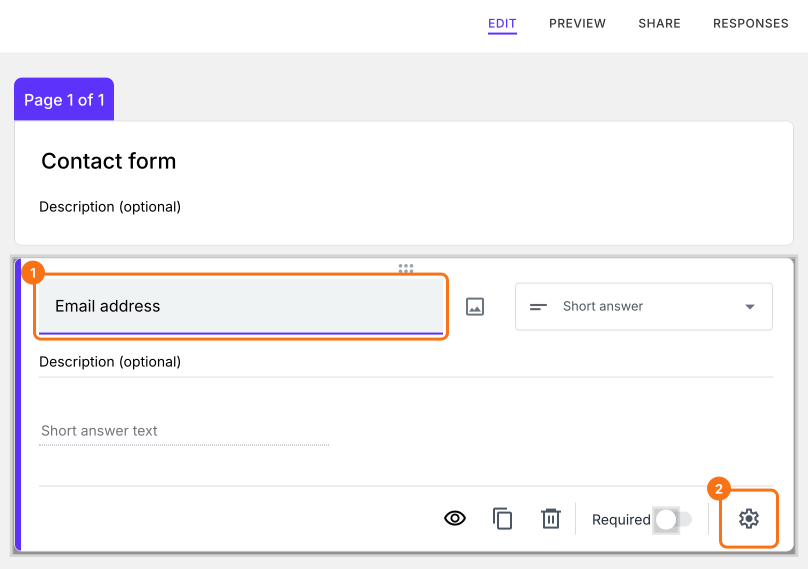
- Clique na aba "Edit"

- Clique na pergunta
- Clique no ícone ⚙️ embaixo da pergunta
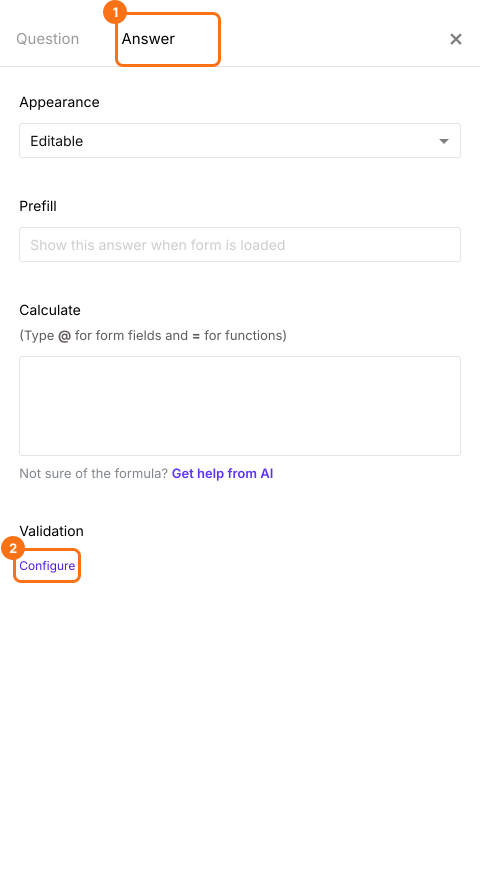
- Clique na aba Answer
- Clique em Configure em Validation
- Adicione a validação de resposta que você precisa
- Clique em Save
Por exemplo, selecione Text e depois Email para uma pergunta de endereço de email. Essa validação confere se as pessoas estão digitando um endereço de email em formato válido. Você pode escrever a sua própria mensagem em Custom error text. Quando alguém digita uma resposta que não se encaixa, o formulário mostra a sua mensagem e não avança.
Validação de resposta por tipo de pergunta
Short answer: você pode usar esta pergunta para coletar nomes, endereços de email, números de telefone, URL de site & mais. Você pode definir regras para receber as respostas que precisa.
Paragraph: você pode usar esta pergunta para permitir que as pessoas escrevam respostas longas com um ou mais parágrafos. Por padrão, ela não tem limite de caracteres ou de palavras, mas você pode usar a opção de validação de resposta para limitar as respostas a um número específico de caracteres ou palavras.
Checkboxes: você pode usar esta pergunta para permitir que as pessoas selecionem várias respostas entre as opções disponíveis. Você pode adicionar uma validação de resposta para limitar quantas opções as pessoas podem selecionar numa pergunta de caixas de seleção. Você pode fazer as pessoas selecionarem pelo menos um certo número de respostas, exatamente o número especificado de respostas ou no máximo um certo número de respostas.
Date: você pode permitir só datas passadas, só datas futuras, datas futuras com antecedência mínima, datas entre duas datas ou dias específicos da semana ou excluir datas específicas.
Perguntas de múltipla escolha, lista suspensa, escala linear, grade e horário não têm validação.
Resumo
Se as pessoas podem digitar qualquer coisa numa resposta, você vai receber respostas que não consegue usar. Com o Formfacade, você clica na pergunta, clica no ícone ⚙️, clica na aba Answer e clica em Configure em Validation, e o formulário confere a resposta antes de ela ser enviada. Crie seu formulário e siga os passos acima.
Última atualização: