Nombre
"Google Form - Expression régulière pour imposer 0-100% sans décimales ?"- Google Docs Editors Community
Demandez un âge, une quantité ou un pourcentage dans une zone de réponse courte : certains tapent dix au lieu de 10 ou un nombre que vous ne pouvez pas accepter. Vous ne le découvrez qu'en lisant les réponses. Google Forms n'a pas de question de nombre. Vous ajoutez Response validation à une réponse courte et les gens se tournent souvent vers une expression régulière pour obtenir la bonne plage. Dans Formfacade, vous choisissez Number dans la validation de la question et une règle comme Whole number ou Between, pour que seuls les nombres de votre plage passent, avec votre propre message d'erreur pour le reste.
Créez votre formulaire et suivez les étapes ci-dessous.
- Cliquez sur Créer votre formulaire, nommez votre formulaire, cliquez sur Build form puis sur Proceed.
- Cliquez sur l'onglet "Edit"

Vous pouvez utiliser une question à réponse courte avec la validation Number pour accepter des nombres comme réponses. Voici les validations de nombre que vous pouvez utiliser avec une question à réponse courte.
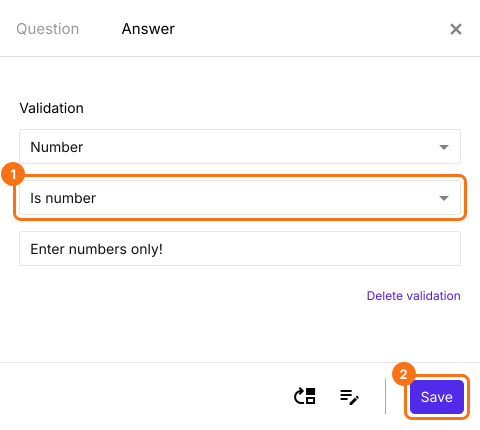
Is number
- Cliquez sur l'icône + (Add field) dans la barre d'outils à droite et saisissez votre question
- Laissez le type de question sur Short answer
- Activez l'interrupteur Required pour rendre la question obligatoire (si besoin)
- Cliquez sur l'icône ⚙️ en bas à droite de la question, sélectionnez l'onglet "Answer" et cliquez sur Configure sous Validation
- Sélectionnez Number
- Sélectionnez Is number
- Saisissez un message d'erreur personnalisé (si besoin)
- Cliquez sur Save
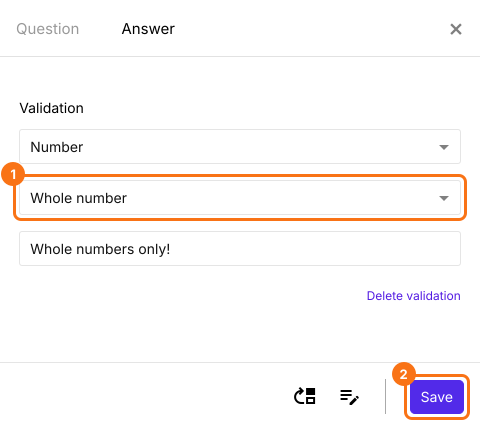
Whole number
- Cliquez sur l'icône + (Add field) dans la barre d'outils à droite
- Laissez le type de question sur Short answer
- Activez l'interrupteur Required pour rendre la question obligatoire (si besoin)
- Cliquez sur l'icône ⚙️ en bas à droite de la question, sélectionnez l'onglet "Answer" et cliquez sur Configure sous Validation
- Sélectionnez Number
- Sélectionnez Whole number
- Saisissez un message d'erreur personnalisé (si besoin)
- Cliquez sur Save
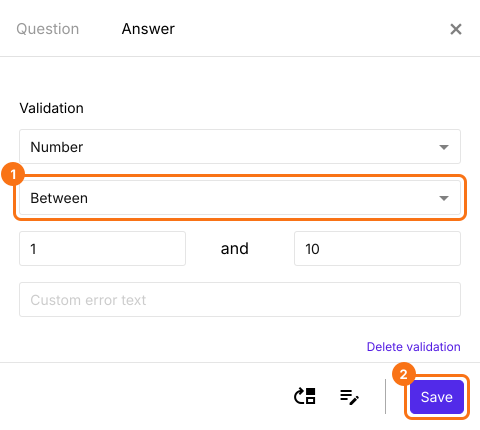
Between
- Cliquez sur l'icône + (Add field) dans la barre d'outils à droite
- Laissez le type de question sur Short answer
- Activez l'interrupteur Required pour rendre la question obligatoire (si besoin)
- Cliquez sur l'icône ⚙️ en bas à droite de la question, sélectionnez l'onglet "Answer" et cliquez sur Configure sous Validation
- Sélectionnez Number
- Sélectionnez Between
- Saisissez les nombres limites pour la vérification
- Saisissez un message d'erreur personnalisé (si besoin)
- Cliquez sur Save
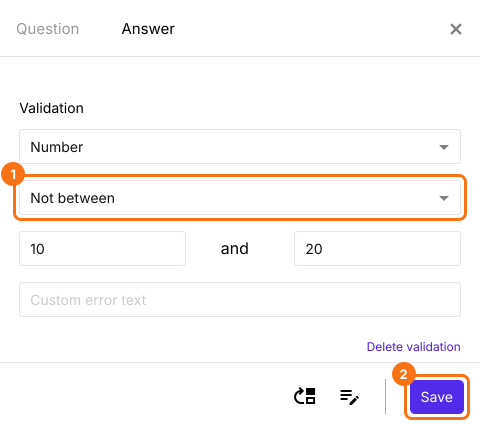
Not between
- Cliquez sur l'icône + (Add field) dans la barre d'outils à droite
- Laissez le type de question sur Short answer
- Activez l'interrupteur Required pour rendre la question obligatoire (si besoin)
- Cliquez sur l'icône ⚙️ en bas à droite de la question, sélectionnez l'onglet "Answer" et cliquez sur Configure sous Validation
- Sélectionnez Number
- Sélectionnez Not between
- Saisissez les nombres limites pour la vérification
- Saisissez un message d'erreur personnalisé (si besoin)
- Cliquez sur Save
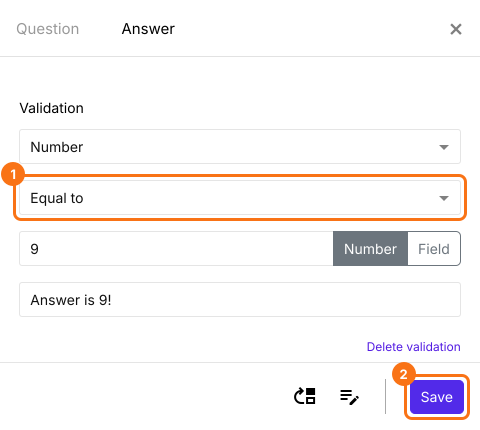
Equal to
- Cliquez sur l'icône + (Add field) dans la barre d'outils à droite
- Laissez le type de question sur Short answer
- Activez l'interrupteur Required pour rendre la question obligatoire (si besoin)
- Cliquez sur l'icône ⚙️ en bas à droite de la question, sélectionnez l'onglet "Answer" et cliquez sur Configure sous Validation
- Sélectionnez Number
- Sélectionnez Equal to
- Saisissez le nombre pour la vérification
- Saisissez un message d'erreur personnalisé (si besoin)
- Cliquez sur Save
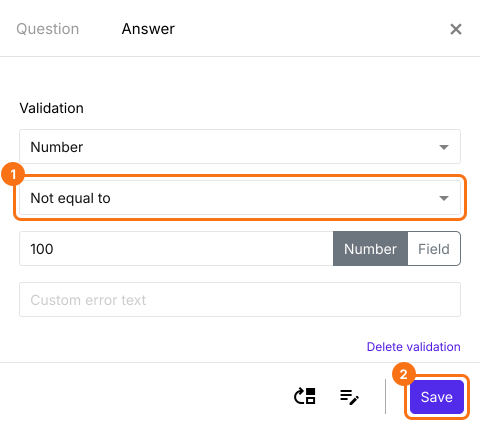
Not equal to
- Cliquez sur l'icône + (Add field) dans la barre d'outils à droite
- Laissez le type de question sur Short answer
- Activez l'interrupteur Required pour rendre la question obligatoire (si besoin)
- Cliquez sur l'icône ⚙️ en bas à droite de la question, sélectionnez l'onglet "Answer" et cliquez sur Configure sous Validation
- Sélectionnez Number
- Sélectionnez Not equal to
- Saisissez le nombre pour la vérification
- Saisissez un message d'erreur personnalisé (si besoin)
- Cliquez sur Save
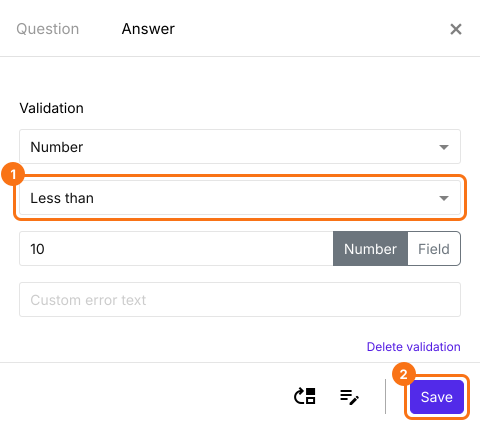
Less than
- Cliquez sur l'icône + (Add field) dans la barre d'outils à droite
- Laissez le type de question sur Short answer
- Activez l'interrupteur Required pour rendre la question obligatoire (si besoin)
- Cliquez sur l'icône ⚙️ en bas à droite de la question, sélectionnez l'onglet "Answer" et cliquez sur Configure sous Validation
- Sélectionnez Number
- Sélectionnez Less than
- Saisissez le nombre pour la vérification
- Saisissez un message d'erreur personnalisé (si besoin)
- Cliquez sur Save
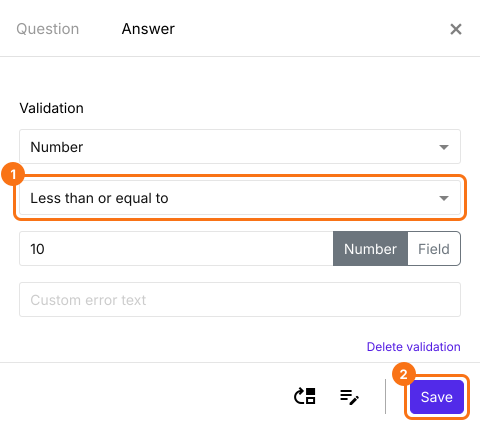
Less than or equal to
- Cliquez sur l'icône + (Add field) dans la barre d'outils à droite
- Laissez le type de question sur Short answer
- Activez l'interrupteur Required pour rendre la question obligatoire (si besoin)
- Cliquez sur l'icône ⚙️ en bas à droite de la question, sélectionnez l'onglet "Answer" et cliquez sur Configure sous Validation
- Sélectionnez Number
- Sélectionnez Less than or equal to
- Saisissez le nombre pour la vérification
- Saisissez un message d'erreur personnalisé (si besoin)
- Cliquez sur Save
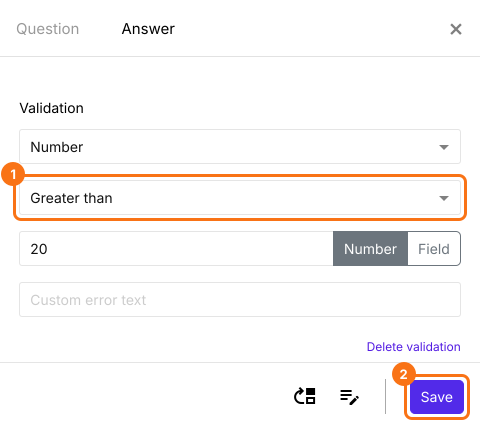
Greater than
- Cliquez sur l'icône + (Add field) dans la barre d'outils à droite
- Laissez le type de question sur Short answer
- Activez l'interrupteur Required pour rendre la question obligatoire (si besoin)
- Cliquez sur l'icône ⚙️ en bas à droite de la question, sélectionnez l'onglet "Answer" et cliquez sur Configure sous Validation
- Sélectionnez Number
- Sélectionnez Greater than
- Saisissez le nombre pour la vérification
- Saisissez un message d'erreur personnalisé (si besoin)
- Cliquez sur Save
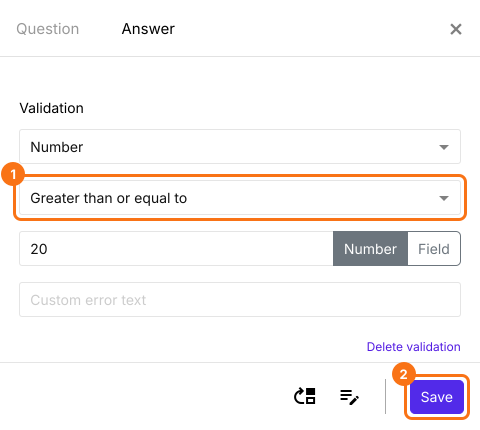
Greater than or equal to
- Cliquez sur l'icône + (Add field) dans la barre d'outils à droite
- Laissez le type de question sur Short answer
- Activez l'interrupteur Required pour rendre la question obligatoire (si besoin)
- Cliquez sur l'icône ⚙️ en bas à droite de la question, sélectionnez l'onglet "Answer" et cliquez sur Configure sous Validation
- Sélectionnez Number
- Sélectionnez Greater than or equal to
- Saisissez le nombre pour la vérification
- Saisissez un message d'erreur personnalisé (si besoin)
- Cliquez sur Save
Résumé
Si vous avez besoin d'un nombre de vos utilisateurs, une question à réponse courte acceptera n'importe quel texte. Avec la validation Number sur une question à réponse courte dans Formfacade, vous pouvez n'accepter que des nombres et définir la plage de nombres que vous acceptez. Créez votre formulaire et suivez les étapes ci-dessus.
Dernière mise à jour :