如何在 Google Forms 中為問題加入回應驗證?
"Google Forms 中最適合日期驗證的外掛程式是哪一個?"- Google Docs Editors Community
詢問電子郵件地址或電話號碼時,總有人會打錯。等您想聯絡他們時才發現。Google Forms 會用回應驗證檢查簡答、段落和核取方塊問題的答案,但不包括日期,所以無法只允許未來日期或只允許平日。使用 Formfacade,您從問題上的 ⚙️ 圖示加入驗證,大家在繼續之前就會看到您的訊息。日期問題也可以只允許過去日期、只允許未來日期,或一週中的特定日子。
建立您的表單,或在 Formfacade 開啟您現有的表單,然後依照以下步驟操作。
為問題加入回應驗證
- 在開啟的頁面中為表單命名,點選 Embed form,再點選 Proceed。如果您在 Formfacade 已經有表單,就改為開啟它。
- 點選「Edit」分頁

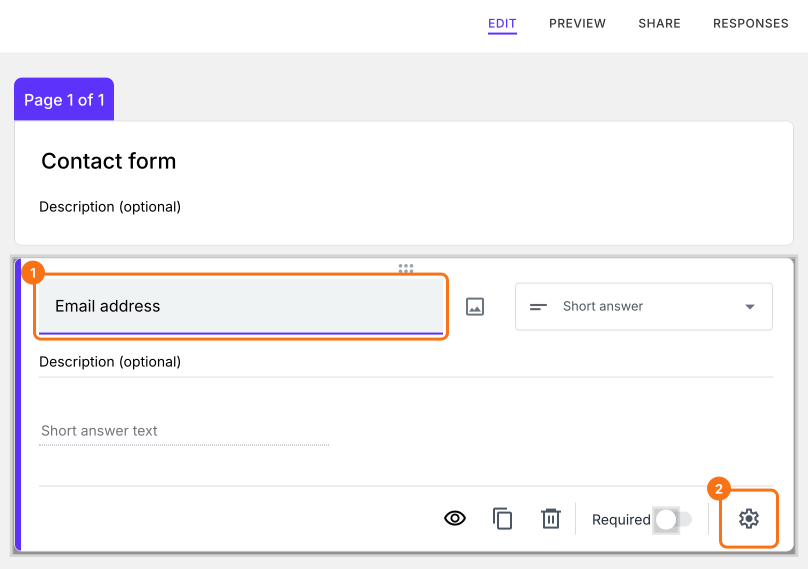
- 點選問題
- 點選問題底部的 ⚙️ 圖示
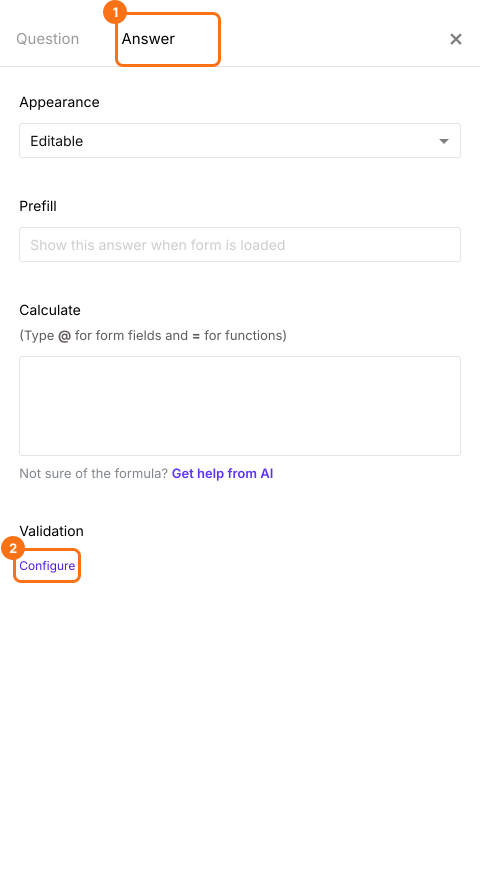
- 點選 Answer 分頁
- 點選 Validation 下的 Configure
- 加入所需的回應驗證
- 點選 Save
例如,對於電子郵件地址問題,選擇 Text,再選擇 Email。這個驗證會檢查使用者輸入的電子郵件地址格式是否有效。您可以在 Custom error text 中輸入自己的訊息。當有人輸入不符合的答案時,表單會顯示您的訊息,並且不會繼續。
依問題類型的回應驗證
Short answer:您可以用這種問題收集姓名、電子郵件地址、電話號碼、網站網址等。您可以設定規則,取得您需要的答案。
Paragraph:您可以用這種問題讓使用者以一或多個段落寫下較長的答案。預設沒有任何字元或字數限制,但您可以使用回應驗證選項,將回應限制在指定的字元數或字數內。
Checkboxes:您可以用這種問題讓使用者從可用的選項中選擇多個答案。您可以加入回應驗證,限制使用者在核取方塊問題中可選擇的選項數量。您可以要求使用者至少選擇特定數量、剛好選擇指定數量,或最多選擇特定數量的答案。
Date:您可以只允許過去的日期、只允許未來的日期、需預留前置時間的未來日期、兩個日期之間的日期或一週中的特定日子,或排除特定日期。
單選題、下拉式選單、線性刻度、方格和時間問題沒有驗證功能。
摘要
如果大家在答案中可以隨便輸入,您就會收到無法使用的答案。使用 Formfacade,您點選問題,點選 ⚙️ 圖示,點選 Answer 分頁,再點選 Validation 下的 Configure,表單就會在提交前檢查答案。建立您的表單並完成上面的步驟。
最後更新: