Ajouter une description à une question dans Google Forms
Certaines questions ont besoin d'une ligne d'aide en dessous : le format que vous voulez ou la raison de la question. La mettre dans le titre de la question rend le formulaire difficile à lire. Google Forms peut afficher une description sous une question, depuis le menu ⋮ de la question. Avec Formfacade, vous cliquez sur la question et tapez la description juste en dessous et le formulaire que les gens remplissent affiche votre marque au lieu de celle de Google. Pour le gras, l'italique, les liens ou les listes, ouvrez l'icône ⚙️ de la question et utilisez une zone de texte.
Créez votre formulaire ou ouvrez-en un que vous avez dans Formfacade et suivez les étapes ci-dessous.
Ajouter une description à une question
- Sur la page qui s'ouvre, nommez votre formulaire, cliquez sur Embed form puis sur Proceed. Si vous avez déjà un formulaire dans Formfacade, ouvrez-le plutôt.
- Cliquez sur l'onglet "Edit"

- Cliquez sur la question
- Saisissez la description de la question dans Description (optional)
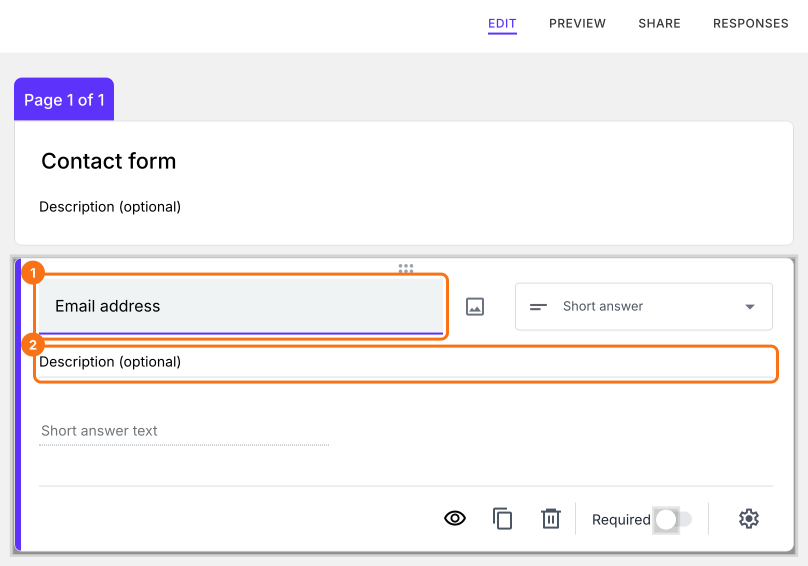
La description s'affichera sous la question dans votre formulaire.
Mettre en forme la description
Dans Formfacade, vous pouvez utiliser une zone de texte avec du gras, de l'italique, des liens et des listes.
- Cliquez sur l'icône ⚙️ en bas de la question
- Cliquez sur + Description
- Saisissez la description de la question
- Cliquez sur Save
Résumé
Si une question a besoin d'explications, un long titre de question rend le formulaire difficile à lire. Avec Formfacade, vous cliquez sur la question et saisissez la description et vous pouvez utiliser l'icône ⚙️ si vous avez besoin de mise en forme. Créez votre formulaire et suivez les étapes ci-dessus. Si vous avez des questions, écrivez à l'assistance.
Dernière mise à jour :