Hoe verberg je patiëntgegevens in Google Forms?
"We hebben een spreadsheet met wat door HIPAA beschermde info en wat onbeschermde informatie"- Google Docs Editors Community
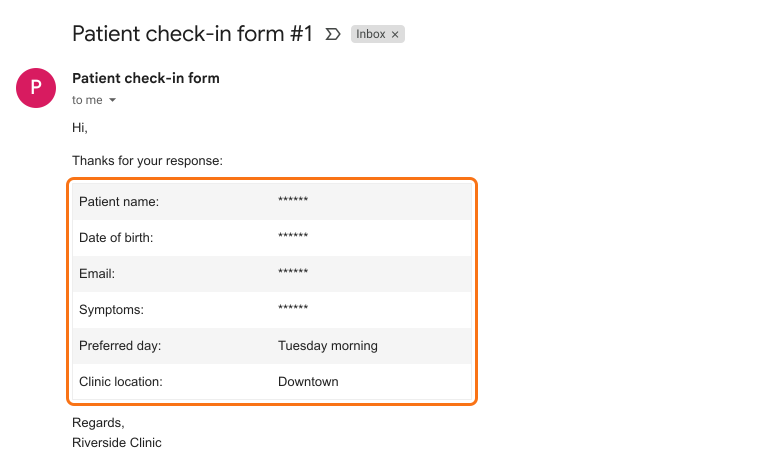
Een zorgpraktijk die antwoorden van patiënten verzamelt in Google Forms en Google Sheets, heeft meestal twee soorten gegevens naast elkaar: door HIPAA beschermde gegevens en antwoorden die het personeel nodig heeft voor hun werk, zoals de voorkeursdag of de kliniek. Zodra die antwoorden in een e-mail of een gedeelde Sheet staan, kan iedereen die ze krijgt alles lezen. Met Formesign vink je tijdens de HIPAA-check de velden met patiëntgegevens aan en zet je beveiligde e-mail aan. Het personeel krijgt de andere antwoorden in hun e-mail en de aangevinkte verschijnen als ******. Het ondertekenen van de BAA is een van de stappen van dezelfde inrichting.
Aan de slag. Maak je formulier en volg de stappen hieronder.
1. Start de HIPAA-check
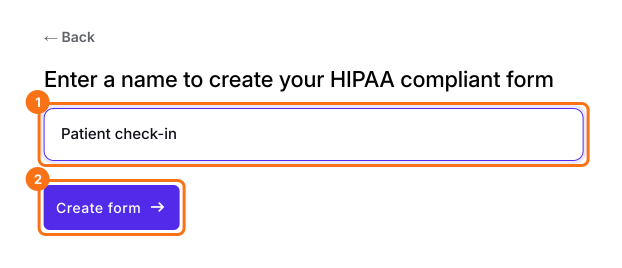
Klik op Create your form, klik op Enter your form name, typ Patient check-in en klik op Create form. Controleer de opzet en klik op Proceed. Als Check HIPAA compliance op het tabblad EDIT zegt Verify your Google Forms setup meets HIPAA requirements with Formesign, klik je op Proceed.
2. Controleer wat privé is
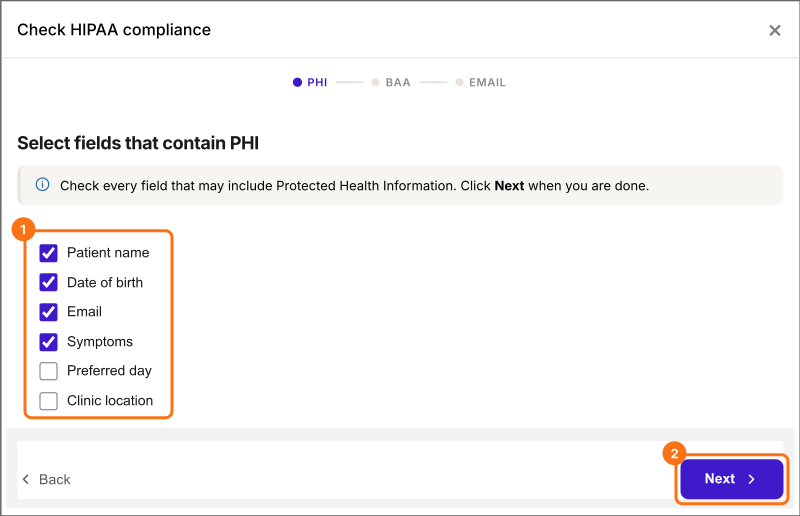
Klik op Next. Onder Select fields that contain PHI heeft de AI al de velden aangevinkt die hij privé vindt. Controleer ze, vink elk ander veld met patiëntgegevens aan, zoals de naam en het e-mailadres van de ondertekenaar, vink de rest uit en klik op Next. Je vinkjes worden opgeslagen en de velden tonen een slotje op het tabblad EDIT.
3. Onderteken de BAA
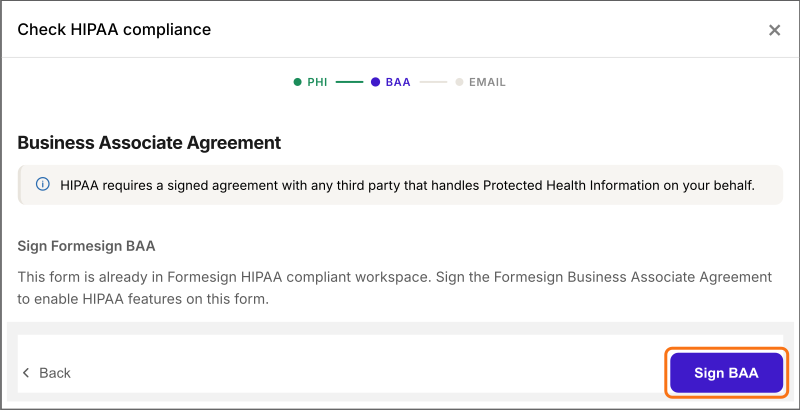
Klik op Sign BAA en onderteken de overeenkomst. Om deze stap kun je niet heen, want die zet de HIPAA-functies aan op je formulier. Klik dan op Next.
4. Zet beveiligde e-mail aan
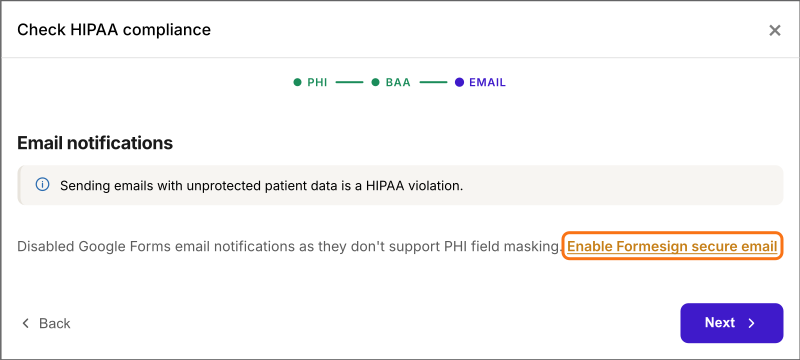
Klik op Enable Formesign secure email. Als er staat PHI fields are masked in notification emails, klik je op Next.
5. Mail de rest naar je personeel
Klik op SHARE en stuur de link naar je patiënten. Open in RESPONSES het Kanban board, klik op de drie puntjes van een kolom en kies Notify collaborators. Typ het e-mailadres van je personeel en klik bij elke stap op Next. Zij lezen de niet-aangevinkte antwoorden en de aangevinkte verschijnen als ******.
Samenvatting
Als sommige antwoorden beschermde gezondheidsinformatie zijn en de rest nodig is voor het personeel, legt alles per e-mail versturen het privédeel bloot. Met Formesign markeer je de velden met patiëntgegevens en die antwoorden verschijnen als ****** in de e-mails die je personeel krijgt, terwijl de rest leesbaar blijft. Maak je formulier en volg de stappen hierboven.
Laatst bijgewerkt: