如何寄送同一個簽署連結給所有人?
"不必再一份一份手動寄出"- Google Docs Editors Community
要把同一份合約寄給每位客戶的 Google Workspace 使用者,最後都得一份一份寄。例如,您是一位生活教練,每位新客戶在第一次課程前都要簽合約,而您的預約系統本來就會自動寄出確認信。Google 的電子簽名請求只會寄給您指定的人,所以每份合約都得手動寄出。Formesign 給您一個連結放進那封預約信,每位打開連結的客戶都會簽署自己的那份合約。所有簽好的合約都集中在同一個分頁。
現在就開始。建立您的表單,然後依照下列步驟操作。
1. 把合約變成簽署表單
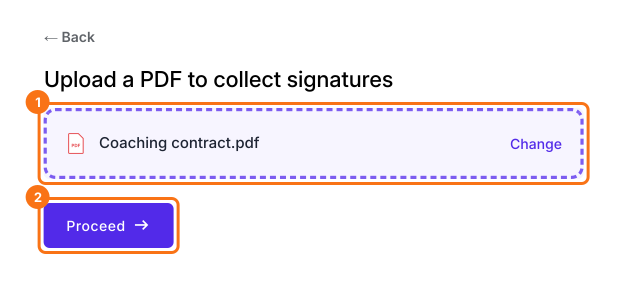
點選 Upload a PDF,加入您的教練合約,再點選 Proceed。選擇 Yes, keep my PDF exactly as it is,點選 Continue,檢查 Formesign 放好的方框,再點選 Proceed。在 How do you want the signature? 底下選擇 Create a reusable link for recurring forms,點選 Continue。點選 View signed documents。
3. 放進預約確認信
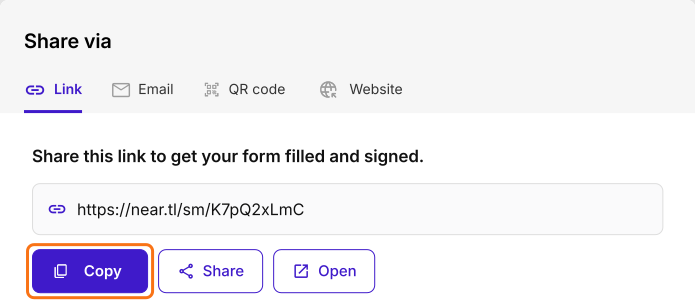
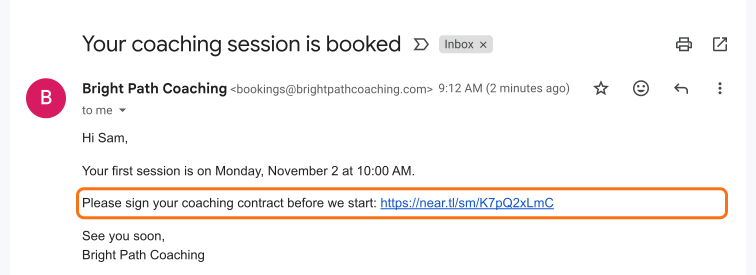
把連結貼到預約系統寄出的確認信中。只要做一次,之後每筆新預約都會附上這個連結。
4. 每位客戶簽署自己的那份
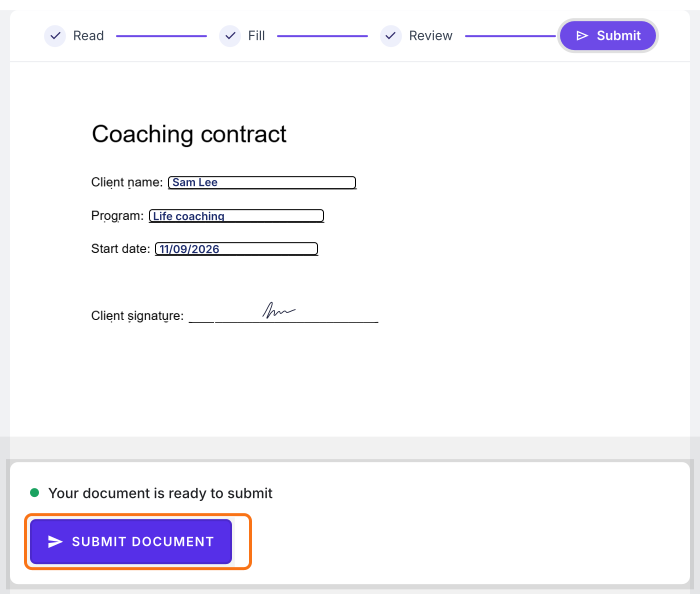
每位打開連結的客戶都會開始一份新的回應。他們填寫內容、留下電子郵件、簽名,再點選 SUBMIT DOCUMENT。
5. 找到每一份簽好的合約
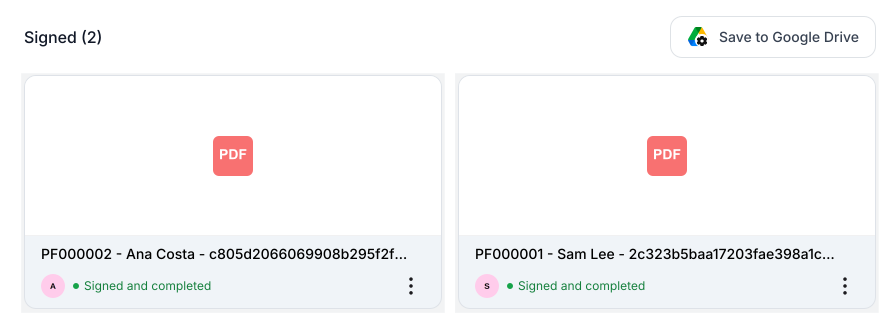
每份簽好的合約都會在 SIGNED PDF 分頁中有自己的卡片,並顯示客戶姓名。
摘要
如果每個人都要簽同一份文件,一份一份手動寄根本應付不來。使用 Formesign,您只要分享一個連結,每個人簽署自己的那份,所有簽好的文件都集中在同一個地方。建立您的表單,完成上面的步驟。
最後更新: