Comment envoyer un seul lien de signature à tout le monde ?
"au lieu de devoir les envoyer manuellement, un par un"- Google Docs Editors Community
Les utilisateurs de Google Workspace qui envoient le même contrat à chaque client finissent par l'envoyer un par un. Par exemple, vous êtes coach de vie et chaque nouveau client doit signer un contrat avant sa première séance. Votre système de réservation envoie déjà un e-mail de confirmation tout seul. Une demande de signature électronique Google ne va qu'aux personnes que vous indiquez, donc chaque contrat part à la main. Formesign vous donne un seul lien à mettre dans cet e-mail de réservation et chaque client qui l'ouvre signe son propre exemplaire de votre contrat. Tous les contrats signés arrivent dans un seul onglet.
C'est parti. Créez votre formulaire et suivez les étapes ci-dessous.
1. Transformez votre contrat en formulaire de signature
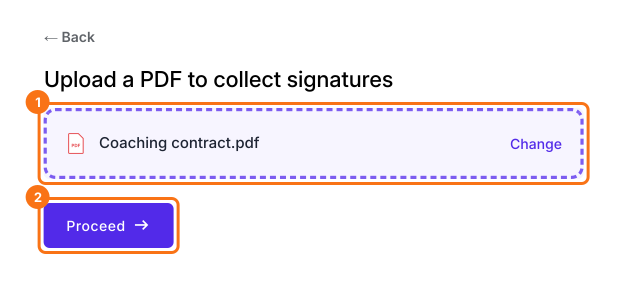
Cliquez sur Upload a PDF, ajoutez votre contrat de coaching et cliquez sur Proceed. Choisissez Yes, keep my PDF exactly as it is, cliquez sur Continue, vérifiez les zones que Formesign place et cliquez sur Proceed. Sous How do you want the signature?, sélectionnez Create a reusable link for recurring forms et cliquez sur Continue. Cliquez sur View signed documents.
2. Copiez votre lien de signature
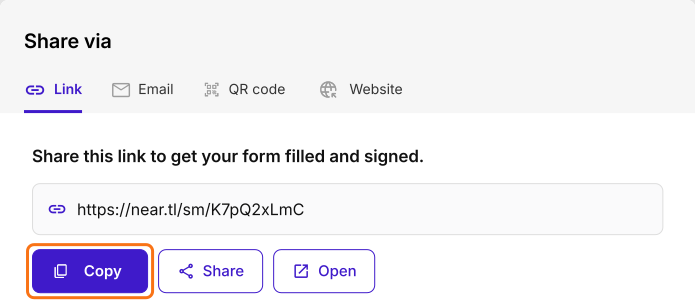
Ouvrez SHARE et cliquez sur Copy dans l'onglet Link. Si certains clients n'ont pas de compte Google, laissez-les d'abord signer sans compte.
3. Mettez-le dans votre e-mail de confirmation de réservation
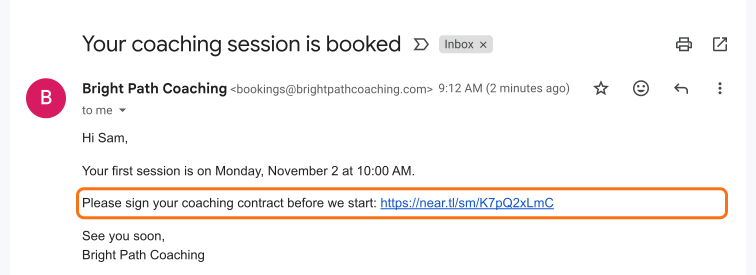
Collez le lien dans l'e-mail de confirmation que votre système de réservation envoie. Vous ne le faites qu'une fois et chaque nouvelle réservation le contient.
4. Chaque client signe son propre exemplaire
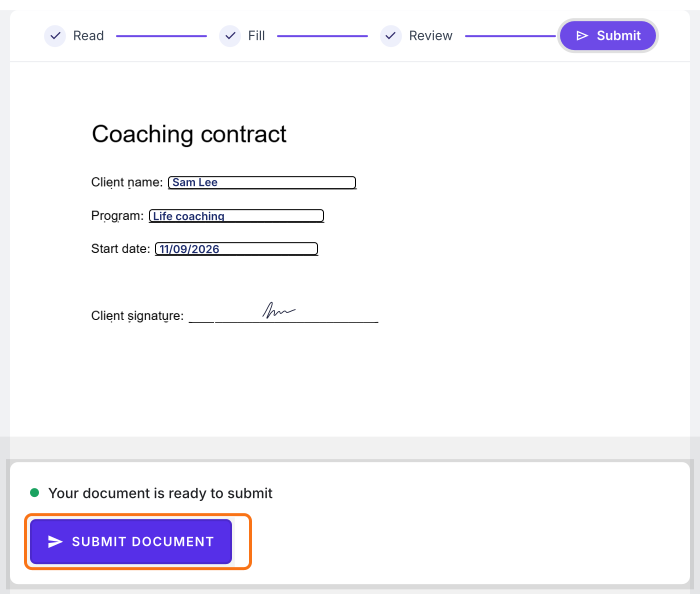
Chaque client qui ouvre le lien commence une nouvelle réponse. Il le remplit, donne son e-mail, signe et clique sur SUBMIT DOCUMENT.
5. Retrouvez chaque contrat signé
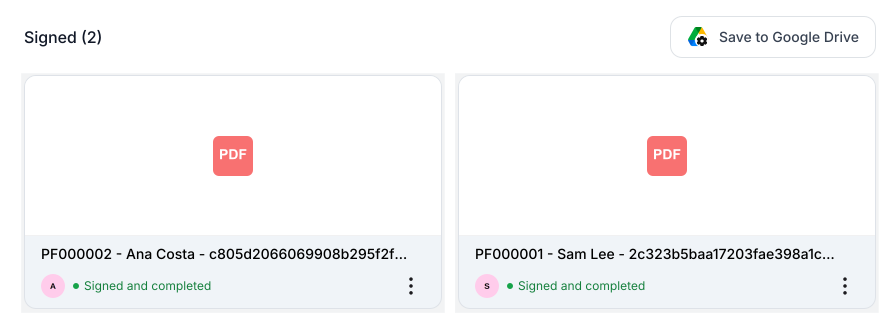
Chaque contrat signé a sa propre carte dans l'onglet SIGNED PDF, avec le nom du client.
Résumé
Si tout le monde doit signer le même document, envoyer chaque exemplaire à la main ne tient pas la route. Avec Formesign, vous partagez un seul lien, chaque personne signe son propre exemplaire et chaque document signé est au même endroit. Créez votre formulaire et suivez les étapes ci-dessus.
Dernière mise à jour :