Como adicionar uma pergunta ao Google Forms?
No Google Forms, toda pergunta começa com um tipo: resposta curta para um nome, múltipla escolha para uma opção, data para uma reserva. Escolha o tipo errado e as pessoas podem digitar qualquer coisa, e as suas respostas ficam mais difíceis de ler e de contar depois. O Google Forms deixa você adicionar uma pergunta e escolher o tipo, mas o formulário que as pessoas veem continua com cara de Google. Com o Formfacade, você adiciona uma pergunta com o ícone + e escolhe o tipo do mesmo jeito, e o formulário que as pessoas preenchem mostra a sua marca em vez da do Google. As respostas continuam sendo coletadas no seu Google Form.
Crie seu formulário, ou abra um que você já tenha no Formfacade, e siga os passos abaixo.
Adicionar uma pergunta
- Na página que abrir, dê um nome ao seu formulário, clique em Embed form e clique em Proceed. Se você já tem um formulário no Formfacade, abra-o.
- Clique na aba "Edit"

- Clique no ícone + na barra de ferramentas à direita. Uma nova pergunta Short answer será adicionada
- Digite o título da pergunta
- Escolha o tipo de pergunta que você precisa
- Se precisar, ative o botão Required para tornar a pergunta obrigatória
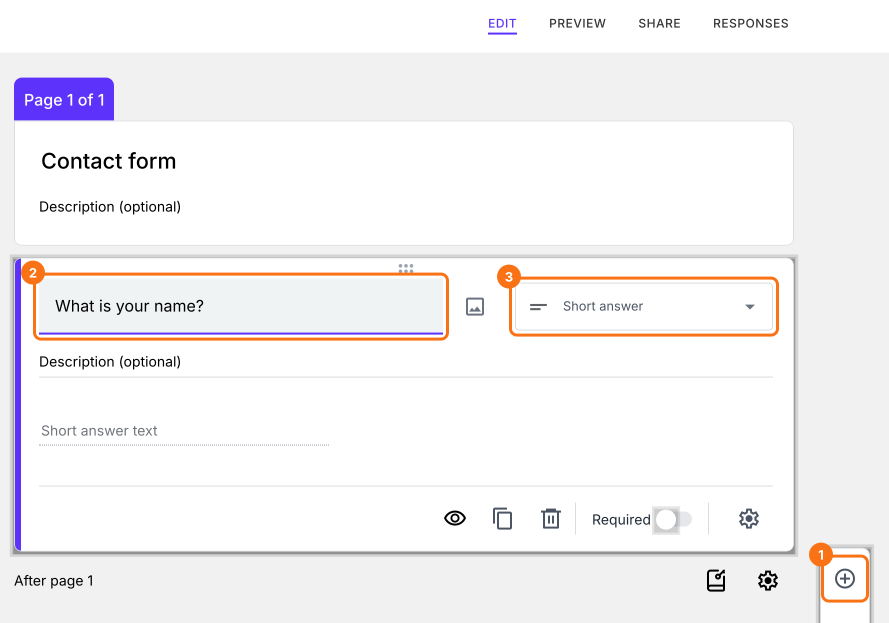
A nova pergunta vai aparecer no seu formulário.
Os tipos de pergunta suportados são Short answer, Paragraph, Multiple choice, Checkboxes, Dropdown, File upload, Linear scale, Multiple choice grid, Checkbox grid, Rating, Date, Time, Signature e Drawing.
Como usar cada tipo de pergunta?
Resumo
Se uma pergunta tem o tipo errado, as suas respostas ficam mais difíceis de ler e de contar. Com o Formfacade, você clica no ícone +, digita o título da pergunta e escolhe o tipo de pergunta que você precisa. Crie seu formulário e siga os passos acima.
Última atualização: