Hoe voeg je een vraag toe aan Google Forms?
In Google Forms begint elke vraag met een type: een kort antwoord voor een naam, meerkeuze voor één optie, een datum voor een boeking. Kies je het verkeerde, dan kunnen mensen van alles typen en zijn je antwoorden later moeilijker te lezen en te tellen. In Google Forms kun je een vraag toevoegen en het type kiezen, maar het formulier dat je invullers zien, ziet er nog steeds uit als dat van Google. Met Formfacade voeg je een vraag toe met het pictogram + en kies je het type op dezelfde manier, en het formulier dat mensen invullen toont jouw branding in plaats van die van Google. De antwoorden worden nog steeds in je Google-formulier verzameld.
Maak je formulier, of open er een die je al in Formfacade hebt, en volg de stappen hieronder.
Een vraag toevoegen
- Geef je formulier op de pagina die opent een naam, klik op Embed form en klik op Proceed. Heb je al een formulier in Formfacade, open dat dan.
- Klik op het tabblad "Edit"

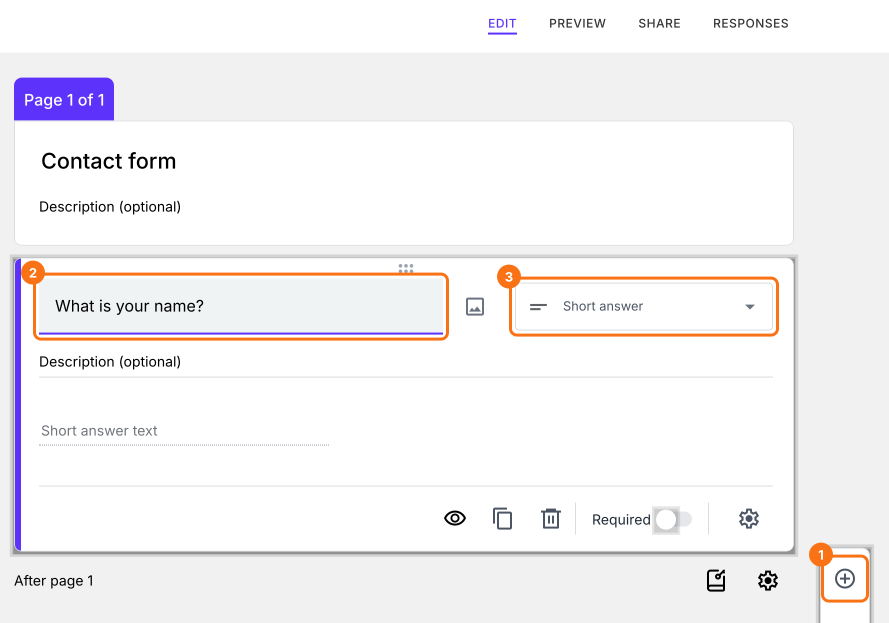
- Klik op het pictogram + in de werkbalk rechts. Er wordt een nieuwe vraag van het type Short answer toegevoegd
- Vul de vraagtitel in
- Kies het gewenste vraagtype
- Zet zo nodig de schakelaar Required aan om er een verplichte vraag van te maken
Hoe gebruik je elk vraagtype?
Samenvatting
Laatst bijgewerkt: