Resposta curta
"Expressão regular para verificar códigos de indicação"- Google Docs Editors Community
Nomes, endereços de email, sites, códigos de indicação: uma caixa de resposta curta aceita o que as pessoas digitarem, com erros de digitação e tudo, e você só descobre quando não consegue falar com elas ou não encontra o código. O Google Forms pode conferir a resposta com a Validação de resposta, mas as regras ficam escondidas no menu da pergunta, e tudo o que vai além do básico exige escrever uma expressão regular. No Formfacade você abre a validação da pergunta e escolhe uma regra: Email, URL, um comprimento mínimo ou máximo, uma palavra que a resposta deve ou não deve conter, ou uma expressão regular. As pessoas veem sua mensagem até a resposta estar certa.
Crie seu formulário e siga os passos abaixo.
Como adicionar uma pergunta de resposta curta?
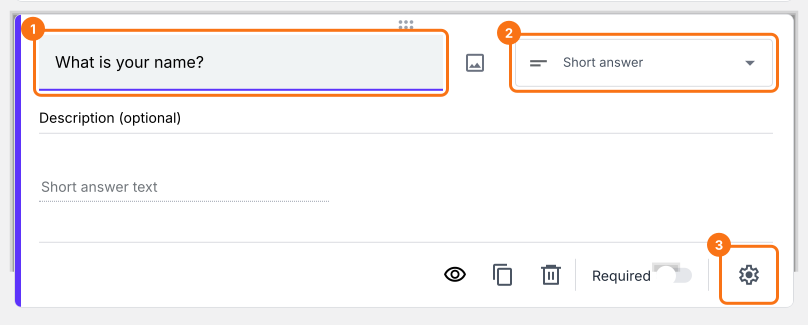
- Clique em Criar seu formulário, dê um nome ao formulário, clique em Build form e clique em Proceed.
- Clique na aba "Edit"

- Clique no ícone + (Add field) na barra de ferramentas à direita e digite sua pergunta
- Deixe o tipo de pergunta como Short answer
- Ative o botão Required para tornar a pergunta obrigatória, como mostrado abaixo
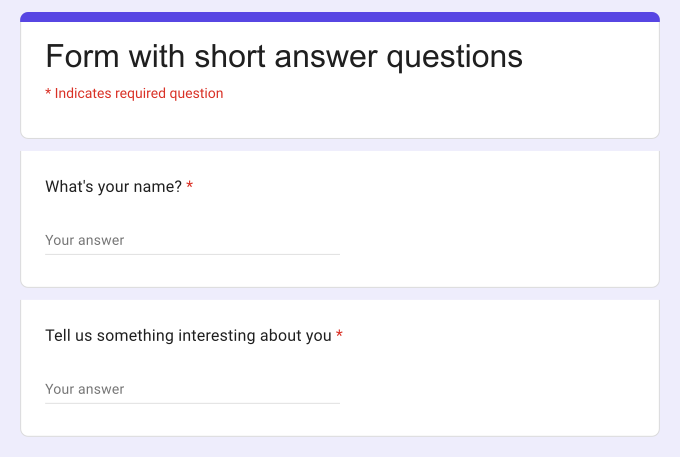
O que seus usuários veem
A pergunta de resposta curta permite que as pessoas respondam em poucas palavras. Você pode usá-la para coletar nomes, endereços de email, números de telefone, URL de site & mais. Você pode definir regras para receber as respostas de que precisa.
Como adicionar validação de resposta para restringir as respostas?
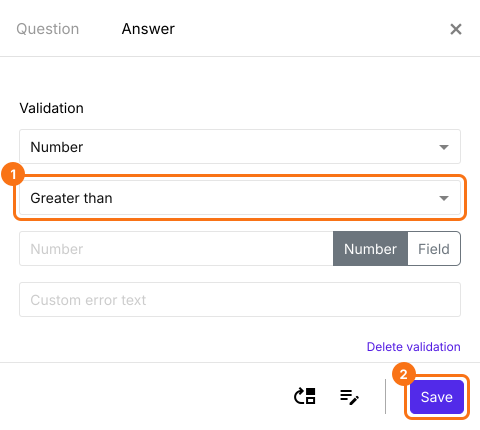
Você pode usar validações prontas para aceitar endereços de email e URLs no formato correto. Você pode usar validações de número, texto, comprimento e regex para escrever regras de validação complexas e restringir as respostas.
- Clique no ícone + (Add field) na barra de ferramentas à direita
- Deixe o tipo de pergunta como Short answer
- Clique no ícone ⚙️ no canto inferior direito da pergunta, selecione a aba "Answer" e clique em Configure em Validation
- Selecione a validação de que precisa e preencha os campos dela
- Clique em Save
Como definir o limite de caracteres para respostas curtas?
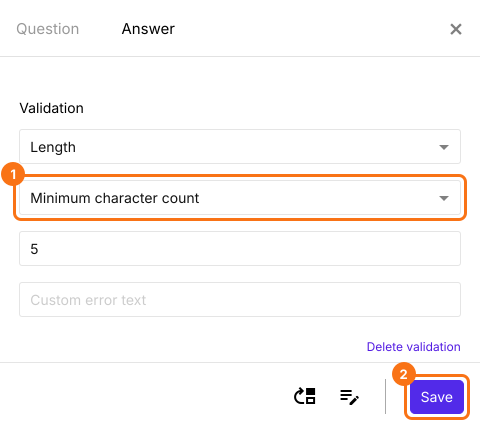
Você pode definir o número mínimo de caracteres da sua pergunta de resposta curta adicionando a validação de resposta Length, como mostrado abaixo.
- Clique no ícone + (Add field) na barra de ferramentas à direita
- Deixe o tipo de pergunta como Short answer
- Clique no ícone ⚙️ no canto inferior direito da pergunta, selecione a aba "Answer" e clique em Configure em Validation
- Selecione Length
- Selecione Minimum character count
- Digite o número de caracteres
- Digite uma mensagem de erro personalizada (se necessário)
- Clique em Save
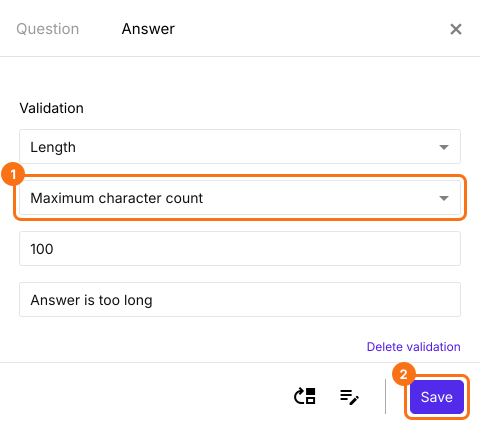
Número máximo de caracteres
Você pode definir o número máximo de caracteres da sua pergunta de resposta curta adicionando a validação de resposta Length, como mostrado abaixo.
- Clique no ícone + (Add field) na barra de ferramentas à direita
- Deixe o tipo de pergunta como Short answer
- Clique no ícone ⚙️ no canto inferior direito da pergunta, selecione a aba "Answer" e clique em Configure em Validation
- Selecione Length
- Selecione Maximum character count
- Digite o número de caracteres
- Digite uma mensagem de erro personalizada (se necessário)
- Clique em Save
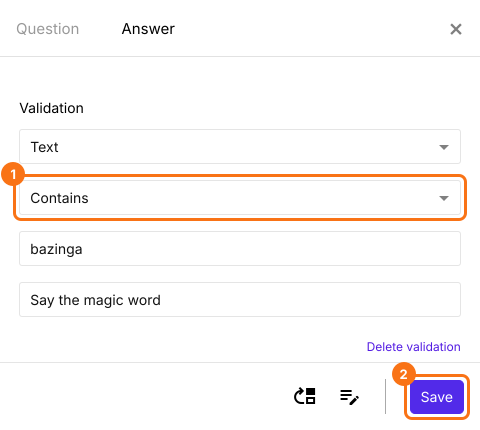
Como validar se a resposta contém uma palavra específica?
Você pode usar a validação de texto Contains na pergunta de resposta curta para garantir que a resposta contenha uma palavra ou caractere especial específico e aceitar só essas respostas.
- Clique no ícone + (Add field) na barra de ferramentas à direita
- Deixe o tipo de pergunta como Short answer
- Clique no ícone ⚙️ no canto inferior direito da pergunta, selecione a aba "Answer" e clique em Configure em Validation
- Selecione Text
- Selecione Contains
- Digite a palavra ou o caractere que precisa estar na resposta curta
- Digite uma mensagem de erro personalizada (se necessário)
- Clique em Save
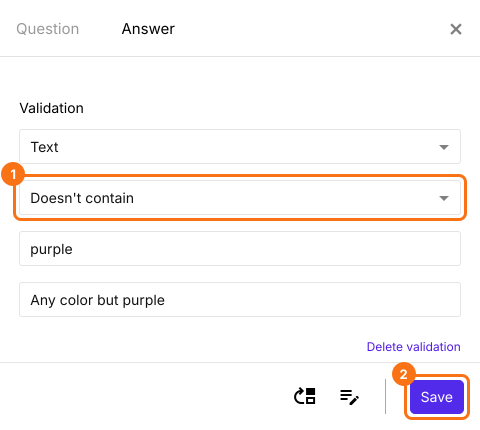
Como validar se a resposta curta não contém uma palavra ou caractere especial específico?
Você pode usar a validação de texto Doesn't contain na pergunta de resposta curta para garantir que a resposta não contenha uma palavra ou caractere especial específico e aceitar só essas respostas.
- Clique no ícone + (Add field) na barra de ferramentas à direita
- Deixe o tipo de pergunta como Short answer
- Clique no ícone ⚙️ no canto inferior direito da pergunta, selecione a aba "Answer" e clique em Configure em Validation
- Selecione Text
- Selecione Doesn't contain
- Digite a palavra ou o caractere que não pode estar na resposta curta
- Digite uma mensagem de erro personalizada (se necessário)
- Clique em Save
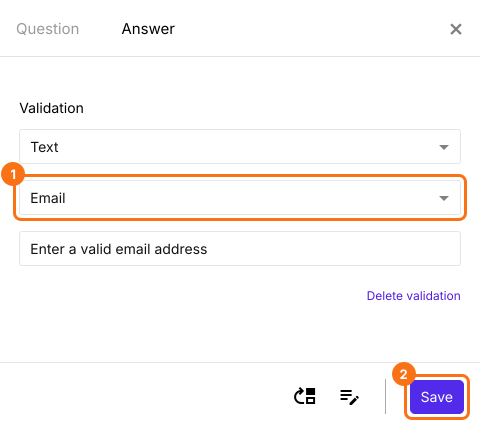
Como validar o formato do email e aceitar só respostas válidas?
Você pode usar a validação de texto Email na pergunta de resposta curta para validar e aceitar endereços de email no formato correto.
- Clique no ícone + (Add field) na barra de ferramentas à direita
- Deixe o tipo de pergunta como Short answer
- Clique no ícone ⚙️ no canto inferior direito da pergunta, selecione a aba "Answer" e clique em Configure em Validation
- Selecione Text
- Selecione Email
- Digite uma mensagem de erro personalizada (se necessário)
- Clique em Save
Como coletar URLs nas respostas?
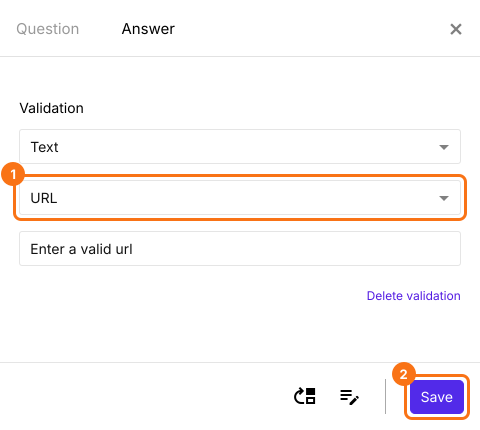
Você pode usar a validação de texto URL na pergunta de resposta curta para coletar URLs válidas que comecem com http:// ou https://
- Clique no ícone + (Add field) na barra de ferramentas à direita
- Deixe o tipo de pergunta como Short answer
- Clique no ícone ⚙️ no canto inferior direito da pergunta, selecione a aba "Answer" e clique em Configure em Validation
- Selecione Text
- Selecione URL
- Digite uma mensagem de erro personalizada (se necessário)
- Clique em Save
Resumo
Se você precisa de respostas curtas no formato certo, uma pergunta simples aceita o que as pessoas digitarem. Com a pergunta de resposta curta do Formfacade, as pessoas respondem em poucas palavras e você pode definir regras como email, URL, comprimento ou uma palavra específica para receber as respostas de que precisa. Crie seu formulário e siga os passos acima.
Última atualização: