Escala de classificação
"permite que as pessoas classifiquem sua preferência de estilos de camisa"- Google Docs Editors Community
Esta é uma dúvida comum, e 89 pessoas no fórum do Google perguntaram sobre isso: como deixar as pessoas classificarem uma lista, de modo que cada opção fique com sua própria posição? O Google Forms não tem pergunta de classificação. Se você pede a ordem em uma resposta curta, lê e conta cada resposta à mão, e em uma grade simples duas opções podem ficar com a mesma posição. Em um formulário do Formfacade você monta a classificação como uma grade de múltipla escolha, com as opções nas linhas e as posições nas colunas, e ativa Limit to one response per column no Google Forms para que duas opções nunca fiquem com a mesma posição.
Crie seu formulário e siga os passos abaixo.
Como criar uma pergunta de classificação?
- Clique em Criar seu formulário, dê um nome ao formulário, clique em Build form e clique em Proceed.
- Clique na aba "Edit"

Se você quer que as pessoas ordenem uma lista de opções por importância ou prioridade, pode usar o tipo de pergunta grade de múltipla escolha para criar uma pergunta de classificação. Por exemplo, você pode criar uma pergunta de classificação com uma lista de recursos e pedir que as pessoas os ordenem, para priorizar o que é importante.
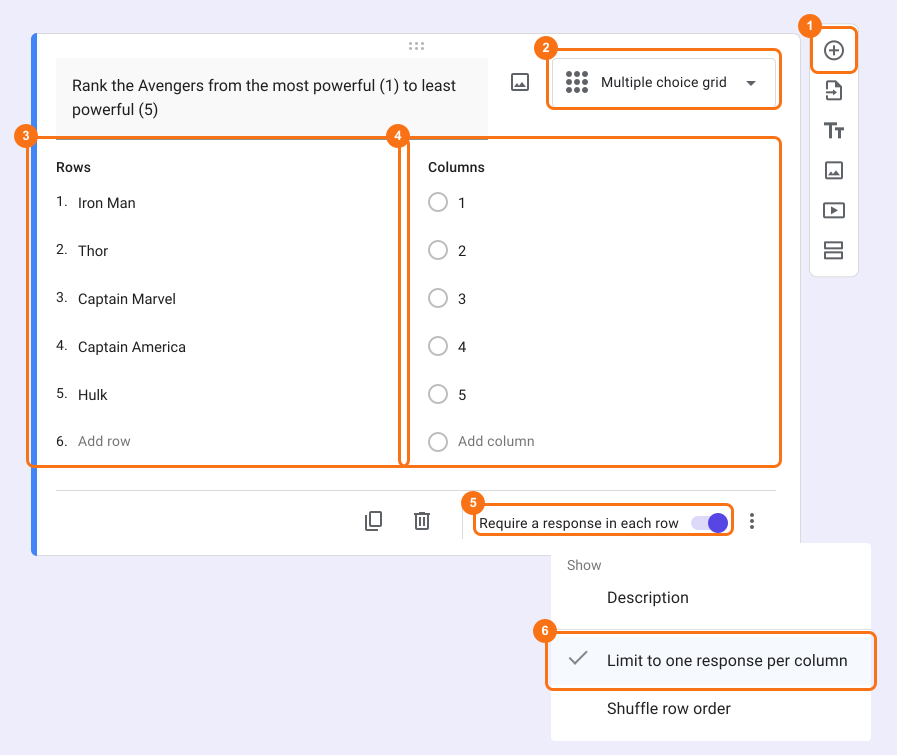
- Clique no ícone + (Add field) na barra de ferramentas à direita e digite sua pergunta
- Selecione Multiple choice grid na lista de tipos de pergunta
- Adicione as opções a serem classificadas em Rows
- Adicione a escala de classificação como opções de resposta em Columns
- Ative o botão Requires a response in each row
- Esta opção existe só no Google Forms. Clique no título do formulário, clique no ícone ⚙️, selecione a aba "Advanced" e clique em Launch ao lado de "Edit this form with Google Forms"
- No Google Forms, clique no ícone ⋮ da pergunta e selecione Limit to one response per column
- Recarregue a aba "Edit" do formulário no Formfacade, para que seu formulário receba a alteração.
O que seus usuários veem
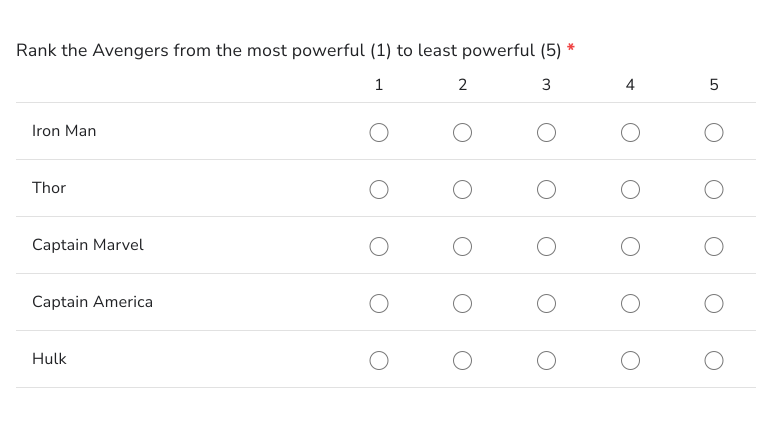
A pergunta de classificação permite que as pessoas ordenem uma lista de opções por importância ou prioridade. Você pode adicionar uma pergunta grade de múltipla escolha e ativar as opções Require a response in each row & Limit to one response per column para criar uma pergunta de classificação. Veja um exemplo abaixo.
Resumo
Se você quer que as pessoas classifiquem uma lista de opções, o Google Forms não tem pergunta de classificação. Com uma grade de múltipla escolha no Formfacade, você ativa Requires a response in each row, depois Limit to one response per column no Google Forms, e cada opção fica com sua própria posição. Crie seu formulário e siga os passos acima.
Última atualização: