如何在 Google Forms 中加入問題?
在 Google Forms 中,每個問題都從選擇類型開始:名字用簡答,單一選項用單選題,預約用日期。選錯類型,大家就能隨便輸入,您的回應之後也更難閱讀和統計。Google Forms 讓您新增問題並選擇類型,但填答者看到的表單仍然是 Google 的樣子。使用 Formfacade,您用 + 圖示新增問題,用同樣的方式選擇類型,而大家填寫的表單會顯示您的品牌,而不是 Google 的。回應仍會收集在您的 Google Forms 表單中。
建立您的表單,或在 Formfacade 開啟您現有的表單,然後依照以下步驟操作。
新增問題
- 在開啟的頁面中為表單命名,點選 Embed form,再點選 Proceed。如果您在 Formfacade 已經有表單,就改為開啟它。
- 點選「Edit」分頁

- 點選右側工具列中的 + 圖示。會新增一個 Short answer 問題
- 輸入問題標題
- 選擇所需的問題類型
- 如有需要,啟用 Required 切換按鈕,讓這題成為必填問題
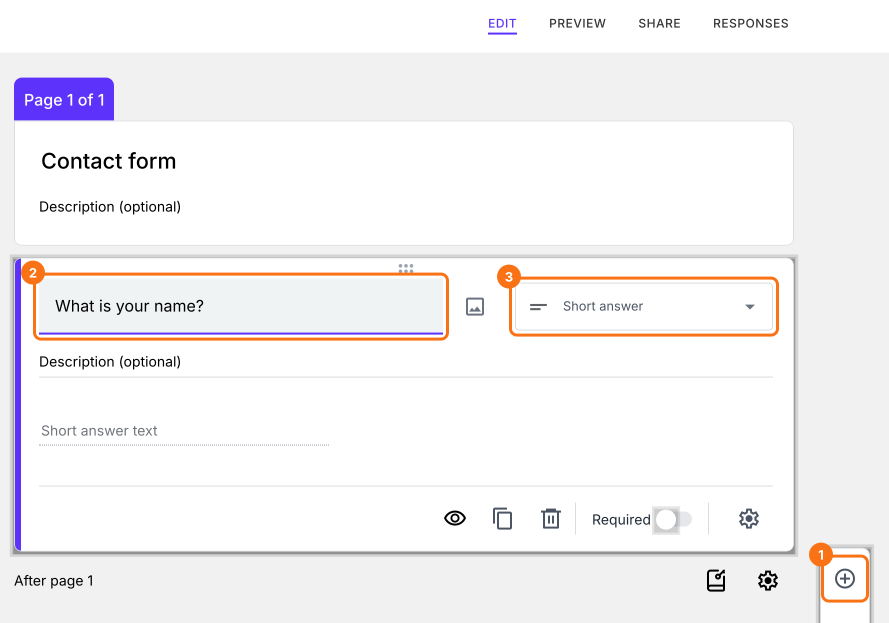
新問題會顯示在您的表單上。
支援的問題類型有 Short answer、Paragraph、Multiple choice、Checkboxes、Dropdown、File upload、Linear scale、Multiple choice grid、Checkbox grid、Rating、Date、Time、Signature 和 Drawing。
如何使用各種問題類型?
摘要
如果問題類型錯了,您的回應就更難閱讀和統計。使用 Formfacade,您點選 + 圖示,輸入問題標題,然後選擇所需的問題類型。建立您的表單並完成上面的步驟。
最後更新: