Caixas de seleção
"Como posso limitar o número de caixas de seleção marcadas"- Google Docs Editors Community
Quando você pergunta quais opções se aplicam, uma pergunta de caixas de seleção permite que as pessoas marquem mais de uma, mas nada as impede de marcar todas. O Google Forms consegue limitar o número, mas a regra fica em Response validation, no menu da pergunta, e muitos donos de formulários nunca a encontram. No Formfacade, você adiciona a pergunta de caixas de seleção e define Select at least, Select at most ou Select exactly na validação dela, para que as pessoas só possam marcar o número que você permite. Você também pode adicionar uma opção Other para respostas que você não listou.
Veja como adicionar uma. Crie seu formulário e siga os passos abaixo.
Como criar uma pergunta de caixas de seleção?
- Clique em Criar seu formulário, dê um nome ao formulário, clique em Build form e clique em Proceed.
- Clique na aba "Edit"

- Clique no ícone + (Add field) na barra de ferramentas à direita e digite sua pergunta
- Selecione Checkboxes na lista de tipos de pergunta
- Digite a primeira opção de resposta na primeira caixa, depois clique em Add Option e digite a próxima. Faça isso para cada opção de resposta.
- Ative o botão Required para tornar esta pergunta obrigatória, como mostrado abaixo
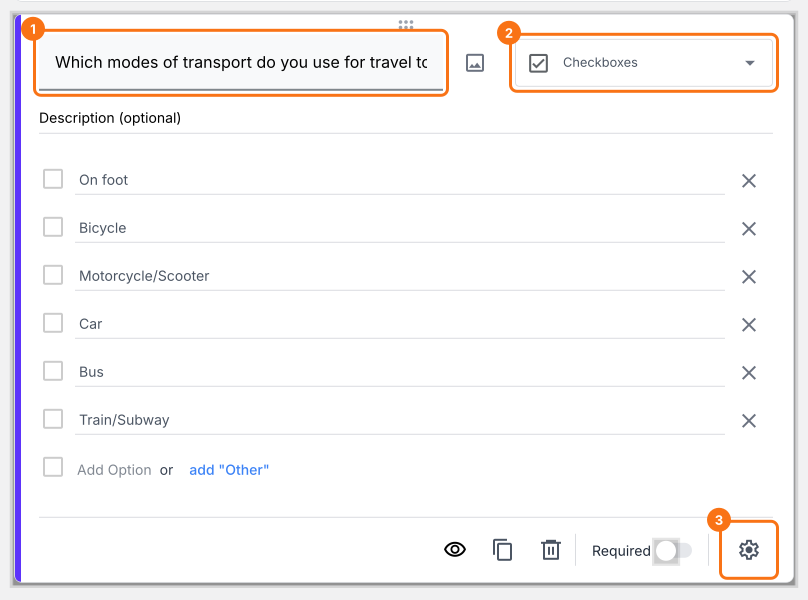
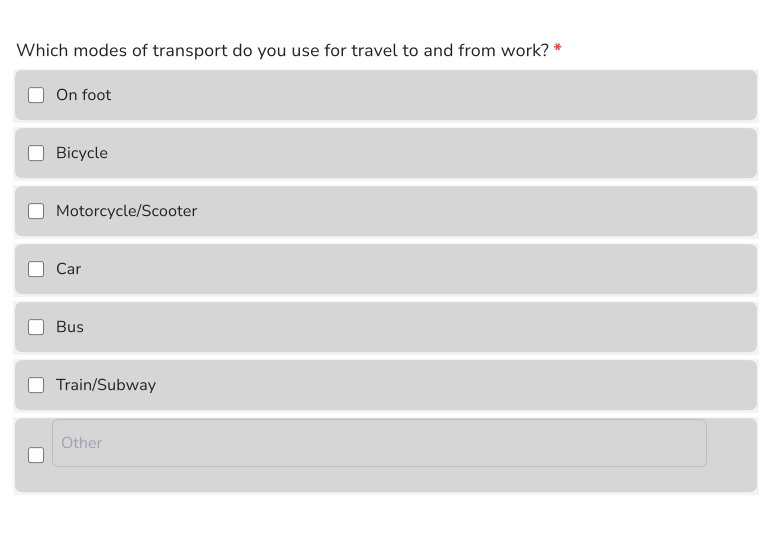
A pergunta de caixas de seleção permite que os usuários selecionem várias respostas entre as opções disponíveis. Ela é parecida com a pergunta de múltipla escolha, mas permite que os usuários selecionem mais de 1 opção de resposta.
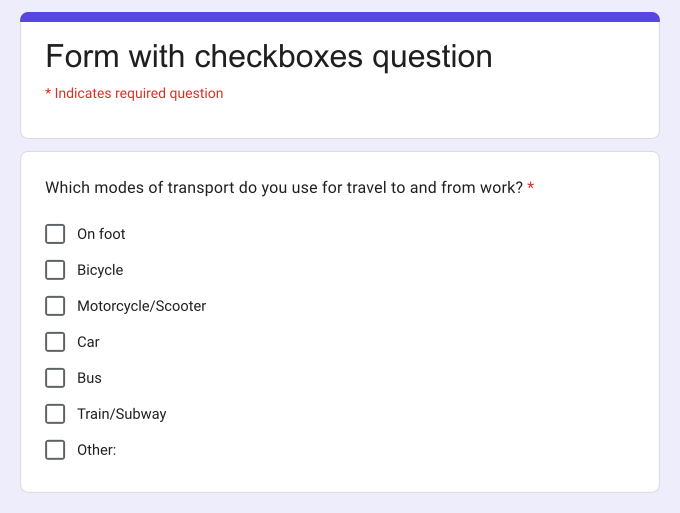
Pergunta de caixas de seleção com opções de resposta predefinidas
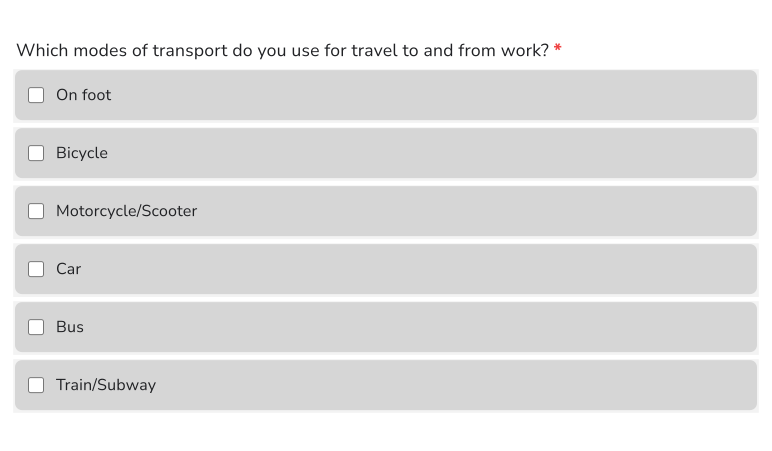
Veja como esta pergunta aparece para seus usuários.
Como incluir "Other" como opção?
Depois de adicionar as respostas à pergunta de caixas de seleção, clique no link add "Other" (destacado na imagem abaixo). Seus usuários poderão escolher uma ou mais das opções de resposta existentes e também digitar a própria resposta curta.
- Clique no ícone + (Add field) na barra de ferramentas à direita
- Selecione Checkboxes na lista de tipos de pergunta
- Digite a primeira opção de resposta na primeira caixa, depois clique em Add Option e digite a próxima. Faça isso para cada opção de resposta.
- Clique no link add "Other", como mostrado abaixo
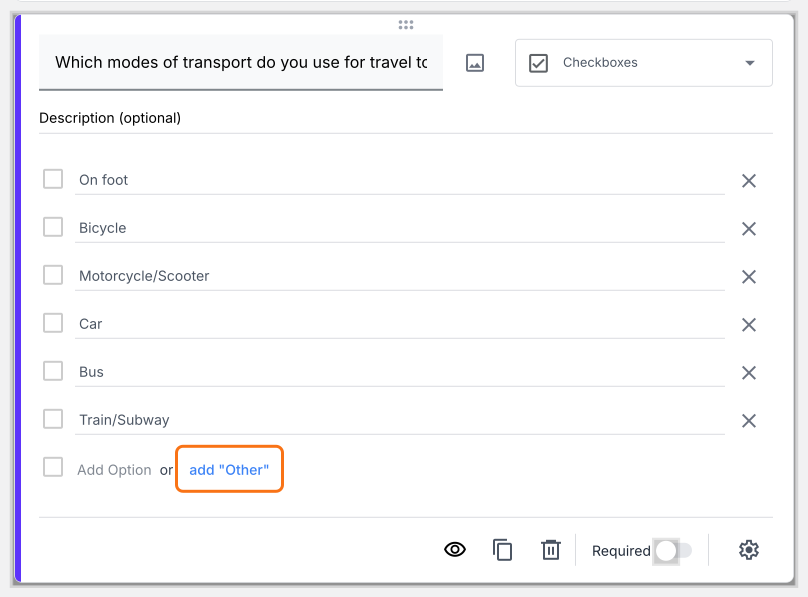
Pergunta de caixas de seleção com a opção "Other"
Veja como esta pergunta aparece para seus usuários.
Como limitar o número de opções que os usuários podem selecionar em uma pergunta de caixas de seleção?
Você pode adicionar uma validação de resposta para limitar o número de opções que os usuários podem selecionar em uma pergunta de caixas de seleção. Você pode fazer os usuários selecionarem pelo menos um certo número de respostas, exatamente o número definido de respostas ou no máximo um certo número de respostas.
Select at least
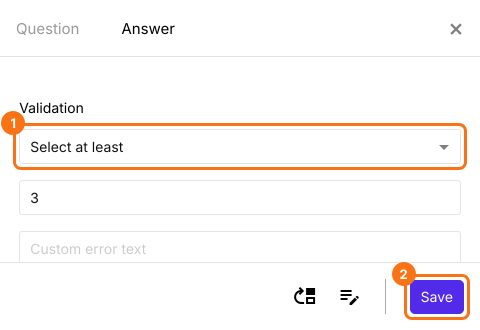
Digamos que você queira criar um plano de treino para seu cliente com base na disponibilidade dele e também garantir que ele treine pelo menos 3 dias por semana. Você pode fazer isso adicionando uma pergunta de caixas de seleção com os dias da semana como opções de resposta e usar a validação de resposta Select at least para obrigar seus usuários a escolher pelo menos 3 dias (opções de resposta) para treinar.
- Clique no ícone + (Add field) na barra de ferramentas à direita
- Selecione Checkboxes na lista de tipos de pergunta
- Digite a primeira opção de resposta na primeira caixa, depois clique em Add Option e digite a próxima. Faça isso para cada opção de resposta.
- Clique no ícone ⚙️ no canto inferior direito da pergunta, selecione a aba "Answer" e clique em Configure, em Validation
- Selecione Select at least e digite o número mínimo de respostas que devem ser marcadas
- Clique em Save
Select at most
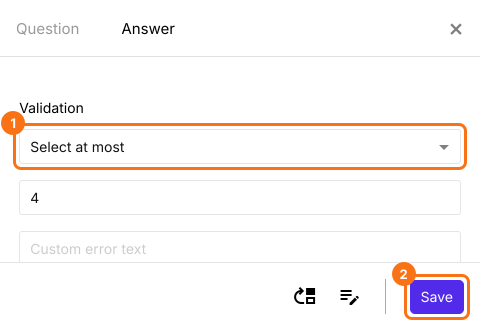
Digamos que você queira criar um formulário de pedido de pizza que dê aos usuários a opção de escolher até quatro coberturas extras. Você pode fazer isso adicionando uma pergunta de caixas de seleção com as coberturas disponíveis como opções de resposta e usar a validação de resposta Select at most para limitar seus usuários a no máximo quatro coberturas (opções de resposta).
- Clique no ícone + (Add field) na barra de ferramentas à direita
- Selecione Checkboxes na lista de tipos de pergunta
- Digite a primeira opção de resposta na primeira caixa, depois clique em Add Option e digite a próxima. Faça isso para cada opção de resposta.
- Clique no ícone ⚙️ no canto inferior direito da pergunta, selecione a aba "Answer" e clique em Configure, em Validation
- Selecione Select at most e digite o número máximo de respostas que podem ser marcadas
- Clique em Save
Select exactly
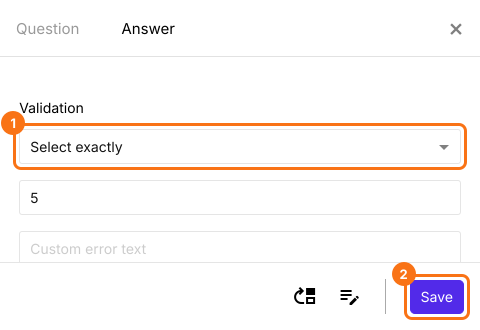
Digamos que você queira fazer uma pesquisa para descobrir os 5 aparelhos que todo mundo usa. Você pode fazer isso adicionando uma pergunta de caixas de seleção com diferentes aparelhos como opções de resposta e usar a validação de resposta Select exactly para que os participantes da pesquisa escolham os 5 aparelhos indispensáveis para eles.
- Clique no ícone + (Add field) na barra de ferramentas à direita
- Selecione Checkboxes na lista de tipos de pergunta
- Digite a primeira opção de resposta na primeira caixa, depois clique em Add Option e digite a próxima. Faça isso para cada opção de resposta.
- Clique no ícone ⚙️ no canto inferior direito da pergunta, selecione a aba "Answer" e clique em Configure, em Validation
- Selecione Select exactly e digite o número exato de respostas que devem ser marcadas
- Clique em Save
Se você usa caixas de seleção para obter o consentimento dos usuários, use o Formesign para obter uma assinatura com validade jurídica para o consentimento.
Resumo
Se seus usuários precisam selecionar mais de uma resposta, uma pergunta de múltipla escolha não permite isso. Com uma pergunta de caixas de seleção no Formfacade, os usuários podem selecionar várias respostas, e você pode usar a validação de resposta para limitar o número de respostas que eles selecionam. Crie seu formulário e siga os passos acima.
Última atualização: