Comment ignorer un approbateur pour les petites demandes ?
"Est-ce qu'il y a un moyen de rendre les signatures facultatives ?"- Google Docs Editors Community
Une demande de chèque de $40 doit-elle attendre le CEO ? Dans une approbation Google Forms qui passe par un manager et un CEO, les petites demandes n'ont pas besoin de la signature du CEO, mais les grosses, si. Google Forms n'a pas de question de signature, encore moins une signature facultative et quand chaque signature est obligatoire, la petite demande fait la même file d'attente qu'une demande de $4,000. Formesign vous permet de marquer le CEO comme facultatif sur un seul formulaire. La personne qui remplit la demande laisse l'e-mail du CEO vide quand il n'est pas nécessaire et la demande est terminée dès que le manager signe.
C'est parti. Créez votre formulaire et suivez les étapes ci-dessous.
1. Ouvrez la liste des signataires
- Cliquez sur Créez votre formulaire, cliquez sur Enter your form name, tapez Check request et cliquez sur Generate.
- Vérifiez le plan et cliquez sur Proceed.
- Vous arrivez sur l'onglet EDIT, où la boîte de dialogue Add eSignature indique Your signing link is ready. Fermez-la.
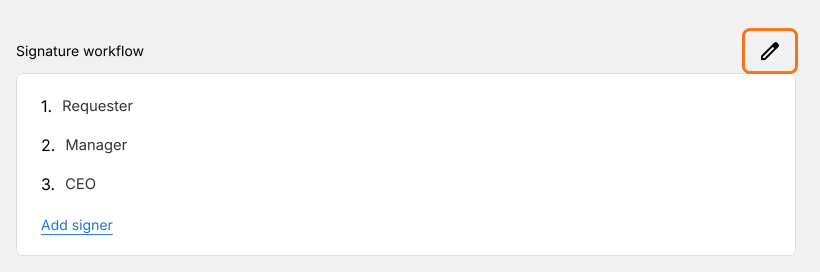
- Cliquez sur le crayon de la carte Signature workflow.
- L'IA choisit les signataires à partir du nom de votre formulaire, donc dans Setup workflow, écrivez par-dessus pour qu'ils deviennent Requester, Manager et CEO, supprimez les autres avec leurs trois points et cliquez sur Next.
- Fermez la boîte de dialogue Your signing link is ready.
- Cliquez de nouveau sur le crayon.
2. Rendez le CEO facultatif
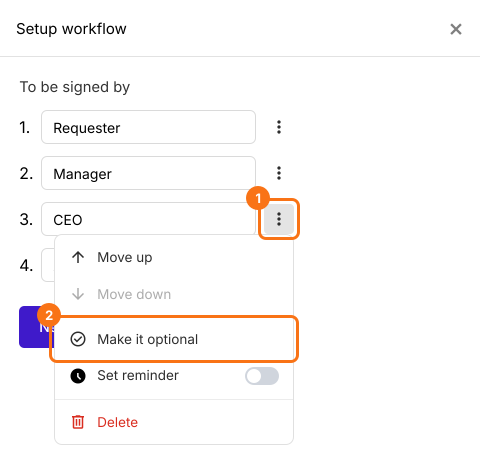
Cliquez sur les trois points à côté de CEO et choisissez Make it optional. Un badge Optional apparaît à côté de CEO. Cliquez sur Next pour enregistrer et fermez la boîte de dialogue Your signing link is ready.
3. Partagez le lien
Cliquez sur SHARE, cliquez sur Copy et envoyez le lien à votre personnel.
4. Laissez l'e-mail du CEO vide pour les petits chèques
Après avoir signé, le demandeur voit Enter approver emails. Il décide selon le montant : il laisse CEO email vide pour un chèque de $40 ou le remplit pour $4,000.

5. La demande de chèque aboutit sans le CEO
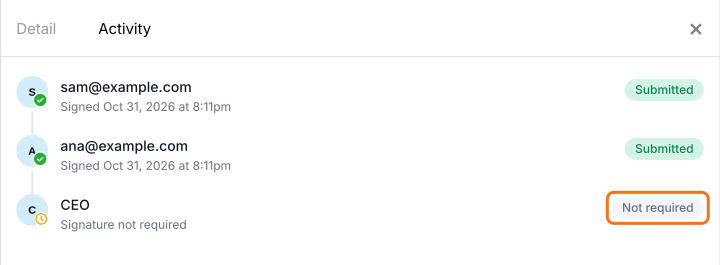
Le CEO ne reçoit aucun e-mail. Dans Activity, il apparaît comme Signature not required et la carte indique Signed and completed dès que le manager signe.
Résumé
Quand certaines demandes nécessitent un approbateur de plus et d'autres non, rendre chaque signature obligatoire ralentit les petites. Avec Formesign, vous rendez ce signataire facultatif sur le même formulaire. La personne qui remplit la demande laisse son e-mail vide quand il n'est pas nécessaire et la demande aboutit sans lui. Créez votre formulaire et suivez les étapes ci-dessus.
Dernière mise à jour :