Comment envoyer des rappels de signature automatiques ?
"Je n'arrive pas à trouver comment envoyer un "rappel" pour lui demander de signer"- Google Docs Editors Community
C'est une question fréquente : 192 personnes sur le forum de Google ont demandé comment relancer quelqu'un qui n'a pas signé. Avec les demandes d'achat dans Google Forms, l'e-mail d'approbation peut être supprimé ou se perdre dans une boîte de réception et rien ne vous prévient. Google Forms ne peut pas envoyer de rappel, donc vous tenez une liste de qui a quoi et vous écrivez chaque relance vous-même. Dans Formesign, vous réglez une seule fois un rappel pour un approbateur, en heures. S'il n'a pas signé d'ici là, il reçoit un nouvel e-mail avec le lien de signature, même s'il a supprimé le premier.
C'est parti. Créez votre formulaire et suivez les étapes ci-dessous.
1. Ouvrez la liste des signataires
- Cliquez sur Créez votre formulaire, cliquez sur Enter your form name, tapez Purchase request et cliquez sur Generate.
- Vérifiez le plan et cliquez sur Proceed.
- Vous arrivez sur l'onglet EDIT, où la boîte de dialogue Add eSignature indique Your signing link is ready. Fermez-la.
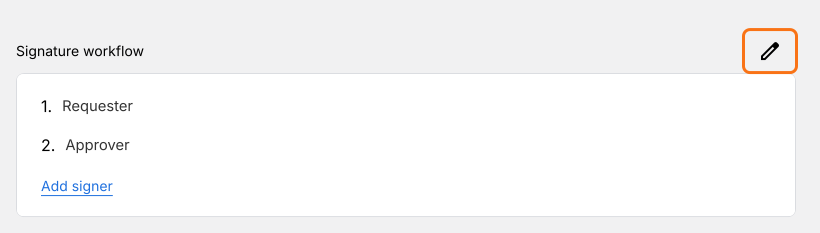
- Cliquez sur le crayon de la carte Signature workflow.
- L'IA choisit les signataires à partir du nom de votre formulaire, donc dans Setup workflow, écrivez par-dessus pour qu'ils deviennent Requester et Approver, supprimez les autres avec leurs trois points et cliquez sur Next.
- Fermez la boîte de dialogue Your signing link is ready.
- Cliquez de nouveau sur le crayon.
2. Activez Set reminder
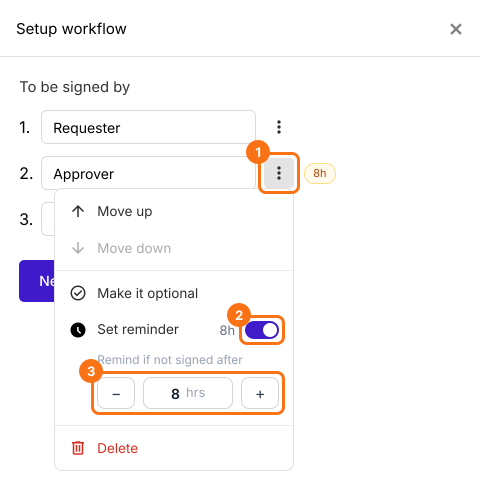
Cliquez sur les trois points à côté d'Approver et activez Set reminder. Sous Remind if not signed after, utilisez − et + pour régler les heures. Cliquez sur Next pour enregistrer et fermez la boîte de dialogue Your signing link is ready.
3. Partagez le lien
Cliquez sur SHARE, cliquez sur Copy et envoyez le lien à votre personnel.
4. L'approbateur reçoit le rappel
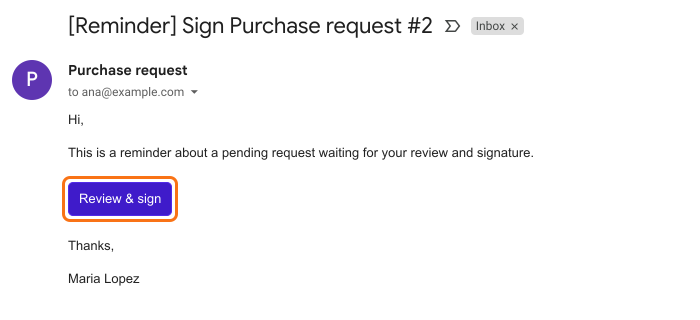
S'il n'a pas signé à temps, il reçoit cet e-mail avec un nouveau bouton Review & sign, même s'il a supprimé le premier. Les heures comptent à partir de la signature du demandeur.
5. Renvoyez-le si besoin
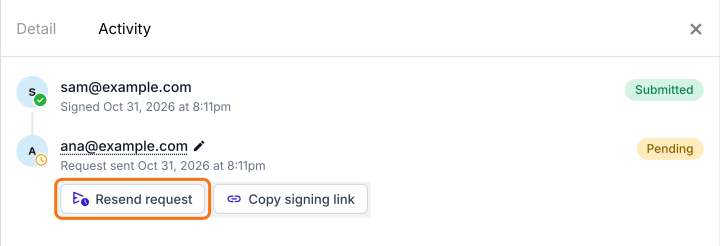
Chaque signataire reçoit un rappel par demande. Pour en envoyer un autre, ouvrez SIGNED PDF, cliquez sur les trois points de la carte, choisissez Activity et cliquez sur Resend request.
Résumé
Quand une demande de signature part par e-mail, elle peut être supprimée ou passer inaperçue et personne ne relance à part vous. Avec Formesign, vous réglez un rappel une seule fois et toute personne qui n'a pas signé à temps reçoit un nouvel e-mail avec le lien. Vous pouvez aussi la renvoyer depuis Activity. Créez votre formulaire et suivez les étapes ci-dessus.
Dernière mise à jour :