Como pular um aprovador em pedidos pequenos?
"Tem como tornar as assinaturas opcionais?"- Google Docs Editors Community
Uma solicitação de cheque de $40 deveria esperar pelo CEO? Numa aprovação no Google Forms que passa por um gerente e um CEO, solicitações pequenas não precisam da assinatura do CEO, mas as grandes precisam. O Google Forms não tem pergunta de assinatura, muito menos uma opcional e quando toda assinatura é obrigatória, a solicitação pequena espera na mesma fila que uma de $4,000. O Formesign permite marcar o CEO como opcional num único formulário. Quem preenche a solicitação deixa o e-mail do CEO em branco quando não é necessário e a solicitação é concluída assim que o gerente assina.
Vamos começar. Crie seu formulário e siga os passos abaixo.
1. Abra a lista de signatários
- Clique em Crie seu formulário, clique em Enter your form name, digite Check request e clique em Generate.
- Confira o esboço e clique em Proceed.
- Você chega na aba EDIT, onde a caixa Add eSignature diz Your signing link is ready. Feche-a.
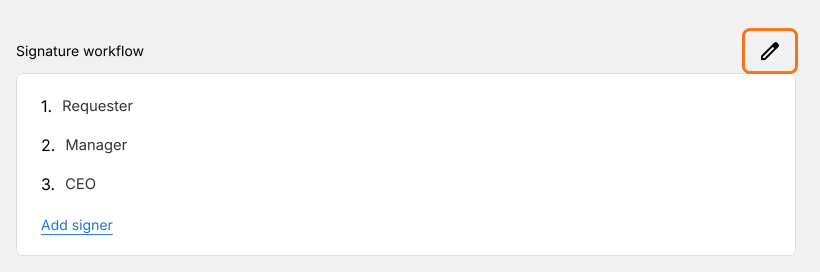
- Clique no lápis do card Signature workflow.
- A IA escolhe os signatários pelo nome do seu formulário, então em Setup workflow, digite por cima deles para que fiquem Requester, Manager e CEO, exclua os outros pelos três pontos de cada um e clique em Next.
- Feche a caixa Your signing link is ready.
- Clique no lápis de novo.
2. Torne o CEO opcional
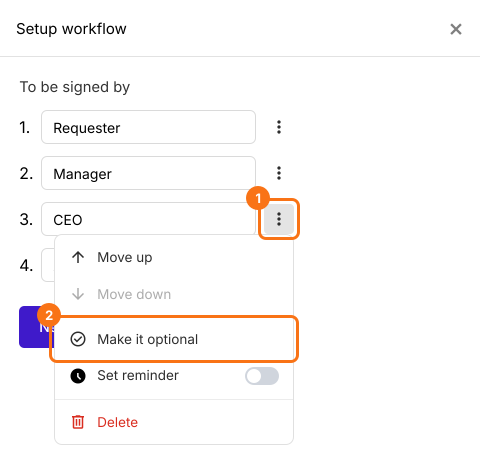
Clique nos três pontos ao lado de CEO e escolha Make it optional. Um selo Optional aparece ao lado de CEO. Clique em Next para salvar e feche a caixa Your signing link is ready.
3. Compartilhe o link
Clique em SHARE, clique em Copy e envie o link à sua equipe.
4. Deixe o e-mail do CEO em branco nos cheques pequenos
Depois de assinar o solicitante vê Enter approver emails. Ele decide pelo valor: deixa CEO email em branco para um cheque de $40 ou preenche para um de $4,000.

5. A solicitação de cheque é concluída sem o CEO
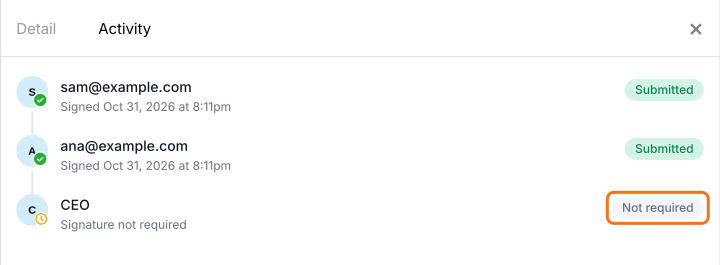
O CEO não recebe e-mail. Em Activity, ele aparece como Signature not required e o card diz Signed and completed assim que o gerente assina.
Resumo
Quando algumas solicitações precisam de um aprovador a mais e outras não, tornar toda assinatura obrigatória atrasa as pequenas. Com o Formesign, você torna esse signatário opcional no mesmo formulário. Quem preenche a solicitação deixa o e-mail dele em branco quando não é necessário e a solicitação é concluída sem ele. Crie seu formulário e siga os passos acima.
Última atualização: