Le formulaire Formfacade redirige vers la page Google Forms à l'envoi. Comment corriger ?
Vous avez mis votre formulaire sur votre site pour que les visiteurs y restent, mais après l'envoi ils arrivent sur une page Google Forms, parfois avec une erreur ou un message de connexion. Cela arrive quand votre Google Form envoie aux répondants une copie de leur réponse ou limite chacun à 1 réponse, car Google doit s'en charger lui-même. Pour corriger cela, désactivez ces deux paramètres dans votre Google Form.
Si vous avez activé "Send responders a copy of their response" pour tous les envois (Always) ou limité le formulaire à 1 réponse par utilisateur, le formulaire Formfacade redirige vers la page Google Forms à l'envoi. Désactivez ces options pour que les gens restent sur votre page après l'envoi. Vous pouvez utiliser notre module complémentaire Formfacade - Email notification pour envoyer des reçus de réponse aux répondants et des notifications par e-mail aux collaborateurs.
Redirection vers la page Google Forms avec le message "There was a problem submitting your response."
Si vous avez activé "Send responders a copy of their response" pour toutes les réponses (Always), le formulaire Formfacade redirige vers la page Google Forms avec le message d'erreur "There was a problem submitting your response. Try again."
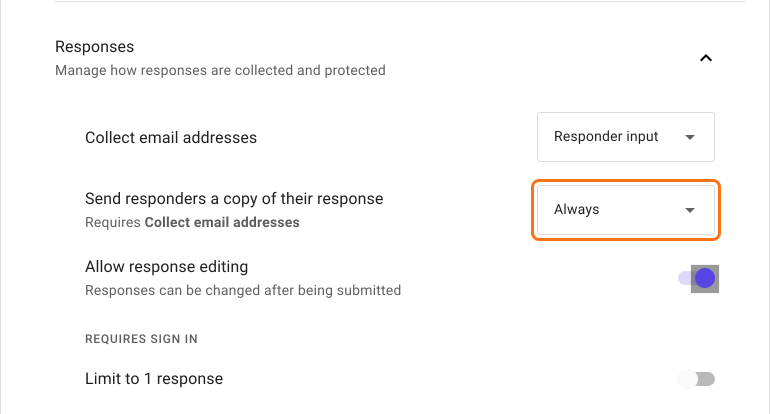
Pour corriger cela, ouvrez votre formulaire dans Google Forms et cliquez sur l'onglet Paramètres. Sélectionnez Réponses et réglez "Send responders a copy of their response" sur Off.
Comment envoyer les reçus de réponse ?
Vous pouvez utiliser notre module complémentaire Formfacade - Email notification pour Google Forms. Consultez les articles d'aide :
Redirection vers la page Google Forms avec le message "To fill out this form, you must be signed in."
Si vous avez limité le formulaire à 1 réponse par utilisateur, le formulaire Formfacade redirige vers la page Google Forms avec le message "Sign in to continue. To fill out this form, you must be signed in." Si l'utilisateur est déjà connecté avec son compte Gmail dans son navigateur, il arrive sur la page Google Forms sans aucun message.
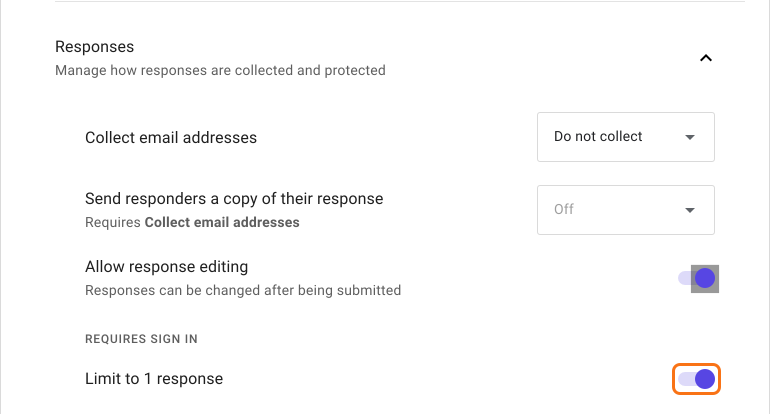
Pour corriger cela, ouvrez votre formulaire dans Google Forms et cliquez sur l'onglet Paramètres. Sélectionnez Réponses et désactivez "Limiter à 1 réponse".
Résumé
Si votre formulaire Formfacade passe sur une page Google Forms à l'envoi, la cause est l'un de deux paramètres de votre Google Form. Désactivez ces paramètres et vous pouvez utiliser à la place le module complémentaire Formfacade - Email notification pour envoyer des reçus de réponse et des notifications par e-mail. Si vous avez des questions, écrivez à l'assistance.
Dernière mise à jour :