Comment recevoir une notification par e-mail avec la réponse quand un utilisateur envoie le formulaire ?
"les liens contenus dans l'e-mail bloquent tout le monde sauf le propriétaire du formulaire"- Google Docs Editors Community
Quand votre équipe partage les réponses d'un Google Form, chacun doit lire chaque réponse dès qu'elle arrive. Google Forms peut vous envoyer une notification, mais elle ne contient qu'un lien. Ce lien ne s'ouvre que pour le propriétaire du formulaire, donc transférer l'e-mail ne sert à rien. Avec Formfacade, vous envoyez la notification à autant de personnes que vous voulez, avec la réponse complète dans l'e-mail, pour que chacun puisse la lire sans ouvrir le formulaire. Votre équipe peut aussi placer chaque réponse dans un statut du tableau Kanban, pour que tout le monde voie ce qui est fait.
C'est parti. Créez votre formulaire et suivez les étapes ci-dessous.
Envoyer la notification à votre équipe
- Sur la page qui s'ouvre, nommez votre formulaire, cliquez sur Create form puis sur Proceed.
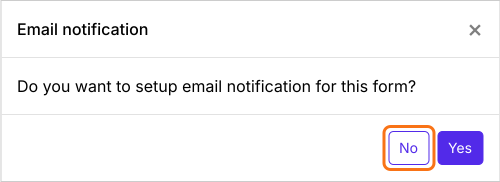
- Quand la question "Do you want to setup email notification for this form?" s'affiche, cliquez sur No.
- Cliquez sur Responses.

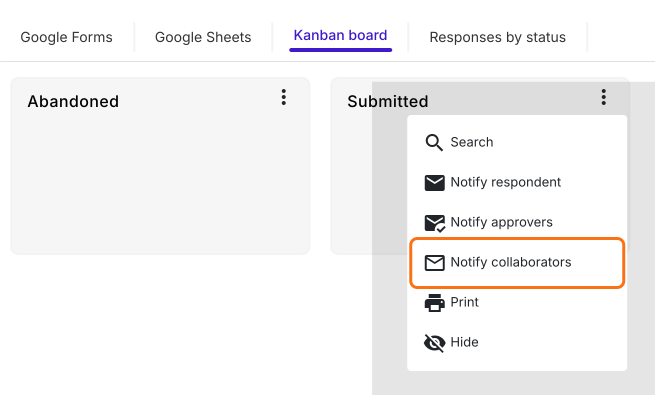
- Cliquez sur Kanban board, cliquez sur les trois points ⋮ de Submitted et cliquez sur Notify collaborators.
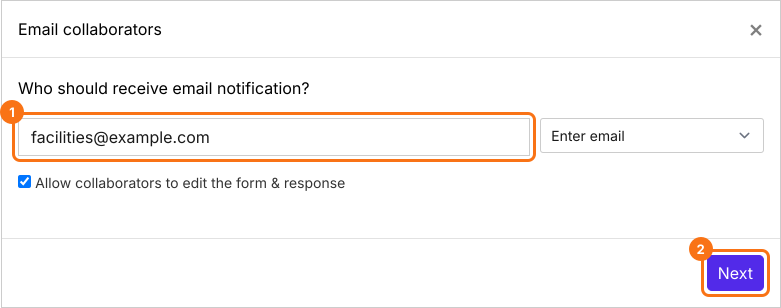
- Saisissez les adresses e-mail de vos collaborateurs ou une adresse de groupe, séparées par des virgules, puis cliquez sur Next.
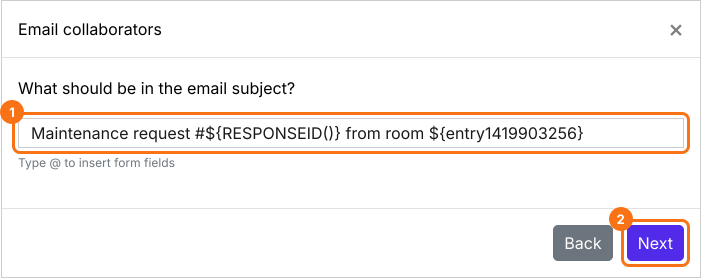
- Saisissez un objet ou insérez-y des réponses du formulaire comme ci-dessous, puis cliquez sur Next.
- Le message commence par toutes les réponses. Modifiez-le si vous le souhaitez.
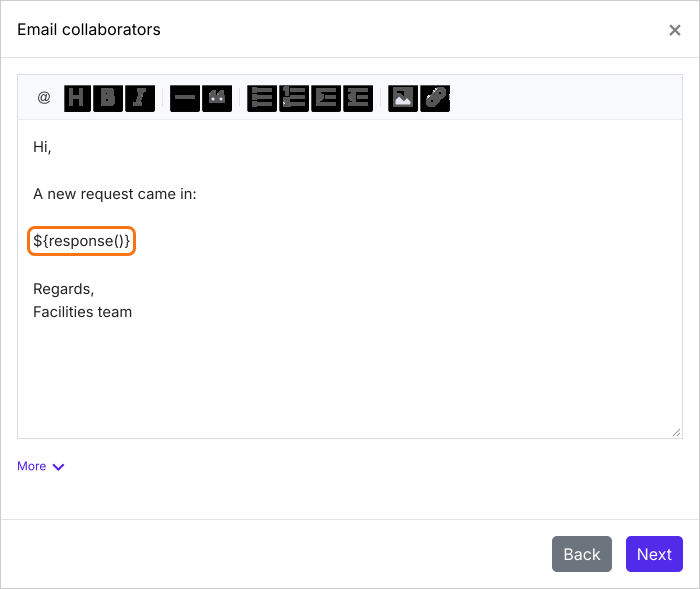
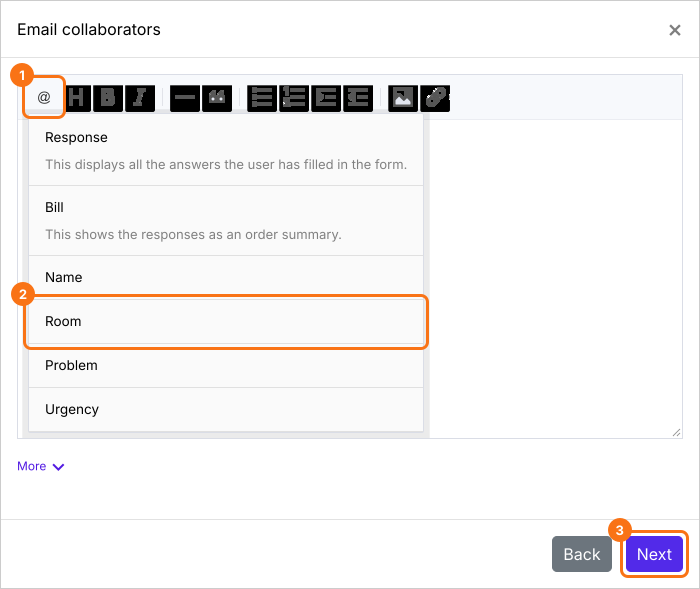
- Pour insérer une réponse dans le message, cliquez sur l'option @ et choisissez la question. Elle apparaît sous forme de code, comme ${entry1280768093}. Chaque e-mail affiche la réponse à sa place. Laissez un espace avant. Cliquez sur Next.
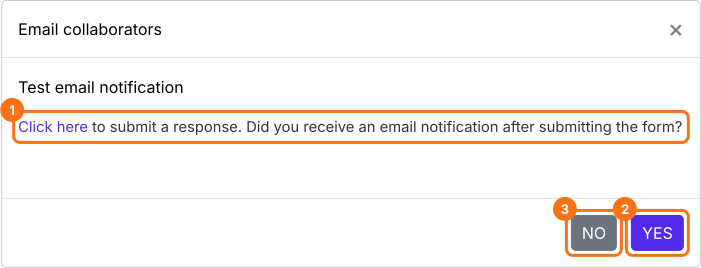
- Cliquez sur "Click here", remplissez le formulaire et envoyez-le. Si l'e-mail arrive, cliquez sur YES. Sinon, cliquez sur NO.
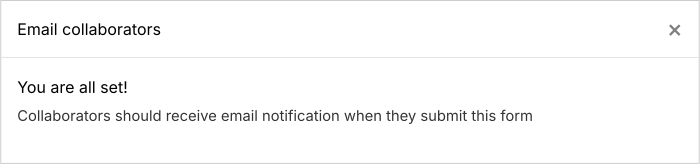
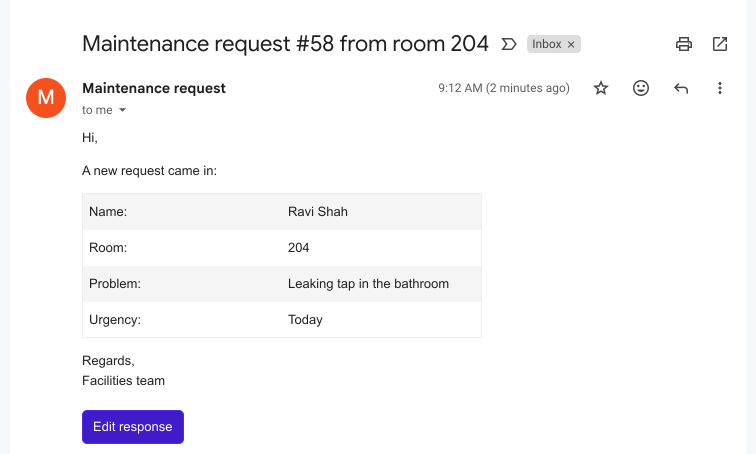
Quand le test fonctionne, le message You are all set! s'affiche et les collaborateurs reçoivent un e-mail à chaque nouvelle réponse.
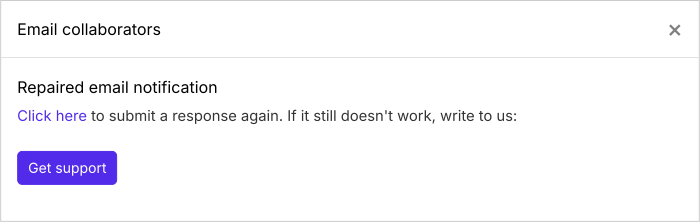
Si l'e-mail de test n'arrive pas, cliquez sur NO : l'outil tente de réparer le déclencheur d'e-mail. Envoyez une autre réponse de test pour vérifier. Si cela ne fonctionne toujours pas, cliquez sur Get support.
Chaque collaborateur reçoit un e-mail avec toutes les réponses dès que quelqu'un envoie le formulaire.
Résumé
Si votre équipe doit lire chaque réponse dès qu'elle arrive, la notification de Google ne suffit pas, car son lien ne s'ouvre que pour le propriétaire du formulaire. Avec Formfacade, toutes les réponses sont dans l'e-mail, donc toute personne qui le reçoit peut lire la réponse. Créez votre formulaire et suivez les étapes ci-dessus. Si vous avez des questions, écrivez à l'assistance.
Dernière mise à jour :