Comment envoyer aux répondants un e-mail de confirmation avec une copie de leur réponse ?
"Google Forms n'envoie pas aux répondants une copie de leurs réponses"- Google Docs Editors Community
Google Forms n'envoie pas aux répondants la copie de leurs réponses et 57 personnes ont signalé le même problème sur le forum de Google. Quand des gens s'inscrivent à quelque chose, chacun a besoin de ses réponses et de savoir quoi faire ensuite. Des propriétaires de formulaires signalent que la copie de Google arrive sur Gmail mais pas toujours sur Yahoo, iCloud ou les adresses professionnelles. De plus, vous ne pouvez pas y ajouter vos propres mots. Envoyer vous-même un e-mail à chaque personne ne tient plus dès que les inscriptions s'accumulent. Avec Formfacade, vous rédigez l'e-mail de confirmation une fois et il part à chaque envoi, avec les réponses de la personne et la prochaine étape. Formfacade l'envoie lui-même, donc vous ne dépendez pas de la copie de Google.
C'est parti. Créez votre formulaire et suivez les étapes ci-dessous.
Configurer l'e-mail de confirmation
- Sur la page qui s'ouvre, nommez votre formulaire, cliquez sur Create form puis sur Proceed.
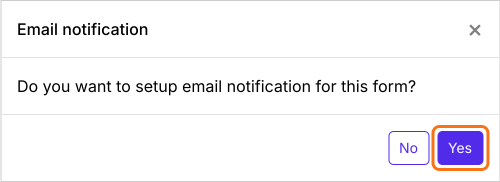
- Quand il demande "Do you want to setup email notification for this form?", cliquez sur Yes. La boîte Email respondent s'ouvre sur le Kanban board sous Responses.
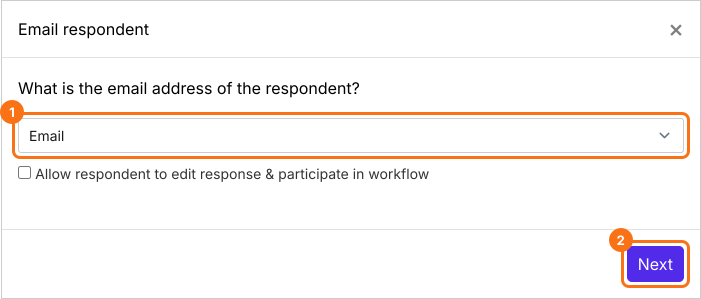
- Sous What is the email address of the respondent?, choisissez dans la liste la question de l'adresse e-mail et cliquez sur Next.
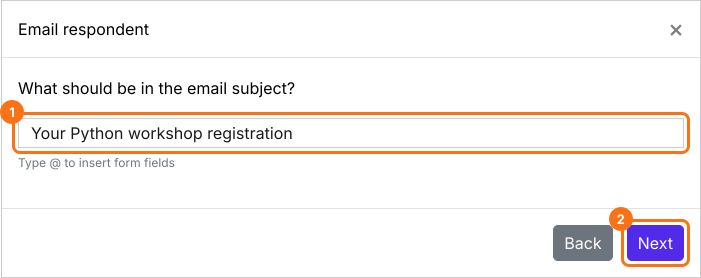
- Saisissez un objet ou insérez-y des réponses du formulaire, puis cliquez sur Next.
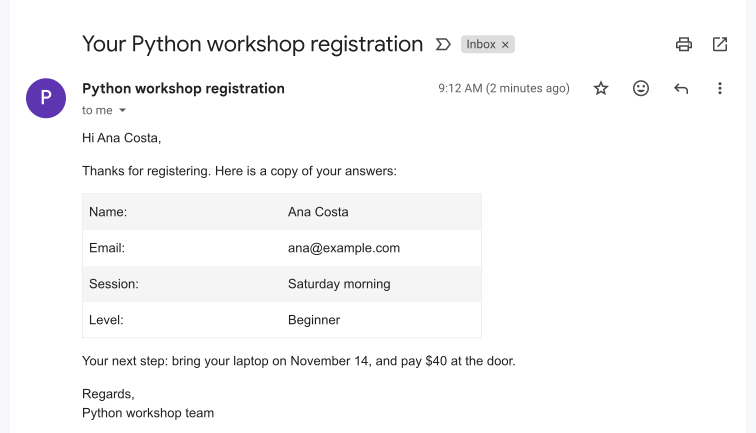
- Le message commence par toutes leurs réponses. Ajoutez la prochaine étape en dessous.
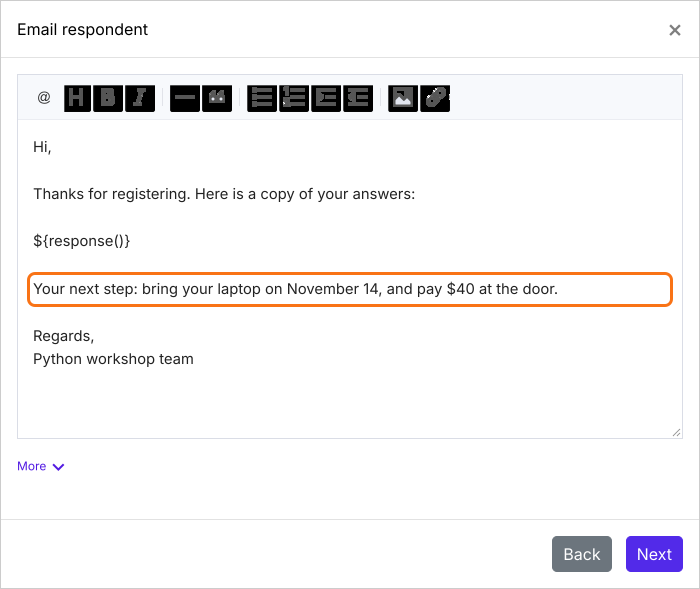
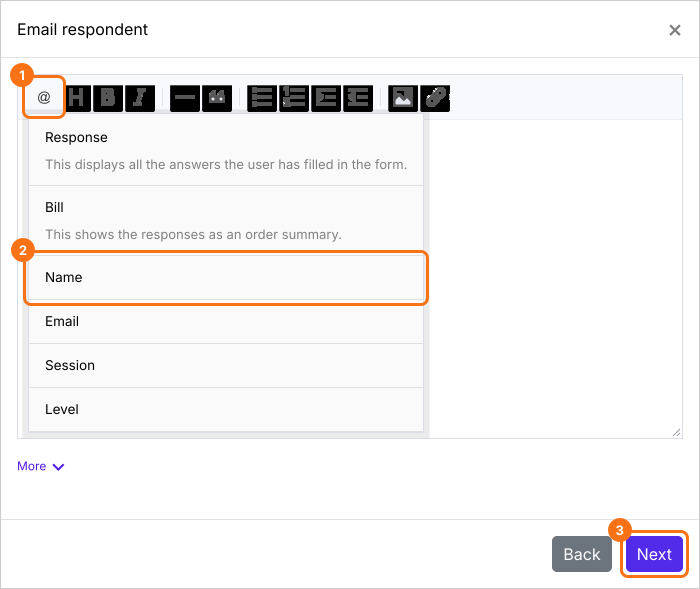
- Pour insérer une réponse dans le message, cliquez sur l'option @ et choisissez la question. Elle apparaît sous forme de code, comme ${entry1280768093}. Chaque e-mail affiche la réponse à sa place. Laissez un espace avant. Cliquez sur Next.
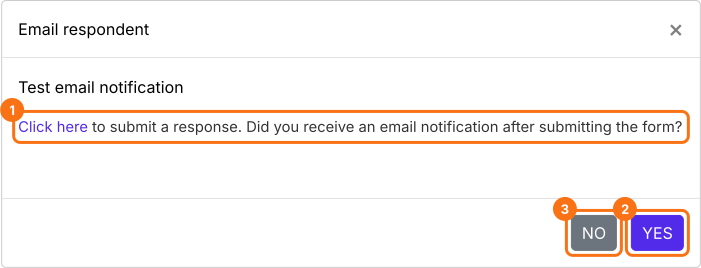
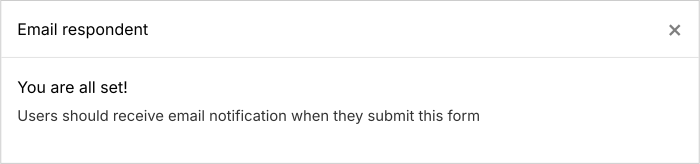
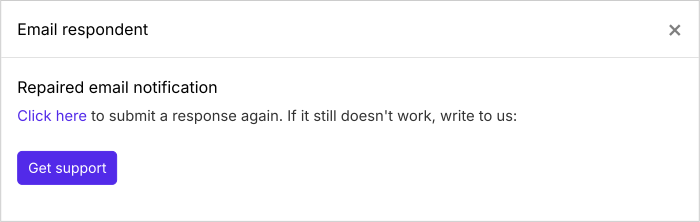
- Cliquez sur "Click here", remplissez le formulaire avec votre propre adresse e-mail et envoyez-le. Si l'e-mail arrive, cliquez sur YES. Sinon, cliquez sur NO.
Résumé
Dernière mise à jour :