Come creare un menu a discesa condizionale in Google Forms?
"creare un elenco a discesa dipendente in Google Forms ma non ho trovato l'opzione"- Google Docs Editors Community
Il secondo elenco a discesa dovrebbe mostrare solo ciò che corrisponde al primo: i prodotti della categoria scelta, le città della sua regione. Google Forms non ha elenchi a discesa dipendenti, perché le opzioni di ogni elenco sono fisse. La sua soluzione alternativa Go to section richiede una sezione per ogni scelta, e Apps Script non può filtrare le opzioni mentre qualcuno compila il modulo. Con Formfacade, colleghi il tuo Google Sheet e descrivi gli elenchi a discesa in inglese semplice. Chi risponde vede solo le scelte pertinenti, e puoi aggiungere altri livelli, come Category, Sub-category e Product.
Qui sotto trovi due modi per far dipendere un elenco a discesa da un altro in Google Forms, e dove ognuno non basta.
Cos'è un elenco a discesa condizionale?
Metodo 1: Usa Go to Section Based on Answer
Come si configura?
- Apri il tuo modulo in Google Forms > aggiungi una domanda a elenco a discesa. Per esempio, "Select a product category" con Hardware e Software come le due opzioni di risposta.
- Fai clic sull'icona Add section per creare una sezione separata per ogni opzione. Per esempio, una sezione Hardware e una sezione Software. In ogni sezione, aggiungi una domanda a elenco a discesa con le opzioni pertinenti. Per esempio, la sezione Hardware ha un elenco di tipi di problema hardware e la sezione Software un elenco di tipi di problema software.
- Fai clic sulla domanda a elenco a discesa "Select a product category" per selezionarla > fai clic sul menu ⋮ a tre puntini > seleziona Go to section based on answer. Per ogni opzione, seleziona la sezione corrispondente. Per esempio, imposta Hardware per andare alla sezione Hardware e Software per andare alla sezione Software.
Limiti
- È una soluzione alternativa, non un vero elenco a discesa condizionale. Chi risponde passa a un'altra sezione invece di vedere le opzioni filtrate in tempo reale.
- Non è adatto a elenchi con molte opzioni di risposta. Ogni opzione del primo elenco richiede la sua sezione, e il modulo diventa difficile da gestire.
- Il modulo si appesantisce in fretta. Google Forms ha un limite rigido di 75 sezioni.
- Se hai più moduli con lo stesso elenco a discesa, devi replicare e mantenere la configurazione per ognuno.
Metodo 2: Formfacade - Sheets Lookup
Come si configura?
- Fai clic su Collega il tuo Google Sheet al tuo modulo
- Fai clic su "Conditional dropdowns from your Sheets data" nella pagina che si apre
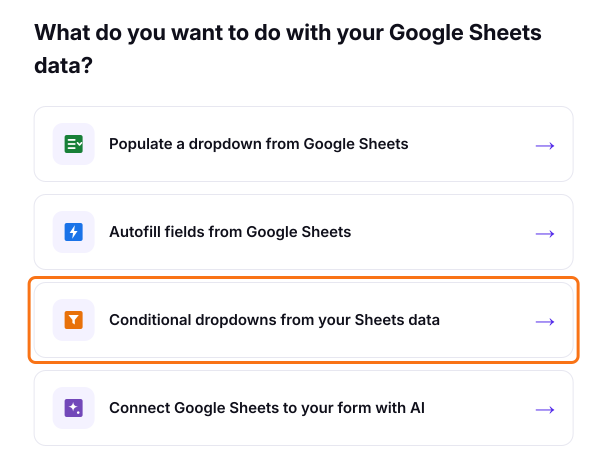
- Incolla il link del tuo Google Form e fai clic su Next. Formfacade copierà le tue domande
- Seleziona il tuo foglio e fai clic su Next. Se non ne hai ancora collegato uno, fai clic su Connect a Google Sheet e sceglilo nella finestra di Google
- Sotto "How do you want to connect?", modifica l'istruzione già scritta per te per configurare l'elenco a discesa condizionale e fai clic su Proceed. Per esempio: "Show product categories from the Products sheet in the Category dropdown. Based on the selected category, show only the matching products in the Products dropdown."
- Fai clic su Preview your form per provarlo
- Condividi il link di Formfacade con chi deve rispondere.
Perché questo metodo?
- Veri elenchi a discesa condizionali. Le opzioni del secondo elenco si filtrano in tempo reale in base alla scelta di chi risponde, senza passare a un'altra sezione.
- Nessun limite di opzioni di risposta. Supporta elenchi con centinaia o migliaia di opzioni senza limiti di prestazioni.
- Il tuo foglio è l'unica fonte di verità. Aggiungi un nuovo prodotto al foglio e compare automaticamente nel modulo.
- Funziona su più moduli. Collega lo stesso foglio a tutti i moduli che ti servono.
- Il tuo foglio non viene mai modificato. Formfacade copia i tuoi dati per servire i moduli velocemente e non usa mai l'accesso in scrittura al tuo foglio.
Limiti
- Richiede un abbonamento a Formfacade - Sheets Lookup.
- Le risposte vengono registrate in Google Forms come al solito, ma per raccogliere le risposte devi usare il link di Formfacade invece dell'URL nativo di Google Forms.
Confronto
| Go to section based on answer | Formfacade - Sheets Lookup | |
|---|---|---|
| Vero menu a tendina condizionale | No | Sì |
| Richiede codice | No | No |
| Regge liste lunghe | No | Sì |
| Funziona con Google Sheets | No | Sì |
| Un foglio, più moduli | No, configurazione separata per ogni modulo | Sì |
| Richiede manutenzione | Sì | No |
| Costo | Gratis | Richiede un abbonamento |
Domande frequenti
Riepilogo
Ultimo aggiornamento: