¿Cómo crear un desplegable condicional en Google Forms?
"crear una lista desplegable dependiente en Google Forms pero no encontré la opción"- Google Docs Editors Community
El segundo desplegable debería mostrar solo lo que corresponde al primero: los productos de la categoría que alguien eligió, las ciudades de su estado. Google Forms no tiene desplegables dependientes, porque las opciones de cada desplegable son fijas. Su solución alternativa de Ir a la sección necesita una sección por cada opción y Apps Script no puede filtrar las opciones mientras alguien llena el formulario. Con Formfacade, conectas tu hoja de Google Sheets y describes los desplegables en lenguaje sencillo. Las personas que responden ven solo las opciones que corresponden y puedes agregar más niveles, como Categoría, Subcategoría y Producto.
A continuación tienes dos formas de hacer que un desplegable dependa de otro en Google Forms y dónde se queda corta cada una.
¿Qué es un desplegable condicional?
Método 1: Usa Ir a la sección según la respuesta
¿Cómo configurarlo?
- Abre tu formulario en Google Forms > agrega una pregunta desplegable. Por ejemplo, "Select a product category" con Hardware y Software como las dos opciones de respuesta.
- Haz clic en el ícono Agregar sección para crear una sección aparte para cada opción. Por ejemplo, una sección Hardware y una sección Software. En cada sección, agrega una pregunta desplegable con las opciones relevantes. Por ejemplo, la sección Hardware tiene un desplegable de tipos de problemas de hardware y la sección Software tiene un desplegable de tipos de problemas de software.
- Haz clic en la pregunta desplegable "Select a product category" para seleccionarla > haz clic en la opción ⋮ (tres puntos) > selecciona Ir a la sección según la respuesta. Para cada opción, selecciona la sección correspondiente. Por ejemplo, configura Hardware para ir a la sección Hardware y Software para ir a la sección Software.
Limitaciones
- Es una solución alternativa, no un verdadero desplegable condicional. Las personas pasan a otra sección en lugar de ver las opciones filtradas en tiempo real.
- No sirve para desplegables con muchas opciones de respuesta. Cada opción del primer desplegable necesita su propia sección, lo que hace que el formulario sea difícil de manejar.
- El formulario se sobrecarga rápido. Google Forms tiene un límite estricto de 75 secciones.
- Si tienes varios formularios con el mismo desplegable, tienes que repetir y mantener la configuración en cada uno.
Método 2: Formfacade - Sheets Lookup
¿Cómo configurarlo?
- Haz clic en Conecta tu hoja de Google Sheets a tu formulario
- Haz clic en "Conditional dropdowns from your Sheets data" en la página que se abre
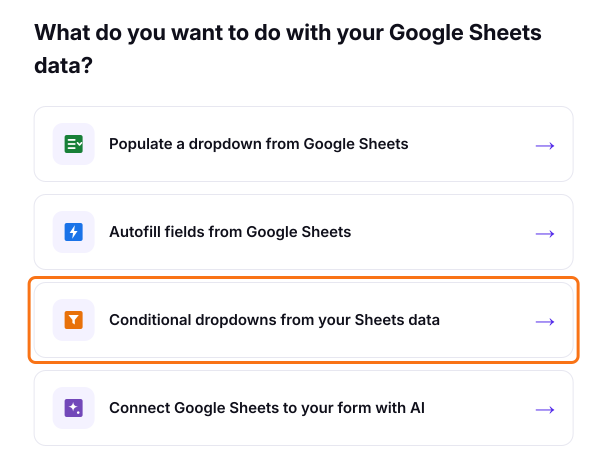
- Pega el enlace de tu formulario de Google Forms y haz clic en Next. Formfacade copiará tus preguntas
- Selecciona tu hoja y haz clic en Next. Si todavía no conectaste ninguna, haz clic en Connect a Google Sheet y elígela en la ventana de Google
- En "How do you want to connect?", edita la instrucción que se escribió por ti para configurar el desplegable condicional y haz clic en Proceed. Por ejemplo: "Muestra las categorías de producto de la hoja Products en el desplegable Category. Según la categoría elegida, muestra solo los productos que coinciden en el desplegable Products."
- Haz clic en Preview your form para probarlo
- Comparte el enlace de Formfacade con las personas que responden.
¿Por qué este enfoque?
- Verdaderos desplegables condicionales. Las opciones del segundo desplegable se filtran en tiempo real según la selección de la persona, sin pasar a otra sección.
- Sin límite de opciones de respuesta. Admite desplegables con cientos o miles de opciones sin límites de rendimiento.
- Tu hoja es la única fuente de verdad. Agrega un producto nuevo a la hoja y aparecerá automáticamente en el formulario.
- Funciona en varios formularios. Conecta la misma hoja a todos los formularios que necesites.
- Tu hoja nunca se modifica. Formfacade copia tus datos para servir los formularios rápido y nunca usa el acceso de escritura a tu hoja.
Limitaciones
- Requiere una suscripción a Formfacade - Sheets Lookup.
- Las respuestas se registran en Google Forms como siempre, pero tienes que usar el enlace de Formfacade en lugar de la URL original de Google Forms para recopilar respuestas.
Comparación
| Ir a la sección según la respuesta | Formfacade - Sheets Lookup | |
|---|---|---|
| Verdadero desplegable condicional | No | Sí |
| Requiere código | No | No |
| Funciona con listas grandes | No | Sí |
| Funciona con Google Sheets | No | Sí |
| Una hoja, varios formularios | No, una configuración por formulario | Sí |
| Requiere mantenimiento | Sí | No |
| Costo | Gratis | Requiere una suscripción |
Preguntas frecuentes
Resumen
Última actualización: