Créer une liste déroulante conditionnelle dans Google Forms
"créer une liste déroulante dépendante dans Google Forms mais je n'ai pas trouvé l'option"- Google Docs Editors Community
La deuxième liste déroulante ne devrait afficher que ce qui correspond à la première : les produits de la catégorie choisie, les villes de la région choisie. Google Forms n'a pas de liste déroulante dépendante, car les options de chaque liste déroulante sont fixes. Son contournement Accéder à la section exige une section par choix et Apps Script ne peut pas filtrer les options pendant que quelqu'un remplit le formulaire. Avec Formfacade, vous connectez votre feuille Google Sheets et vous décrivez les listes déroulantes en langage courant. Vos répondants ne voient que les choix qui correspondent et vous pouvez ajouter d'autres niveaux, comme Catégorie, Sous-catégorie et Produit.
Voici deux façons de faire dépendre une liste déroulante d'une autre dans Google Forms et les limites de chacune.
Qu'est-ce qu'une liste déroulante conditionnelle ?
Méthode 1 : utiliser Accéder à la section en fonction de la réponse
Comment le configurer ?
- Ouvrez votre formulaire dans Google Forms > ajoutez une question à liste déroulante. Par exemple, "Select a product category" avec Hardware et Software comme les deux choix de réponse.
- Cliquez sur l'icône Ajouter une section pour créer une section distincte pour chaque option. Par exemple, une section Hardware et une section Software. Dans chaque section, ajoutez une question à liste déroulante avec les options qui correspondent. Par exemple, la section Hardware a une liste déroulante de types de problèmes matériels et la section Software une liste déroulante de types de problèmes logiciels.
- Cliquez sur la question à liste déroulante "Select a product category" pour la sélectionner > cliquez sur l'option ⋮ (trois points) > sélectionnez Accéder à la section en fonction de la réponse. Pour chaque option, sélectionnez la section correspondante. Par exemple, réglez Hardware pour aller à la section Hardware et Software pour aller à la section Software.
Limites
- C'est une solution de contournement, pas une vraie liste déroulante conditionnelle. Les répondants passent à une autre section au lieu de voir les options filtrées en temps réel.
- Ne convient pas aux listes déroulantes avec beaucoup de choix de réponse. Chaque option de la première liste déroulante exige sa propre section, ce qui rend le formulaire difficile à gérer.
- Le formulaire devient vite surchargé. Google Forms impose une limite stricte de 75 sections.
- Si plusieurs formulaires ont la même liste déroulante, vous devez reproduire et maintenir la configuration pour chacun.
Méthode 2 : Formfacade - Sheets Lookup
Comment le configurer ?
- Cliquez sur Connecter votre feuille Google Sheets à votre formulaire
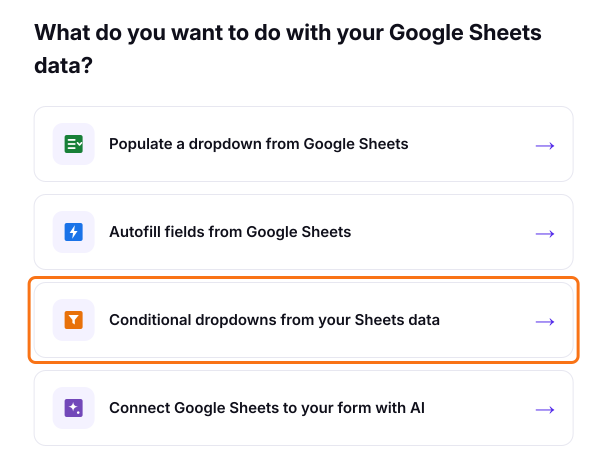
- Cliquez sur "Conditional dropdowns from your Sheets data" dans la page qui s'ouvre
- Collez le lien de votre formulaire Google Forms et cliquez sur Next. Formfacade copie vos questions
- Sélectionnez votre feuille et cliquez sur Next. Si vous n'en avez pas encore connecté, cliquez sur Connect a Google Sheet et choisissez-la dans la fenêtre de Google
- Sous "How do you want to connect?", modifiez l'instruction rédigée pour vous afin de configurer la liste déroulante conditionnelle et cliquez sur Proceed. Par exemple : "Affiche les catégories de produits de la feuille Products dans la liste déroulante Category. Selon la catégorie choisie, n'affiche que les produits correspondants dans la liste déroulante Products."
- Cliquez sur Preview your form pour l'essayer
- Partagez le lien Formfacade avec vos répondants.
Pourquoi cette approche ?
- De vraies listes déroulantes conditionnelles. Les options de la deuxième liste déroulante sont filtrées en temps réel selon le choix du répondant, sans passer à une autre section.
- Aucune limite de choix de réponse. Prend en charge des listes déroulantes de centaines ou de milliers d'options sans limite de performance.
- Votre feuille est la seule source de vérité. Ajoutez un nouveau produit à la feuille et il apparaît automatiquement dans le formulaire.
- S'étend à plusieurs formulaires. Connectez la même feuille à autant de formulaires que nécessaire.
- Votre feuille n'est jamais modifiée. Formfacade copie vos données pour servir les formulaires rapidement et n'utilise jamais l'accès en écriture à votre feuille.
Limites
- Nécessite un abonnement à Formfacade - Sheets Lookup.
- Les réponses sont enregistrées dans Google Forms comme d'habitude, mais vous devez utiliser le lien Formfacade au lieu de l'URL Google Forms d'origine pour recueillir les réponses.
Comparaison
| Accéder à la section en fonction de la réponse | Formfacade - Sheets Lookup | |
|---|---|---|
| Vraie liste déroulante conditionnelle | Non | Oui |
| Code nécessaire | Non | Non |
| S'adapte aux longues listes | Non | Oui |
| Fonctionne avec Google Sheets | Non | Oui |
| Une feuille, plusieurs formulaires | Non, une configuration distincte par formulaire | Oui |
| Maintenance nécessaire | Oui | Non |
| Coût | Gratuit | Nécessite un abonnement |
Questions fréquentes
Résumé
Dernière mise à jour :