Hoe maak je een voorwaardelijke dropdown in Google Forms?
"een afhankelijke dropdownlijst maken in Google Forms maar kon de optie niet vinden"- Google Docs Editors Community
De tweede dropdown moet alleen tonen wat bij de eerste past: de producten in de categorie die iemand koos, de steden in diens provincie. Google Forms heeft geen afhankelijke dropdown, omdat de opties van elke dropdown vastliggen. De omweg via Go to section heeft een sectie per keuze nodig, en Apps Script kan de opties niet filteren terwijl iemand het formulier invult. Met Formfacade koppel je je Google Sheet en beschrijf je de dropdowns in gewone taal. Je invullers zien alleen de keuzes die passen, en je kunt meer niveaus toevoegen, zoals categorie, subcategorie en product.
Hieronder staan twee manieren om in Google Forms de ene dropdown van de andere te laten afhangen, en waar elke manier tekortschiet.
Wat is een afhankelijke dropdown?
Een afhankelijke dropdown is een dropdownvraag waarvan de opties veranderen op basis van wat de invuller in een eerdere vraag koos. De tweede dropdown hangt af van de eerste en toont alleen de opties die bij die keuze horen. Dit heet ook een voorwaardelijke of trapsgewijze dropdown.
Als een invuller bijvoorbeeld een productcategorie kiest in de eerste dropdown, toont de tweede dropdown alleen de producten in die categorie. Kiest diegene een andere categorie, dan werkt de tweede dropdown zich bij en toont alleen de bijbehorende producten.
Apps Script kan dropdownopties bijwerken, maar kan de opties niet in realtime filteren op basis van de keuze van een invuller. Voor een echte voorwaardelijke dropdown in een gewoon Google Form heb je de omweg met Go to section nodig of de add-on Formfacade - Sheets Lookup.
Methode 1: Go to Section Based on Answer gebruiken
Google Forms heeft een ingebouwde functie "Go to section based on answer" waarmee je verschillende secties van een formulier toont op basis van het antwoord op een dropdown- of meerkeuzevraag. Dit is geen echte afhankelijke dropdown, maar je kunt het als omweg gebruiken om het gedrag na te bootsen.
In plaats van de opties in een tweede dropdown te filteren, moet je voor elke antwoordoptie in de eerste dropdown een aparte sectie maken. Elke sectie heeft een eigen dropdown met de opties die bij die keuze horen. Als een invuller een optie in de eerste dropdown kiest, gaat diegene naar de bijbehorende sectie.
Neem het volgende voorbeeld. Een formulier voor productproblemen vraagt de invuller een productcategorie te kiezen. Kiest diegene Hardware, dan gaat die naar een sectie met een dropdown met soorten hardwareproblemen. Kiest diegene Software, dan gaat die naar een sectie met een dropdown met soorten softwareproblemen.
Hoe stel je het in?
- Open je formulier in Google Forms > voeg een dropdownvraag toe. Bijvoorbeeld "Select a product category" met Hardware en Software als de twee antwoordopties.
- Klik op het pictogram Add section om voor elke optie een aparte sectie te maken. Bijvoorbeeld een sectie Hardware en een sectie Software. Voeg in elke sectie een dropdownvraag met de bijbehorende opties toe. De sectie Hardware heeft bijvoorbeeld een dropdown met soorten hardwareproblemen en de sectie Software een dropdown met soorten softwareproblemen.
- Klik op de dropdownvraag "Select a product category" om die te selecteren > klik op het menu ⋮ met de drie puntjes > kies Go to section based on answer. Kies voor elke optie de bijbehorende sectie. Laat bijvoorbeeld Hardware naar de sectie Hardware gaan en Software naar de sectie Software.
Beperkingen
- Dit is een omweg, geen echte afhankelijke dropdown. Invullers gaan naar een andere sectie in plaats van dat de opties in realtime worden gefilterd.
- Niet geschikt voor dropdowns met veel antwoordopties. Elke optie in de eerste dropdown heeft een eigen sectie nodig, waardoor het formulier lastig te beheren wordt.
- Het formulier wordt snel log. Google Forms heeft een harde grens van 75 secties.
- Heb je meerdere formulieren met dezelfde dropdown, dan moet je de opzet voor elk formulier namaken en onderhouden.
Methode 2: Formfacade - Sheets Lookup
Met Formfacade maak je echte afhankelijke dropdowns in Google Forms zonder code. Als een invuller een optie in de eerste dropdown kiest, worden de opties in de tweede dropdown automatisch en in realtime gefilterd vanuit je Google Sheet.
Een voorbeeld. Een inkoopformulier vraagt de invuller een productcategorie uit een dropdown te kiezen. Op basis van die keuze toont de tweede dropdown alleen de producten in die categorie uit de sheet Products. Als er een nieuw product aan de sheet wordt toegevoegd, verschijnt het automatisch in het formulier.
Hoe stel je het in?
Heb je je formulier al in Google Forms gemaakt, dan kun je het via de formulier-URL in Formfacade importeren. Zo ontstaat een kopie van je formulier in Formfacade, waarin je de afhankelijke dropdown kunt instellen. Als invullers het formulier via de Formfacade-link verzenden, worden de antwoorden in Google Forms opgeslagen. Met de functie Link to Sheets in Google Forms synchroniseer je antwoorden automatisch en in realtime naar Google Sheets.
Je Google-formulier heeft twee dropdownvragen nodig, zoals Category en Product. Je Google Sheet heeft voor elk een kolom nodig.
- Klik op Koppel je Google Sheet aan je formulier
- Klik op de pagina die opent op "Conditional dropdowns from your Sheets data"
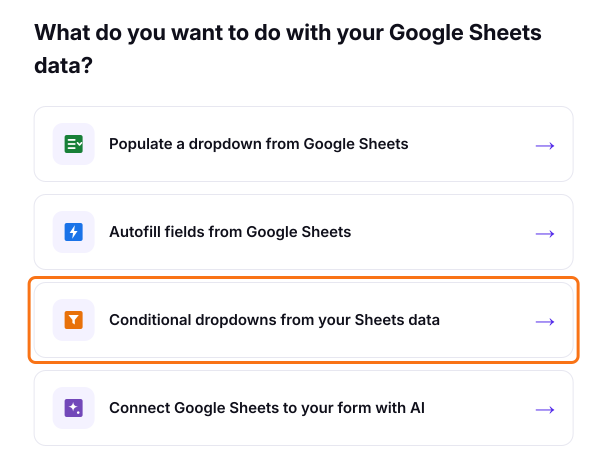
- Plak de link van je Google-formulier en klik op Next. Formfacade kopieert je vragen
- Kies je sheet en klik op Next. Heb je er nog geen gekoppeld, klik dan op Connect a Google Sheet en kies hem in het venster van Google
- Pas onder "How do you want to connect?" de instructie aan die voor je is geschreven om de afhankelijke dropdown in te stellen en klik op Proceed. Bijvoorbeeld: "Toon de productcategorieën uit de sheet Products in de dropdown Category. Toon op basis van de gekozen categorie alleen de bijbehorende producten in de dropdown Products."
- Klik op Preview your form om het te proberen
- Deel de Formfacade-link met je invullers.
De tweede dropdown toont alleen de opties die bij de eerste passen.
Waarom deze aanpak?
- Echte afhankelijke dropdowns. De opties in de tweede dropdown worden in realtime gefilterd op basis van de keuze van de invuller, niet door naar een andere sectie te gaan.
- Geen grens aan antwoordopties. Ondersteunt dropdowns met honderden of duizenden opties zonder prestatiegrenzen.
- Je sheet is de enige bron van waarheid. Voeg een nieuw product toe aan de sheet en het verschijnt automatisch in het formulier.
- Werkt over meerdere formulieren. Koppel dezelfde sheet aan zoveel formulieren als je nodig hebt.
- Je sheet wordt nooit gewijzigd. Formfacade spiegelt je gegevens om formulieren snel te laden en gebruikt nooit schrijftoegang tot je sheet.
Beperkingen
- Vereist een abonnement op Formfacade - Sheets Lookup.
- Antwoorden worden zoals gewoonlijk in Google Forms opgeslagen, maar je moet de Formfacade-link gebruiken in plaats van de gewone Google Forms-URL om antwoorden te verzamelen.
Vergelijking
| Go to section based on answer | Formfacade - Sheets Lookup | |
|---|---|---|
| Echte voorwaardelijke dropdown | Nee | Ja |
| Code nodig | Nee | Nee |
| Schaalt mee met grote lijsten | Nee | Ja |
| Werkt met Google Sheets | Nee | Ja |
| Eén sheet, meerdere formulieren | Nee, aparte instelling per formulier | Ja |
| Onderhoud nodig | Ja | Nee |
| Kosten | Gratis | Vereist een abonnement |
Gebruik de functie Go to section als je eerste dropdown weinig antwoordopties heeft en je geen gegevens uit een Google Sheet hoeft op te halen. Gebruik Formfacade - Sheets Lookup als je echte voorwaardelijke dropdowns nodig hebt, vooral als je opties uit een Google Sheet komen of je lijst groot is.
Veelgestelde vragen
Hoeveel niveaus van afhankelijke dropdowns kan ik maken?
Met Formfacade - Sheets Lookup kun je zoveel niveaus van afhankelijke dropdowns maken als je nodig hebt. Bijvoorbeeld Categorie → Subcategorie → Product.
Kunnen de dropdownopties uit een Google Sheet komen?
Ja. Formfacade - Sheets Lookup maakt direct verbinding met je Google Sheet. Als je opties toevoegt aan of verwijdert uit de sheet, wordt het formulier automatisch bijgewerkt.
Is er een grens aan het aantal opties in elke dropdown?
Formfacade - Sheets Lookup ondersteunt lijsten van elke omvang zonder prestatielimieten. Met Go to Section wordt het beheren van veel opties onpraktisch, omdat Google Forms maximaal 75 secties toestaat.
Samenvatting
Als de ene dropdown van de andere moet afhangen, kan Google Forms de opties niet filteren, en een sectie per keuze loopt al snel uit de hand. Met Formfacade koppel je je sheet en beschrijf je de dropdowns in gewone taal. Koppel je Google Sheet aan je formulier met Formfacade. Heb je vragen, schrijf dan naar support.
Laatst bijgewerkt: